



 Solution
 Centre de soutien
 À propos de nous
 Contacter
Tout ce que vous devez savoir sur le mot de passe administrateur Windows
 Samuel Spenser Publié le 6 juin 2025Mot de passe Windows3 minutes de lecture
Actuellement, Windows est un système d'exploitation sécurisé qui intègre plusieurs mesures de sécurité. L'écran de connexion, par exemple, protège les données, fichiers et documents des PC contre tout accès non autorisé. Il existe différents types de comptes sous Windows. Cependant, la configuration des comptes et des mots de passe est souvent complexe pour la plupart des utilisateurs. Ce guide explique quel est le mot de passe administrateur sur Windows 11. Afin que vous puissiez choisir le bon compte et définir un mot de passe solide pour protéger vos données.

Dans cet article:
Partie 1 : Qu'est-ce qu'un mot de passe administrateur Windows ?
Il existe plusieurs types de comptes sous Windows. Tout d'abord, les comptes Microsoft et les comptes locaux permettent de se connecter sous Windows 11/10/8. Concernant les comptes locaux, les comptes administrateurs et les comptes utilisateurs standard disposent de privilèges différents.
Avec un compte utilisateur standard, vous devez gérer le contrôle de compte d'utilisateur lorsque vous effectuez toutes vos opérations sur votre PC, comme l'installation d'applications, la modification du registre, etc.
Un compte administrateur est similaire à un compte utilisateur standard, mais avec des privilèges supplémentaires. Par exemple, un utilisateur administrateur peut gérer les fichiers système ou effectuer toute autre action sans confirmation. De plus, un utilisateur administrateur peut gérer les comptes utilisateurs standard, comme les supprimer ou réinitialiser les mots de passe de ces comptes.
En effet, un mot de passe administrateur Windows correspond aux identifiants d'un compte administrateur. Pour un PC partagé par plusieurs utilisateurs, définir un compte administrateur et des comptes utilisateurs standard est un bon moyen de sécuriser votre ordinateur.
Avantages des privilèges d'administrateur
1. Accédez à n’importe quel dossier ou fichier sur un PC.
2. Créez de nouveaux utilisateurs et supprimez ceux existants.
3. Apportez des modifications directement sur le système, comme modifier les paramètres ou installer des pilotes de périphérique.
4. Modifiez l’apparence de votre bureau.
Inconvénients des privilèges d'administrateur
1. Supprimez accidentellement des fichiers système ou des paramètres importants.
2. Facilitez l’accès des virus et autres logiciels malveillants à votre PC.
3. Non chiffré par défaut.
Partie 2 : Comment trouver le mot de passe administrateur Windows
Vous ne pouvez pas vérifier les détails tant que le mot de passe administrateur Windows n'est pas chiffré. Il existe plusieurs façons de trouver un mot de passe administrateur local sous Windows 11 et versions antérieures grâce à l'indice et au nom d'utilisateur.
Comment trouver le mot de passe administrateur Windows dans l'application Paramètres
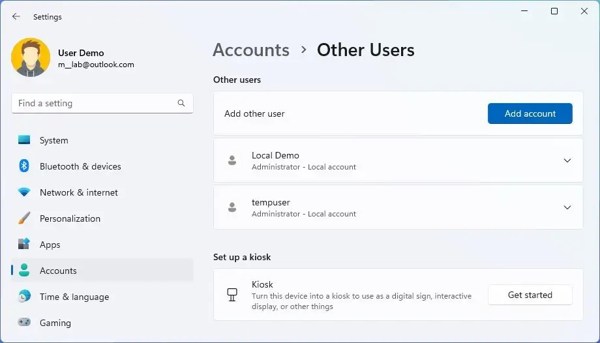
Allez à la Commencer menu, rechercher Réglageset ouvrez l'application. Ou appuyez sur le bouton les fenêtres + je touches de votre clavier pour ouvrir Réglages application directement.
Choisir la Comptes onglet dans la barre latérale gauche et cliquez sur le Autres utilisateurs option dans le volet de droite.
Maintenant, vous verrez tous les comptes et trouverez les administrateurs locaux et l'indice de mot de passe.
Cette application n'inclut pas les comptes d'utilisateurs désactivés.0
Comment vérifier le mot de passe administrateur Windows sur le panneau de configuration
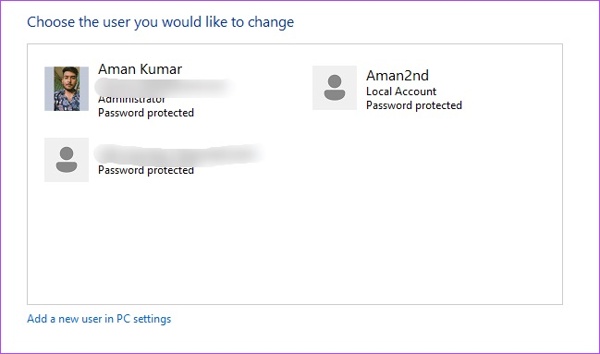
Recherchez et ouvrez le Panneau de commande du Commencer menu.
Choisir Comptes utilisateur, et cliquez sur le Modifier le type de compte option pour ouvrir le Gérer les comptes la fenêtre.
Vous pouvez vérifier les comptes d'administrateur Windows et les indices de mot de passe ici.
Comment trouver le mot de passe administrateur Windows via l'invite de commande
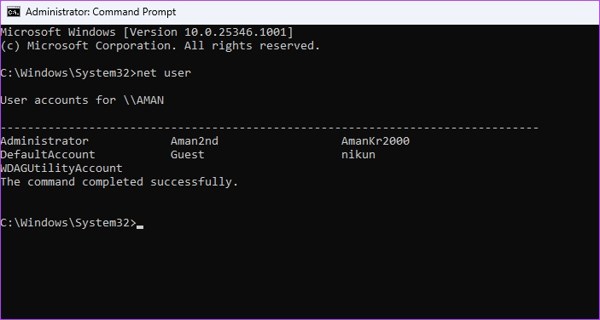
Ouvrez le Commencer menu, rechercher commande, et cliquez sur Exécuter en tant qu'administrateur sous le Invite de commandes application.
Tapez la commande internaute et appuyez sur le Entrer touche de votre clavier.
Vous verrez des indices sur les administrateurs et les mots de passe Windows dans la liste.
Comment vérifier le mot de passe administrateur via PowerShell
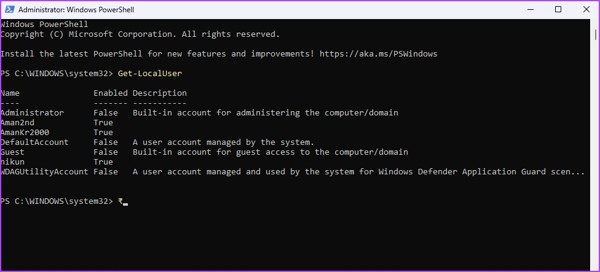
Une autre façon de vérifier les mots de passe administrateur sous Windows est d'utiliser PowerShell. Accédez à votre Commencer menu, rechercher Windows PowerShell, et cliquez sur Exécuter en tant qu'administrateur.
Saisissez la commande Obtenir-LocalUser et frappe ton Entrer clé.
Ensuite, vous verrez des indices sur le compte administrateur Windows et le mot de passe.
Comment trouver le mot de passe administrateur à partir de la gestion de l'ordinateur
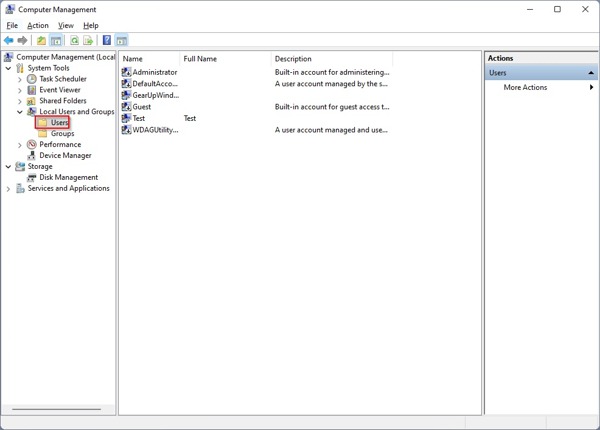
Entrez le Commencer menu, rechercher Gestion d'ordinateur, et ouvrez le résultat supérieur.
Cliquez et développez le Utilisateurs et groupes locaux onglet sous le Outils système dans la barre latérale gauche.
Accédez ensuite au dossier Utilisateurs et vous y trouverez les comptes administrateur et standard. Consultez la description pour obtenir des informations sur les mots de passe administrateur Windows. Si vous ne vous en souvenez plus, vous pouvez les réinitialiser ou les supprimer. contourner le mot de passe administrateur facilement.
Partie 3 : Comment réinitialiser un mot de passe administrateur Windows oublié
Si vous ne parvenez pas à trouver un mot de passe administratif pour Windows à l’aide des méthodes de commande, vous aurez besoin d’un puissant outil de récupération de mot de passe. Réinitialisation du mot de passe Windows imyPass est conçu pour réinitialiser un mot de passe administrateur Windows en cas d'oubli. De plus, le logiciel est simple d'utilisation et ne nécessite aucune compétence technique.

4 000 000+ téléchargements
Réinitialisez les mots de passe des comptes administrateurs en un clic.
Disponible pour les comptes administrateurs et utilisateurs standard.
Ajoutez un nouveau compte et un nouveau mot de passe.
Offre un taux de réussite de 100%.
Compatible avec Windows 11/10/8/7/XP/Vista.
Comment réinitialiser le mot de passe administrateur Windows
Créer un support de démarrage
Lancez le meilleur logiciel de réinitialisation de mot de passe administrateur Windows après l'avoir installé sur un autre PC. Insérez un CD/DVD vierge dans l'ordinateur. Sélectionnez ensuite votre lecteur ROM dans le menu déroulant. Créer un CD/DVD de réinitialisation de mot de passe, et cliquez sur le Graver un CD/DVD bouton. Si vous utilisez une clé USB, sélectionnez-la sous Créer une clé USB de réinitialisation de mot de passe, et cliquez sur le Graver USB bouton.

Réinitialiser un mot de passe administrateur
Lorsque le support de démarrage est prêt, retirez-le de l'ordinateur et insérez-le dans votre PC. Allumez ensuite votre PC. Il devrait démarrer sur le disque ou la clé USB. Sinon, vous devrez ajuster le menu de démarrage manuellement. Sélectionnez ensuite votre système d'exploitation, sélectionnez le compte administrateur cible et cliquez sur le bouton réinitialiser le mot de passe bouton. Entrez un nouveau mot de passe et confirmez-le.

Redémarrer Windows
Enfin, cliquez sur le Redémarrer pour démarrer Windows. Lorsque vous accédez à l'écran de connexion, saisissez le nouveau mot de passe administrateur.

Conclusion
Ce guide vous a expliqué votre mot de passe administrateur sous Windows Versions 11/10/8/7 et antérieures. Vous devriez maintenant comprendre ce concept et comment retrouver un mot de passe administrateur sur votre PC. Si vous oubliez votre mot de passe administrateur, imyPass Windows Password Reset peut vous aider à en réinitialiser un nouveau.
Samuel est rédacteur en chef chez imyPass. Expert en déverrouillage de mots de passe, il a plus de cinq ans d'expérience dans la rédaction de tutoriels sur le déverrouillage de téléphones.
Solutions chaudes
-
Mot de passe Windows
- Contourner le mot de passe Windows 8
- Afficher le mot de passe administrateur à l'aide de CMD
- Contourner le mot de passe Windows 10
- Pirater le mot de passe sur un ordinateur Windows
- Contourner le mot de passe administrateur sous Windows
- Top 5 des pirates de mot de passe Windows 10
- Réinitialisation du mot de passe Windows Vista
- Outils gratuits de récupération de mot de passe Windows
-
Conseils Windows
-
Réparer Windows
-
Conseils sur le mot de passe

Réinitialisation du mot de passe Windows
Réinitialiser le compte administrateur/utilisateur Windows
Télécharger Télécharger
