



 Solution
 Centre de soutien
 À propos de nous
 Contacter
Comment résoudre le problème « Mot de passe oublié » sous Windows 10, 8 et 7
 Penny Warren Publié le 5 décembre 2025Mot de passe Windows3 minutes de lecture
Si tu Vous ne vous souvenez plus de votre mot de passe Windows ?Pas de panique ! Oublier son mot de passe est fréquent, mais il existe des solutions simples et sûres pour accéder à nouveau à votre ordinateur. Ce guide vous présente les différents types de mots de passe Windows et les méthodes pas à pas pour réinitialiser les comptes Microsoft et les comptes locaux. Pour en savoir plus, poursuivez votre lecture.

Dans cet article:
Partie 1 : Comprendre d’abord les types de mots de passe Windows
Avant de tenter de réinitialiser un mot de passe sous Windows, il est utile de savoir quel type de compte vous utilisez. Windows propose deux principaux types de comptes, chacun fonctionnant différemment et nécessitant une méthode de récupération de mot de passe spécifique. Connaître ce type de compte au préalable simplifie grandement la procédure.
• Compte local
Un compte local reste sur l'ordinateur où il a été créé. Il ne se connecte ni à Internet ni à aucun service Microsoft. Il fonctionne comme une connexion classique propre à ce système d'exploitation. De nombreuses personnes l'utilisent pour préserver leur confidentialité ou pour accéder à leurs informations de connexion hors ligne. N'étant pas lié au cloud, la réinitialisation s'effectue directement sur l'ordinateur.
• Compte Microsoft
Un compte Microsoft permet d'utiliser des outils en ligne. Il utilise la même adresse e-mail et le même mot de passe que pour Outlook, OneDrive et d'autres applications Microsoft. Il synchronise vos fichiers et paramètres sur tous vos appareils, pour une utilisation plus fluide. Connecté au cloud, il vous permet de réinitialiser votre mot de passe en ligne en cas d'oubli. C'est pourquoi il est important de vérifier si votre compte utilise un compte Microsoft, car la procédure de réinitialisation diffère de celle d'un compte local.
Partie 2 : Mot de passe Microsoft oublié ? Récupérez-le en ligne
Vous avez oublié votre mot de passe Microsoft ? Vous pouvez le réinitialiser en ligne par e-mail, SMS ou application d'authentification. Vous devrez ainsi prouver votre identité, recevoir un code de sécurité et définir un nouveau mot de passe. Vous pourrez ensuite vous connecter à Outlook, OneDrive et aux autres services Microsoft sans problème.
Ouvrez votre navigateur Web et accédez à la page de réinitialisation du mot de passe Microsoft. Une fois la page ouverte, saisissez l'adresse e-mail de votre compte Microsoft. Cliquez ensuite sur Prochain continuer.
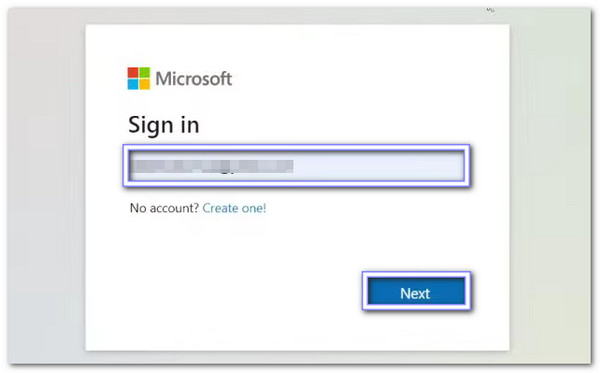
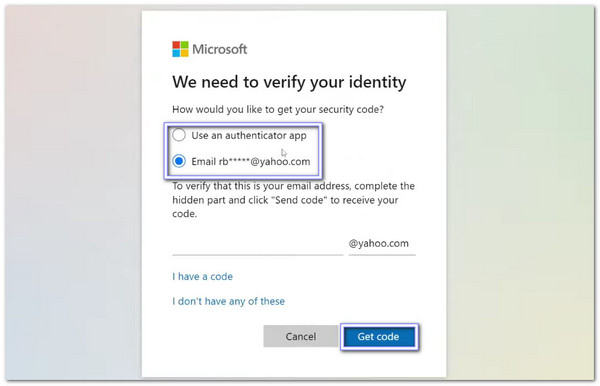
Cliquez sur Mot de passe oublié? Vous verrez alors des options comme une adresse e-mail de récupération, un numéro de téléphone ou une application d'authentification. Il est temps de choisir une méthode et de cliquer. Obtenir le codeEnsuite, vérifiez la méthode que vous avez choisie pour le code de sécurité.
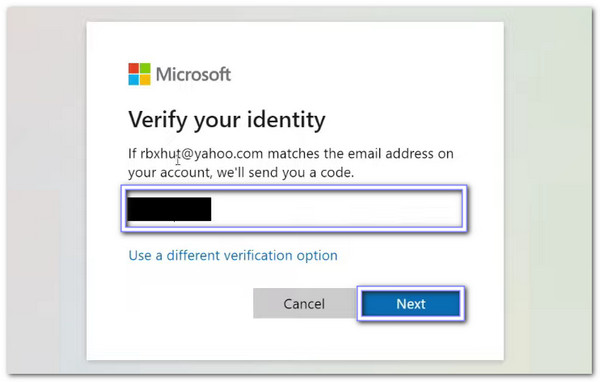
Veuillez saisir le code dans la case et assurez-vous de l'avoir correctement saisi. Ensuite, cliquez. ProchainCela indique à Microsoft que c'est bien vous qui essayez de réinitialiser le mot de passe.
Vous pouvez maintenant créer votre nouveau mot de passe. Veuillez le saisir deux fois pour qu'il corresponde. Une fois terminé, votre mot de passe sera réinitialisé et vous pourrez vous connecter à nouveau.
Partie 3 : Impossible de se souvenir du mot de passe local Windows
Il existe trois façons de récupérer l'accès à votre compte si vous avez oublié votre mot de passe local Windows. Chaque méthode est sûre et vous permet de créer un nouveau mot de passe. Découvrez-les ci-dessous !
1. Utilisez des questions de sécurité
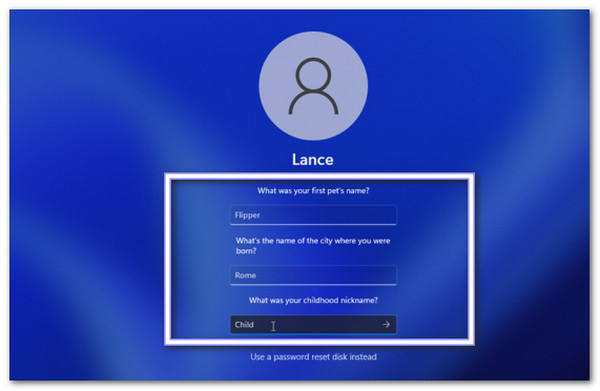
Si vous avez oublié votre mot de passe Windows 10, vous pouvez répondre aux questions de sécurité que vous avez définies lors de la création de votre compte. En fournissant les bonnes réponses, Windows confirme votre identité et vous permet de créer facilement un nouveau mot de passe.
Sur l'écran de connexion Windows, saisissez un mot de passe incorrect et cliquez D'ACCORDUn lien « Réinitialiser le mot de passe » apparaîtra. Cliquez dessus pour démarrer la procédure.
Windows affichera les questions de sécurité que vous avez définies lors de la création de votre compte. Saisissez les réponses correctes avec soin.
Si toutes les réponses correspondent à ce que vous avez indiqué précédemment, Windows les acceptera. Cela prouve que vous êtes bien le propriétaire du compte.
Saisissez un nouveau mot de passe et confirmez-le. Vous pouvez également ajouter un indice pour vous en souvenir plus tard. Appuyez sur FinirVotre compte est prêt à être utilisé.
2. Utilisez un disque de réinitialisation pré-créé
Un disque USB de réinitialisation de mot de passe est très pratique si vous avez oublié le mot de passe de votre ordinateur portable Windows 7. En insérant le disque et en suivant l'assistant de réinitialisation, vous pouvez créer un nouveau mot de passe et un indice en toute sécurité. Cette méthode fonctionne même si vous avez oublié vos questions de sécurité.
Branchez votre disque USB de réinitialisation de mot de passe et redémarrez votre ordinateur. Sur l'écran de connexion, saisissez un mot de passe incorrect et cliquez sur D'ACCORD pour révéler le Option de réinitialisation du mot de passe.
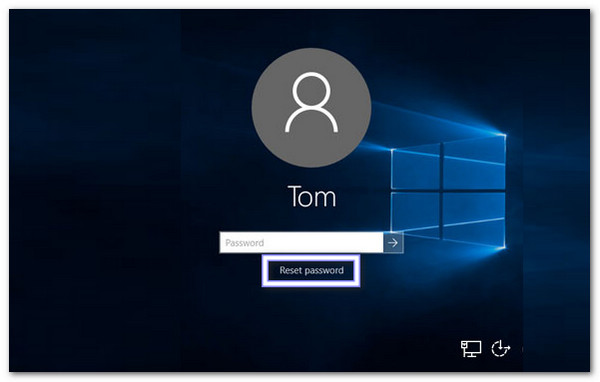
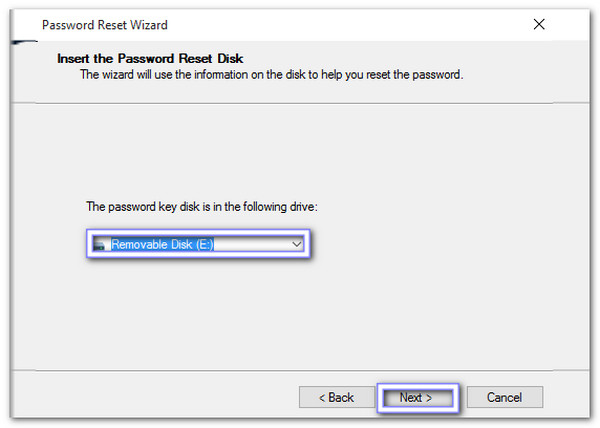
Clique le Réinitialiser le mot de passe option pour ouvrir le Assistant de réinitialisation de mot de passe et sélectionnez votre disque de réinitialisation parmi les options. Ensuite, cliquez Prochain procéder.
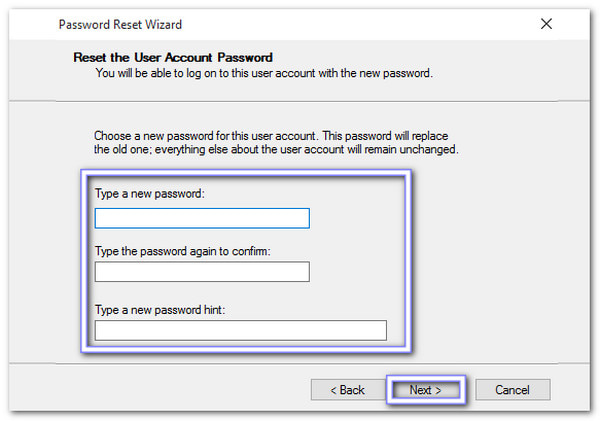
Saisissez un nouveau mot de passe et un indice. Une fois votre choix effectué, cliquez sur Suivant. et ensuite terminerVotre compte local Windows est désormais accessible avec le nouveau mot de passe.
3. Utilisez un outil de récupération de mot de passe Windows
Vous avez oublié votre mot de passe Windows ? Vous pouvez le télécharger Réinitialisation du mot de passe Windows imyPassest un programme avancé de récupération de mots de passe Windows. Il vous permet de récupérer les mots de passe locaux et Microsoft sous Windows 11, 10, 8.1, 8, 7, XP ou Vista sans perte de données. Vous pouvez réinitialiser vos mots de passe à l'aide d'un CD/DVD ou d'une clé USB SanDisk, Kingston, Toshiba, Samsung, etc.
Gravez un disque de récupération ou créez une clé USB bootable pour déverrouiller n'importe quel ordinateur Windows verrouillé. Essayez-le dès maintenant ci-dessous !
Avant toute chose, téléchargez et installez imyPass Windows Password Reset sur un autre ordinateur.
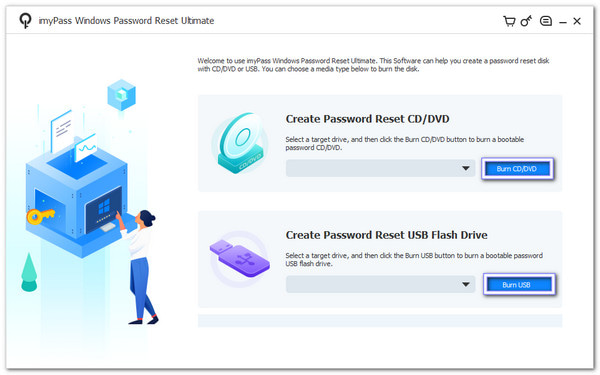
Insérez un CD/DVD vierge ou une clé USB. Dans le programme, sélectionnez le disque ou la clé USB dans le menu déroulant, puis cliquez sur Graver un CD/DVD ou Graver USBCela permettra de préparer un disque de réinitialisation de mot de passe prêt à l'emploi.
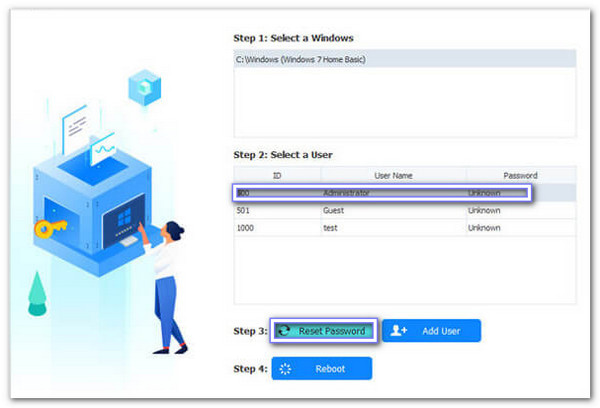
Insérez le disque ou la clé USB dans l'ordinateur verrouillé. Le système devrait démarrer automatiquement à partir du disque ou de la clé USB. Si ce n'est pas le cas, modifiez les paramètres de démarrage dans les options de votre ordinateur. Une fois le système chargé, sélectionnez votre système Windows, mettez votre compte en surbrillance, puis cliquez sur réinitialiser le mot de passeSaisissez un nouveau mot de passe, puis confirmez-le pour continuer.
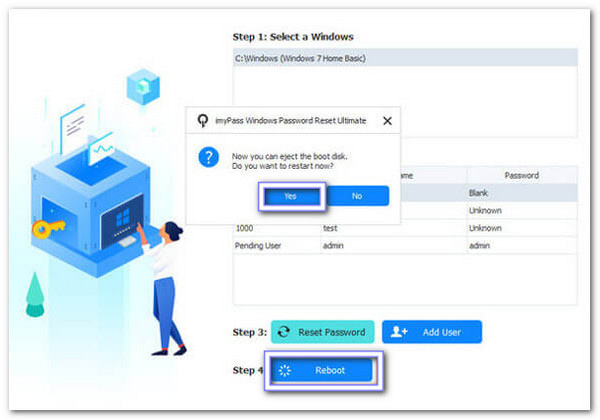
Enfin, cliquez sur le Redémarrer Cliquez sur le bouton. Votre ordinateur démarrera normalement. Vous pouvez maintenant vous connecter à votre compte Windows à l'aide du nouveau mot de passe.
Ce qui est impressionnant avec cette solution, c'est qu'elle fonctionne même si vous ne vous souvenez plus de votre ancien mot de passe ou si vous n'avez pas configuré de questions de sécurité. Et ce n'est pas tout ; vous pouvez également l'utiliser pour… obtenir des privilèges d'administrateur sur Windows 10 sans utiliser de mot de passe. Pratique, non ?
Partie 4 : Comment bien conserver son mot de passe Windows
Il est important de protéger votre mot de passe Windows. Quelques habitudes simples vous permettront de ne pas l'oublier et de protéger votre compte. Voici quelques conseils faciles pour préserver votre mot de passe.
1. Utilisez des gestionnaires de mots de passe
Vous pouvez utiliser le meilleurs gestionnaires de mots de passe Pour stocker et gérer vos mots de passe en toute sécurité. Ils vous aident à mémoriser tous vos mots de passe et à en créer facilement des robustes.
2. Mettez régulièrement à jour vos mots de passe
Changez régulièrement vos mots de passe. Cela sécurise votre compte et vous aide à mieux vous en souvenir.
3. Informations de récupération de sauvegarde
Pour les comptes Microsoft, veillez à ce que votre adresse e-mail et votre numéro de téléphone soient toujours à jour. Cela simplifiera la récupération de votre mot de passe en cas d'oubli.
4. Notez les questions de sécurité
Pour les comptes locaux, notez en lieu sûr les réponses aux questions de sécurité. Cela vous permettra de réinitialiser rapidement votre mot de passe si nécessaire.
En suivant ces étapes, vous protégez votre compte Windows 10 et réduisez le risque d'oublier votre mot de passe. Fini les problèmes de mot de passe oublié, comme avec Windows Vista et les autres versions !
Conclusion
Vous savez maintenant quoi faire si vous rencontrez ce problème. Windows 8 ne parvient pas à mémoriser un mot de passeet également pour Windows 10 et 7. N'ayez crainte, il existe de nombreuses façons de récupérer l'accès à votre compte. Vous pouvez télécharger Réinitialisation du mot de passe Windows imyPass pour une solution 100% fonctionnelle et sans tracas.
Penny est rédactrice en chef chez imyPass. Elle s'est concentrée sur la recherche de solutions de localisation GPS idéales pour tous les scénarios et possède également une expérience en réparation d'ordinateurs.
Solutions chaudes
-
Mot de passe Windows
- Contourner le mot de passe Windows 8
- Afficher le mot de passe administrateur à l'aide de CMD
- Contourner le mot de passe Windows 10
- Pirater le mot de passe sur un ordinateur Windows
- Contourner le mot de passe administrateur sous Windows
- Top 5 des pirates de mot de passe Windows 10
- Réinitialisation du mot de passe Windows Vista
- Outils gratuits de récupération de mot de passe Windows
-
Conseils Windows
-
Réparer Windows
-
Conseils sur le mot de passe

Réinitialisation du mot de passe Windows
Réinitialiser le compte administrateur/utilisateur Windows
Télécharger Télécharger
