



 Solution
 Centre de soutien
 À propos de nous
 Contacter
Comment changer de localisation sur l’émulateur Android BlueStacks
 Penny Warren Publié le 6 mars 2026Localisation GPS3 minutes de lecture
Vous souhaitez accéder à des applications réservées à certaines régions ou tester des services basés sur la localisation dans BlueStacks ? Que vous soyez développeur ou joueur, changer votre localisation dans BlueStacks (également appelée localisation fictive ou « Mock Location ») est plus simple qu’il n’y paraît.
Bien que BlueStacks intègre un outil GPS, celui‑ci ne contourne pas toujours les systèmes de détection stricts d’applications comme Pokémon GO ou Tinder. Dans ce guide, nous vous montrons comment maîtriser le fournisseur de localisation intégré et nous vous recommandons des simulateurs de GPS professionnels pour des coordonnées virtuelles plus stables. Passons à la configuration pas à pas pour profiter d’une expérience mondiale depuis votre PC.

Dans cet article:
Partie 1. Qu’est‑ce que BlueStacks
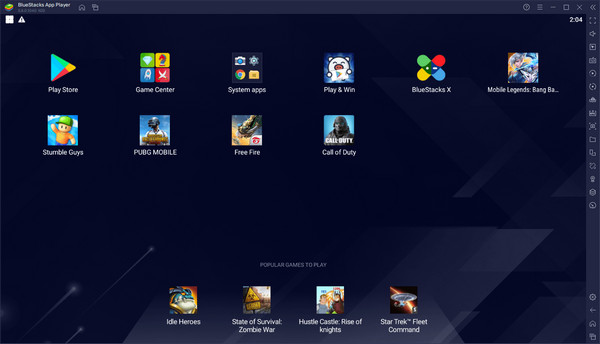
BlueStacks est un puissant émulateur Android qui comble le fossé entre mobile et ordinateur en faisant tourner des applications et jeux Android sous Windows ou macOS. Il peut créer un environnement Android virtualisé stable et permet aux utilisateurs d’exploiter le matériel PC haut de gamme pour une expérience de jeu mobile supérieure. Au‑delà de la simple émulation, ses fonctions principales comprennent :
Compatibilité multiplateforme : Il comble le fossé entre mobile et ordinateur en permettant aux utilisateurs d’exécuter des applications et des jeux Android de manière fluide sous Windows ou macOS.
Environnement Android virtualisé : BlueStacks crée sur votre ordinateur un espace virtualisé stable qui reproduit l’expérience Android sur un écran bien plus grand.
Émulation haute performance : Il est conçu pour tirer parti du matériel PC haut de gamme (CPU et GPU) afin d’offrir des fréquences d’images plus fluides et des performances supérieures à celles de nombreux smartphones haut de gamme.
Manipulation de la localisation (Mock Location) : BlueStacks inclut des outils intégrés pour ajuster vos coordonnées virtuelles, une fonction techniquement appelée « Mock Location », essentielle pour accéder à des contenus réservés à certaines régions ou tester des applications basées sur la localisation.
Gestionnaire de multi‑instances : Les utilisateurs peuvent exécuter plusieurs applications ou différents comptes de jeu simultanément sans ralentissement important du système, ce qui est idéal pour le multitâche.
Personnalisation avancée des contrôles : Il prend en charge un mappage des touches de niveau professionnel, permettant de jouer aux jeux mobiles avec un clavier, une souris ou une manette avec une grande précision.
Partie 2. BlueStacks peut‑il utiliser la Mock Location ?
BlueStacks peut simuler la localisation et ainsi vous permettre de tromper les applications basées sur la position. Cette fonctionnalité est entièrement gratuite. Il s’agit d’un outil système central disponible dans la version gratuite standard de BlueStacks. Vous n’avez pas besoin d’un abonnement Prime ni d’une licence payante pour modifier vos coordonnées.
Partie 3. Comment changer de localisation sur BlueStacks
Ouvrir le fournisseur de localisation BlueStacks
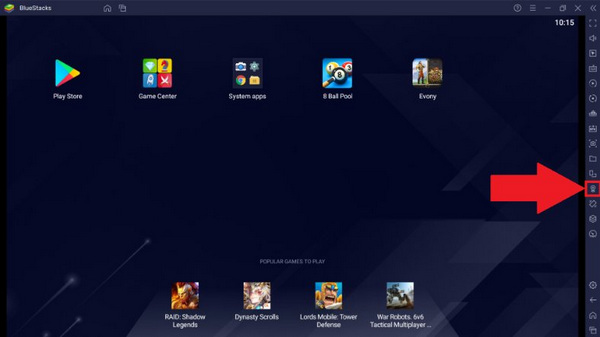
Lancez BlueStacks et regardez la barre d’outils latérale à droite. Cliquez sur le bouton Location Provider (qui ressemble à une épingle de carte).
Raccourci pro : Il vous suffit d’appuyer sur Ctrl + Maj + K sur votre clavier pour ouvrir instantanément la superposition de la carte.
Rechercher votre destination virtuelle
Une fois la fenêtre de la carte affichée, vous verrez une barre de recherche dans le coin supérieur gauche.
- 1.Saisissez la Adresse, ville, ou les coordonnées (latitude et longitude) de l’endroit que vous souhaitez visiter,.
- 2.Presse Entrer ou cliquez sur l’icône en forme de loupe. La carte se centrera automatiquement sur cet emplacement.
Définir et activer la fausse localisation
Après avoir trouvé l’endroit sur la carte, vous devez le valider.
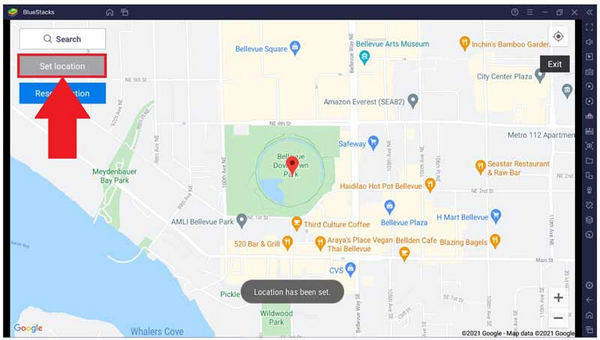
Clique le Définir l'emplacement bouton (généralement un bouton bien visible situé en haut à gauche ou en bas de la fenêtre de la carte).
Le système BlueStacks considère maintenant qu’il se trouve physiquement à ces coordonnées. Vous pouvez le vérifier en ouvrant l’application Météo ou Cartes à l’intérieur de l’émulateur.
Ajuster les paramètres Android de Mock Location (si nécessaire)
Si l’application que vous utilisez (comme une application de rencontre ou un jeu) ne tient pas compte du changement, vous devrez peut‑être activer l’autorisation au niveau développeur :
- 1.Aller à Applications système > Réglages dans BlueStacks.
- 2.Aller vers À propos de la tablette/du téléphone et cliquez Numéro de build 7 fois pour déverrouiller Options de développeur.
- 3.Retourner à l'accueil Réglages menu, entrez Options de développeur, puis trouvez « Sélectionner l’application de localisation fictive » (Select mock location app).
- 4.Choisissez BlueStacks (ou le fournisseur du système) comme application de localisation fictive active.
Dépannage courant
Pourquoi ma position revient‑elle toujours en arrière ?
Cela se produit généralement lorsque le système Android essaie d’utiliser la localisation Wi‑Fi ou cellulaire au lieu du GPS uniquement. Allez dans Réglages > Emplacement > Mode et sélectionnez Appareil uniquement (GPS uniquement). Cela empêche l’application de voir votre véritable adresse IP et d’ignorer les coordonnées fictives.
Lectures connexes :
Partie 4. Alternative à BlueStacks pour changer de localisation sur Android
Bien que BlueStacks soit un émulateur Android puissant et gratuit, il consomme beaucoup de ressources processeur sur votre ordinateur. Si vous voulez seulement simuler une localisation sur une application Android, imyPass iLocaGo est un choix plus léger. Il peut simuler rapidement et facilement la localisation GPS sur tous les types d’appareils Android afin que ces applications basées sur la localisation utilisent vos emplacements virtuels. Il peut vous aider à débloquer des applications, des services, des avantages et plus encore dans différentes régions.

4 000 000+ téléchargements
Connectez votre téléphone Android à l’ordinateur pour modifier la localisation.
Créez des emplacements virtuels ou des itinéraires fictifs pour votre téléphone.
Fournit un mode joystick simple et pratique.
Prend en charge les appareils Android et iOS de manière fluide et précise.
Installez imyPass iLocaGo sur votre ordinateur après l'avoir téléchargé. Une fois l'installation terminée, exécutez l'utilitaire.
Clique le Commencer pour procéder à la modification ou à la simulation de la position de votre smartphone afin que vous puissiez sembler être dans un endroit différent.
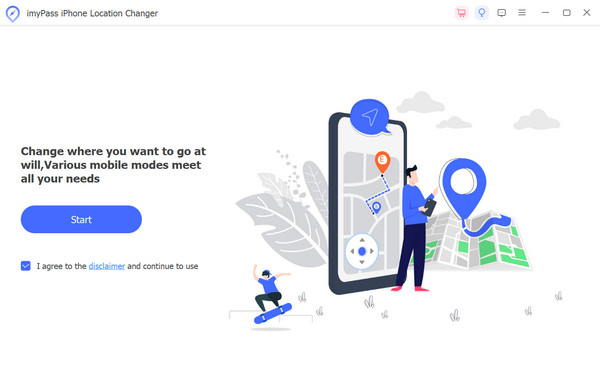
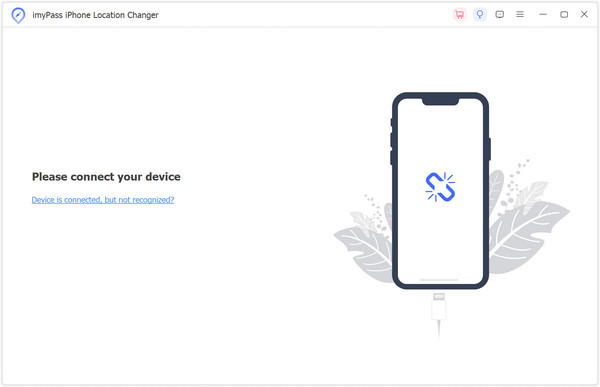
Après cela, une demande de connexion de votre iPhone à l'ordinateur apparaîtra. Pour établir cette connexion, utilisez un cordon Lightning.
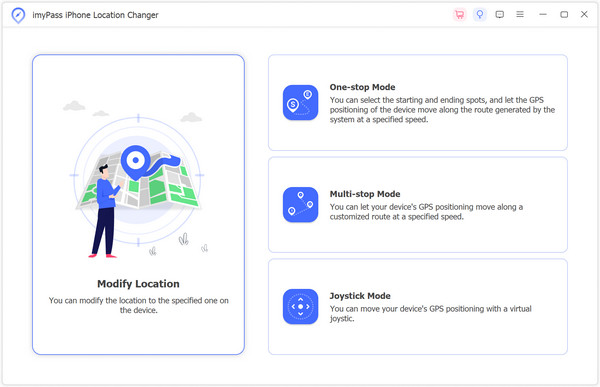
Ensuite, pour modifier l'emplacement de votre appareil, accédez à l'interface principale et choisissez Modifier l'emplacement dans le menu de gauche.
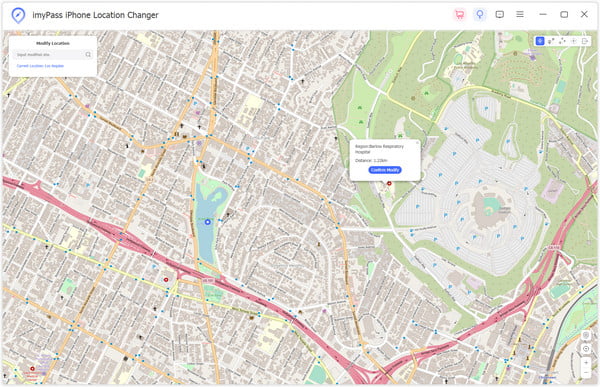
Au final, sélectionnez un lieu sur la carte ou saisissez directement l'adresse. Cliquez sur Commencer le déplacement pour initier un transfert immédiat vers le lieu de votre choix.
FAQ.
-
Puis-je utiliser un VPN sur BlueStacks ?
Vous pouvez utiliser un VPN sur BlueStacks sans aucune restriction, exactement comme sur un téléphone Android.
-
Pourquoi BlueStacks demande-t-il la localisation ?
BlueStacks demande l’autorisation d’accéder à la localisation afin de fournir des services basés sur la position dans certaines applications ou certains jeux. Certaines applications peuvent nécessiter des données de localisation pour des fonctions telles que la publicité géolocalisée, des événements en jeu liés à la position ou encore pour améliorer l’expérience utilisateur en fonction des informations géographiques.
-
BlueStacks est-il douteux ?
Non, ce n’est pas le cas. BlueStacks est un programme légitime, sûr et fiable sur Windows et macOS.
Conclusion
Cet article propose un guide détaillé sur comment changer de localisation sur BlueStacks. Il s’agit d’un programme gratuit et puissant qui offre de nombreuses fonctionnalités intéressantes. Cependant, il est trop lourd à faire tourner sur des machines d’entrée de gamme. La forte consommation de processeur chargera également un ordinateur haut de gamme. Si vous avez seulement besoin de changer de localisation sur votre Android ou iPhone, vous pouvez utiliser imyPass iLocaGo. Il est très léger et peut vous aider à modifier les emplacements sur mobile avec précision et rapidité.
Penny est rédactrice en chef chez imyPass. Elle s'est concentrée sur la recherche de solutions de localisation GPS idéales pour tous les scénarios et possède également une expérience en réparation d'ordinateurs.
Solutions chaudes
-
Localisation GPS
- Meilleurs emplacements Pokemon Go avec coordonnées
- Désactivez votre position sur Life360
- Comment changer d'emplacement sur iPhone
- Examen de iSpoofer Pokemon Go
- Définir des emplacements virtuels sur iPhone et Android
- TikTok suit votre position
- Manette de jeu Monster Hunter Now
- Examen de l'outil de recherche d'emplacement IP
- Changer l'emplacement des légendes mobiles
- Changer d'emplacement sur Tiktok
-
Déverrouiller iOS
-
Conseils iOS
-
Déverrouiller Android


