



 Solution
 Centre de soutien
 À propos de nous
 Contacter
Pourquoi mon iPhone vibre-t-il de manière aléatoire ? Résolvez-le facilement
 Samuel Spenser Publié le 06 septembre 2024Conseils iOS3 minutes de lecture
Avez-vous déjà remarqué votre L'iPhone vibre de manière aléatoire sans notification ? Vous pouvez vous sentir perdu en vérifiant votre iPhone, mais vous ne trouvez aucun message qui s'affiche. Pourquoi un iPhone vibre-t-il de manière anormale ? Cet article vous expliquera pourquoi cela arrive à vous induire en erreur. Vous pouvez également découvrir 5 façons de réparer votre iPhone qui vibre de manière aléatoire et vous rassurer.

Dans cet article:
- Partie 1 : Raisons possibles pour lesquelles l'iPhone vibre de manière aléatoire
- Partie 2 : La méthode la plus simple pour réparer les vibrations aléatoires de l'iPhone
- Partie 3 : Comment résoudre le problème de vibration aléatoire de l'iPhone sur l'appareil
- Partie 4 : FAQ sur les vibrations aléatoires de l'iPhone
Partie 1 : Raisons possibles pour lesquelles l'iPhone vibre de manière aléatoire
Deux raisons principales peuvent amener votre iPhone à vibrer de manière aléatoire au-delà de vos calculs : des erreurs système et des paramètres incorrects.
Erreurs système
Si vous videz régulièrement votre iPhone ou installez des applications provenant de sources inconnues, votre iPhone accumulera des bugs système et finira par provoquer des problèmes inattendus, comme des vibrations aléatoires de votre iPhone sans notifications.
Paramètres incorrects
Si vous n'avez pas correctement configuré les paramètres de notification sur votre iPhone, vous risquez également de constater que l'iPhone vibre de manière aléatoire sans message instantané. Ce phénomène se produit généralement lorsque plusieurs notifications arrivent en même temps.
Partie 2 : La méthode la plus simple pour réparer les vibrations aléatoires de l'iPhone
Lorsque vous vous rendez compte que votre iPhone a de gros problèmes de système et qu'ils font vibrer votre iPhone de manière anormale, la première chose que vous devez faire est de vous tourner vers Apeaksoft iOS System Recovery. Ce programme peut facilement nettoyer toutes les erreurs et bugs du système afin que vous puissiez résoudre facilement les problèmes de vibration de l'iPhone. Ce qui vous impressionnera, c'est qu'il ne nécessite qu'un câble USB et quelques clics pour effacer tous les problèmes système et les problèmes d'écran ou d'appareil associés.
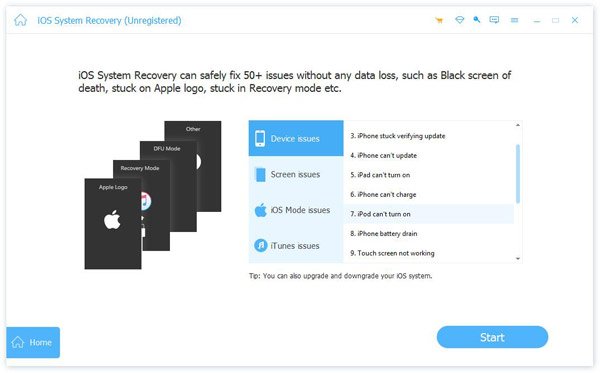
Lancement Récupération du système iOS par Apeaksoft et connectez votre iPhone à votre ordinateur. Vous pouvez cliquer sur le bouton Commencer bouton pour commencer à réparer votre iPhone qui vibre de manière aléatoire.
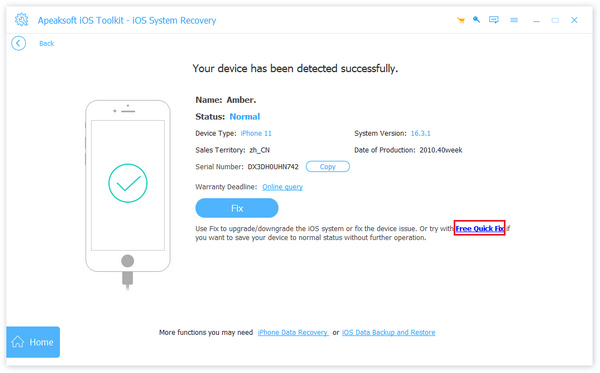
Vous pouvez cliquer sur le Solution rapide gratuite pour réparer rapidement votre iPhone, et le problème de vibration aléatoire de l'iPhone peut alors être résolu. Sinon, vous pouvez cliquer sur le bouton Réparer bouton pour continuer.
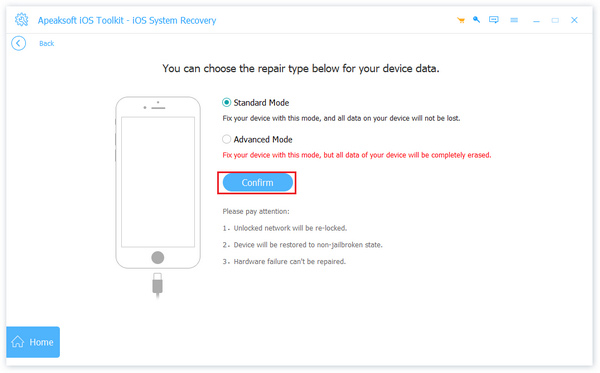
Dans cette nouvelle fenêtre, si vous choisissez l'option Mode standard bouton pour réparer votre iPhone qui vibre de manière aléatoire. Si vous pensez que votre iPhone présente de nombreuses erreurs système, choisissez Mode avancé et cliquez sur le Réparer bouton.
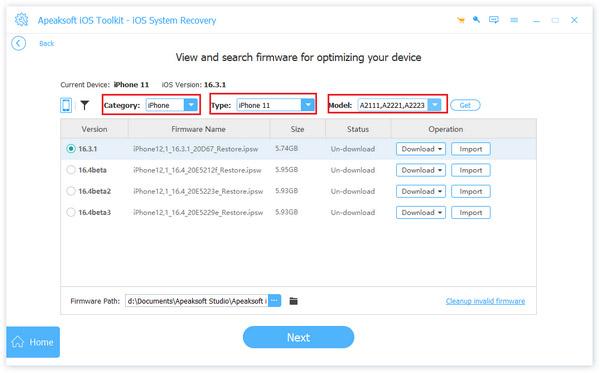
Vous devez télécharger le package du micrologiciel d'un système iOS. Après cela, le programme effacera les problèmes du système. Vous pouvez réparer votre iPhone qui vibre de manière aléatoire.
Partie 3 : Comment résoudre le problème de vibration aléatoire de l'iPhone sur l'appareil
S'il n'y a pas de problème système mais que votre iPhone vibre de manière aléatoire, les causes peuvent être des paramètres incorrects ou des bugs actuels. Vous pouvez découvrir les 4 méthodes ci-dessous pour résoudre le problème de vibration aléatoire de votre iPhone.
1. Redémarrez votre iPhone
Lorsque vous constatez que votre iPhone vibre de manière aléatoire sans notification, vous pouvez redémarrer votre iPhone pour essayer de résoudre ce problème. Lorsque vous rencontrez des problèmes inconnus sur un appareil numérique, le redémarrer est une méthode rapide et sûre. Essayez simplement cette méthode pour vérifier si vous pouvez réparer votre iPhone qui vibre sans messages.
2. Activer la notification visuelle
Parfois, votre iPhone vibre sans raison, car l'appareil est bloqué et n'affiche aucun contenu visuel lorsqu'il vibre. Vous pouvez activer la fonction d'invite visuelle pour forcer votre iPhone à afficher les notifications nécessaires.
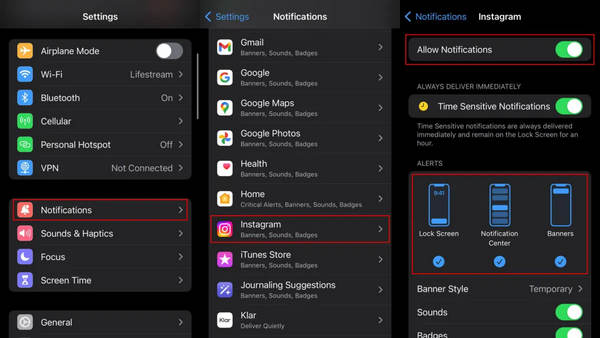
Ouvert Réglages et appuyez sur le Notifications bouton. Choisissez l'application qui fait habituellement vibrer votre iPhone, puis activez Autoriser la notification pour l'application.
Ensuite, allumez le Écran verrouillé, Centre de notifications, et Bannières pour l'application. Cette méthode peut résoudre le problème de l'iPhone qui vibre de manière aléatoire sans notifications. Vous pouvez également interdire à une application d'afficher des notifications. Par exemple, vous pouvez également désactiver la localisation sur votre iPhone pour éviter que les applications accèdent à votre position.
3. Mettre à jour la version iOS et les applications
Vous pouvez également mettre à jour la version iOS ou les applications qui, selon vous, émettent généralement des vibrations, ce qui peut résoudre le problème des vibrations aléatoires de l'iPhone alors qu'il n'y a pas de message. Les mises à jour iOS peuvent corriger les erreurs système ou les bogues laissés par le développeur. De plus, des mises à jour fréquentes des applications peuvent également supprimer les bogues cachés ou explicites sur votre iPhone, ce qui peut résoudre les problèmes de vibration de l'iPhone. Si vous n'avez pas d'identifiant Apple connecté, vous pouvez réinitialiser l'iPhone aux paramètres d'usine sans identifiant Apple.
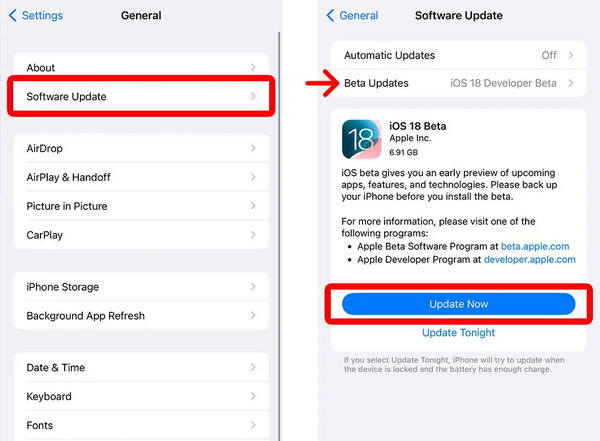
Aller à Réglages et appuyez sur le Général bouton. Appuyez sur Mise à jour logicielle. Vous verrez la nouvelle version iOS dans les nouvelles fenêtres. Appuyez sur l'icône Mettez à jour maintenant bouton pour télécharger et installer le nouveau système iOS sur votre iPhone.
FAQ.
-
Pourquoi mon iPhone vibre-t-il de manière aléatoire au lieu de sonner ?
C'est parce que vous avez désactivé la sonnerie pour les messages alors que le vibreur est toujours activé. Par conséquent, lorsqu'un message ou une notification arrive, votre iPhone n'émettra pas de sonnerie mais vibrera pour vous avertir.
-
Pourquoi mon iPhone vibre-t-il de manière aléatoire sans notification sur l'iPhone ?
Vous pouvez vérifier si une fonctionnalité de notification est activée dans une application, comme Pokémon Go. Si c'est le cas, vous pouvez la désactiver pour voir si le problème peut être résolu.
-
Pourquoi mon iPhone vibre-t-il lors d'un appel ?
C'est grâce à une fonctionnalité intégrée : System Haptics. Vous pouvez également la considérer comme une interaction homme-machine. Elle peut jouer des haptiques pour accompagner le rythme de votre sonnerie. Cette fonctionnalité est également couramment utilisée dans Game Console.
-
Qu'est-ce qui fait vibrer l'iPhone lorsqu'il y a une notification ?
Il existe une fonctionnalité appelée Système haptique dans Réglages. Vous pouvez l'activer et le désactiver manuellement. Si vous trouvez cela gênant, vous pouvez l'annuler. Vous n'entendrez alors la sonnerie que lorsqu'une notification arrivera.
-
Pourquoi mon iPhone vibre-t-il lorsque je tape ?
Vous devez aller dans Son et haptique pour désactiver Haptique dans le retour du clavier. L'haptique du clavier ne fonctionne pas bien sur iPhone. Il ne peut généralement pas synchroniser vos appuis de doigts.
Conclusion
Pourquoi mon iPhone vibre de manière aléatoireCet article vous montre 4 façons de résoudre ce problème. Vous pouvez ajuster les paramètres dans Notification ou Son et haptique. Vous pouvez également redémarrer votre appareil ou effectuer une mise à jour vers la dernière version d'iOS pour le résoudre. Cependant, le moyen le plus pratique devrait être Apeaksoft iOS System Recovery. Il peut corriger en un clic tous les types d'erreurs système sur votre iPhone, y compris les paramètres incorrects. Vous réparerez l'iPhone qui vibre de manière aléatoire pour remettre l'appareil en bon état.
Samuel est rédacteur en chef chez imyPass. Expert en déverrouillage de mots de passe, il a plus de cinq ans d'expérience dans la rédaction de tutoriels sur le déverrouillage de téléphones.
Solutions chaudes
-
Conseils iOS
-
Déverrouiller iOS
-
Localisation GPS
-
Conseils Windows


