



 Solution
 Centre de soutien
 À propos de nous
 Contacter
Comment réinitialiser un appareil Android verrouillé aux paramètres d'usine pour supprimer le verrouillage d'écran
 Gideon Byron Publié le 15 octobre 2026Déverrouiller Android3 minutes de lecture
Vous avez oublié le mot de passe de l’écran de verrouillage de votre téléphone Android et vous ne pouvez plus accéder à votre appareil ? Vous pouvez réinitialiser un téléphone Android verrouillé le réinitialiser sans saisir le mot de passe, mais gardez à l’esprit que la plupart des méthodes de réinitialisation effaceront toutes les données de votre appareil. Dans ce guide, nous vous montrons comment réinitialiser un téléphone Android lorsqu’il est verrouillé à l’aide de 4 méthodes pratiques. Continuez votre lecture pour voir comment fonctionne chacune d’elles.

Dans cet article:
- Partie 1. Comparer 5 façons de réinitialiser un téléphone Android verrouillé
- Partie 2. Comment réinitialiser un téléphone Android verrouillé avec le mode Recovery
- Partie 3. Comment réinitialiser un téléphone Android verrouillé via Google Find My
- Partie 4. Comment supprimer le verrouillage d’écran Android avec un Android Unlocker
- Partie 5. Comment réinitialiser un téléphone Android verrouillé avec des commandes ADB
Partie 1. Comparer 5 façons de réinitialiser un téléphone Android verrouillé
Vous pouvez réinitialiser votre téléphone Android en utilisant le mode Recovery, Google Find My, un Android Unlocker ou des commandes ADB. Voici une comparaison rapide de ces quatre façons de réinitialiser un téléphone Android verrouillé :
| Méthode | Besoin d’un ordinateur ? | Perte de données | Difficulté | Meilleur pour |
| Mode de récupération | Non | Oui | Moyen | La plupart des téléphones Android |
| Google Find My | Non | Oui | Facile | Réinitialisation à distance |
| Android Unlocker | Oui | Oui | Facile | Supprimer le verrouillage d’écran Android et contourner le FRP |
| Commandes ADB | Oui | Variable | Avancé | Utilisateurs expérimentés |
Partie 2. Comment réinitialiser un téléphone Android verrouillé avec le mode Recovery
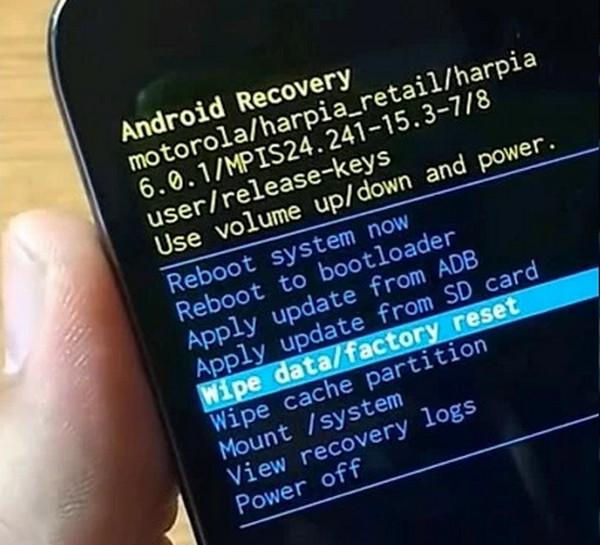
Le mode Recovery d’Android est l’un des moyens les plus courants d’effectuer une réinitialisation d’usine sur un téléphone Android verrouillé. Vous pouvez entrer dans le mode Recovery en utilisant les boutons physiques et choisir des options comme redémarrer le téléphone, effacer les données ou effectuer une réinitialisation d’usine. Cependant, il ne contourner le verrou GoogleVous devrez vous connecter à votre compte Google après la réinitialisation d'usine. Les étapes ci-dessous vous montrent comment réinitialiser un téléphone Android verrouillé à l'aide de ses boutons.
Appuyez et maintenez Du pouvoir et Baisser le volume Maintenez les boutons enfoncés. Relâchez-les lorsque le téléphone Android s'éteint. Une fois le téléphone Android éteint, appuyez longuement. Du pouvoir et Baisser le volumeRelâchez les boutons lorsque l'écran de récupération s'affiche.
Utilisez le Volume boutons physiques pour sélectionner le Réinitialisation d'usine ou Effacer les données / réinitialisation d'usine Appuyez sur le bouton. Confirmez ensuite la procédure et redémarrez votre téléphone Android pour l'éteindre. L'écran du mode de récupération disparaîtra alors.
Partie 3. Comment réinitialiser un téléphone Android verrouillé via Google Find My
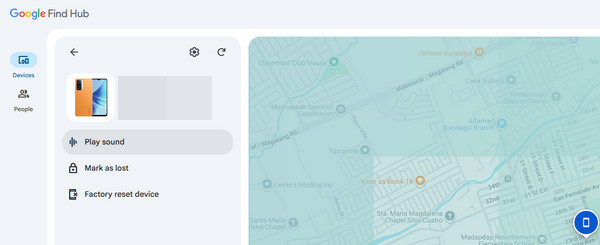
Google Find Hub (anciennement appelé Find My Device) est le service intégré de Google pour localiser, sécuriser et gérer à distance les appareils Android. Il vous permet de suivre votre position en temps réel grâce au GPS. Ce service gratuit peut également être utilisé pour réinitialiser votre téléphone Android aux paramètres d’usine. Toutefois, comme la méthode précédente, il ne contourne pas le verrouillage FRP de Google sur votre téléphone Android. Cette procédure nécessite une connexion Internet stable. Veuillez suivre les étapes ci-dessous pour savoir comment faire.
Rechercher le site officiel de Trouver le hub ou Trouver mon appareil. Puis connectez-vous au compte Google associé sur votre téléphone Android. Une fois que votre appareil apparaît sur la carte, sélectionnez votre téléphone dans la liste des appareils.
Choisir la Appareil de réinitialisation d'usine option et confirmez l’action. Votre téléphone Android sera réinitialisé à distance et toutes les données stockées sur l’appareil seront supprimées.
Partie 4. Comment supprimer le verrouillage d’écran Android avec un Android Unlocker
Si les méthodes Android intégrées ne fonctionnent pas, vous pouvez essayer un Android Unlocker pour supprimer le verrouillage de l’écran. imyPass AnyPassGo peut déverrouiller tous les types de verrous d’écran Android, y compris l’empreinte digitale, le code PIN, le schéma, la reconnaissance faciale et le mot de passe. Cet outil peut également être utilisé pour contourner le verrouillage FRP de Google sur votre téléphone Android. Il prend en charge Samsung, Xiaomi, Huawei et bien d’autres marques de téléphones Android. Les étapes ci‑dessous vous aideront à réinitialiser rapidement un téléphone Android verrouillé.
Rendez visite au imyPass AnyPassGo Rendez-vous sur le site web. Téléchargez ensuite l'outil sur votre ordinateur et configurez-le. Enfin, installez et lancez le logiciel pour commencer à l'utiliser immédiatement.
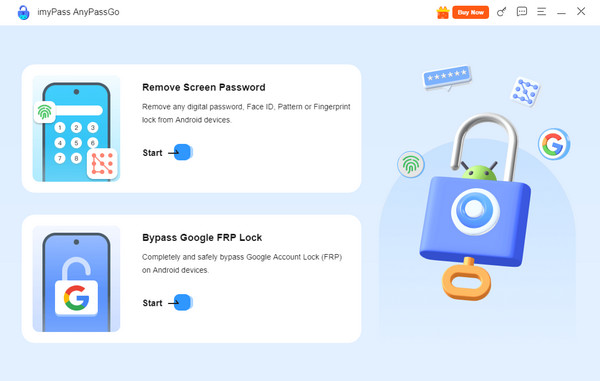
Clique le Commencer bouton sous le Supprimer le mot de passe de l'écran Cliquez sur le bouton en haut à gauche. Vous serez ensuite invité à sélectionner la marque de votre téléphone Android compatible avec l'outil. Veuillez choisir la marque de votre téléphone pour continuer.
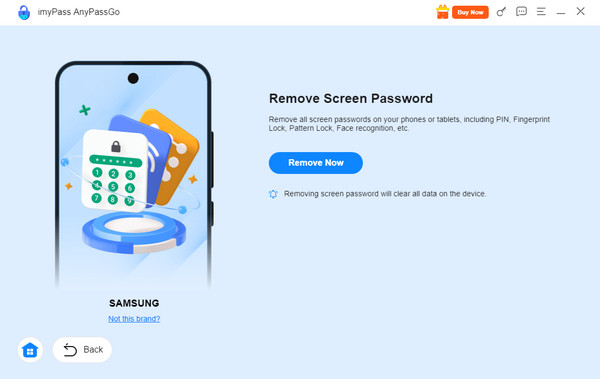
Vous devrez connecter votre téléphone Android à votre ordinateur actuel à l'aide d'un câble USB. Clique le Supprimer maintenant Cliquez sur le bouton situé sous la description. La procédure de déverrouillage démarrera alors.
Partie 5. Comment réinitialiser un téléphone Android verrouillé avec des commandes ADB
Android Debug Bridge, ou ADB, est une commande permettant à votre téléphone Android de communiquer avec votre ordinateur. Cette commande en ligne de commande permet d'effectuer diverses tâches sur votre téléphone Android : installer des applications, activer le débogage, supprimer des applications, transférer des fichiers, etc. Elle utilise les outils de la plateforme Android SDK pour fonctionner.
La commande peut aussi réinitialiser un téléphone Android verrouillé. Cependant, cette méthode requiert des compétences techniques avancées et peut ne pas fonctionner sur les versions récentes d’Android. Les étapes ci‑dessous sont détaillées pour vous aider dans ce processus.
Prenez votre câble USB et utilisez-le pour connecter votre téléphone Android à l'ordinateur. Ensuite, ouvrez le Invite de commandes ou Terminal outil sur votre ordinateur. Tapez le appareils adb Saisissez le code à l'aide de votre clavier. Appuyez sur la touche Entrée pour le coder.
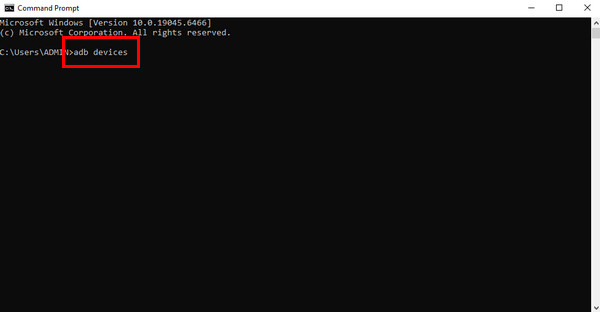
Exécutez le adb shell rm /data/system/gesture.key Le code. Vous pouvez également saisir le adb shell rm /data/system/password.key Le code fonctionne de la même manière sur votre téléphone Android.
D'autres options s'afficheront à l'écran. Veuillez saisir le redémarrage de l'adb Saisissez le code et suivez les instructions à l'écran pour réinitialiser les paramètres d'usine d'un téléphone Android à l'aide de votre ordinateur et de la commande ADB.
Conclusion
En résumé, cet article vous apprend Comment réinitialiser un téléphone Android verrouillé ?. Il propose 4 méthodes éprouvées pour vous aider à réinitialiser aux paramètres d’usine un téléphone Android verrouillé. Si vous avez oublié votre code PIN, votre mot de passe ou votre schéma de verrouillage, vous pouvez essayer imyPass AnyPassGo pour supprimer différents types de verrous d’écran sur les téléphones Android. Déverrouillez facilement votre téléphone Android et retrouvez l’accès dès maintenant !
Gideon écrit sur le déverrouillage des appareils iOS, Android et Windows. Il a auparavant travaillé comme spécialiste des appareils mobiles dans un centre de réparation, aidant les clients avec des appareils verrouillés et la récupération de mots de passe. Pendant son temps libre, il teste de nouveaux outils de déverrouillage, personnalise des appareils intelligents et rend des processus de déverrouillage complexes simples et sûrs.
Solutions chaudes
-
Déverrouiller Android
- Revue de l’outil de contournement FRP AddROM
- Comment contourner le FRP avec vnROM
- Comment contourner facilement le FRP sur ZTE
- Revue détaillée de FRP Hijacker
- Comment contourner le FRP sur Revvl 5G
- Comment contourner le FRP sur Samsung sans PC
- Comment contourner le FRP sur Galaxy A7 Lite sans PC
- Avis sur Easy Flashing FRP Bypass 8.0 APK
-
Déverrouiller iOS
-
Conseils sur le mot de passe
-
Conseils iOS

