



 Solution
 Centre de soutien
 À propos de nous
 Contacter
Comment supprimer le code d’accès Temps d’écran sans perdre de données
 Samuel Spenser Publié le 9 juin 2026Déverrouiller iOS3 minutes de lecture
Lorsque Temps d’écran verrouille vos réglages, même les modifications les plus simples sur un iPhone ou un iPad peuvent sembler impossibles. Cela arrive parfois lorsque le code est oublié, ou lorsque des parents ou des administrateurs appliquent des restrictions sur un appareil. Apple propose des méthodes officielles de récupération, mais elles vont du réinitialisation complète aux solutions logicielles, selon l’accès dont vous disposez à l’identifiant Apple ou aux données de l’appareil. Cet article explique chacune de ces voies et l’option la plus sûre à choisir dans votre cas, notamment comment supprimer le code d’accès Temps d’écran.

Dans cet article:
Partie 1. La méthode officielle (pour le titulaire du compte)
Les limites de Temps d’écran sont conçues pour restreindre l’accès aux réglages d’utilisation de l’appareil, mais elles peuvent poser problème si le code est perdu ou si l’appareil est endommagé. Dans ces cas, Apple dispose d’un processus de récupération intégré reposant sur un identifiant Apple configuré lors de la mise en service. Ainsi, les données ne sont pas perdues et seul le titulaire du compte pourra ajouter ou supprimer des restrictions. Pour utiliser des méthodes plus avancées afin de supprimer le code d’accès Temps d’écran, il est essentiel de comprendre d’abord cette méthode.
Allez à la Réglages sur votre appareil, puis touchez Temps d'écran à partir du menu principal.
Faites défiler vers le bas et sélectionnez Modifier le code d'accès au temps d'écran. Choisissez l'option qui dit Mot de passe oublié lorsqu’il apparaît.
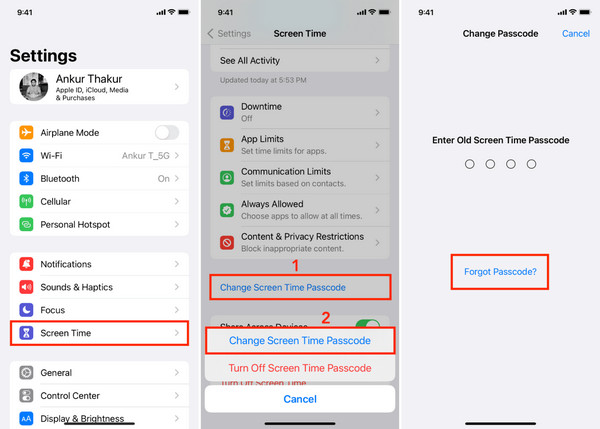
Saisissez l’identifiant Apple et le mot de passe qui ont servi à configurer Temps d’écran sur l’appareil. Cela vérifie la propriété de l’appareil et déverrouille l’accès à la récupération.
Une fois la vérification effectuée, vous pouvez soit définir un nouveau code, soit désactiver complètement Temps d’écran, ce qui achève la procédure visant à supprimer le code d’accès Temps d’écran.
Partie 2. L’option nucléaire : effacer votre appareil
Si toutes les autres méthodes de récupération ont échoué, une réinitialisation complète peut être la seule solution. Elle efface toute la configuration et le contenu de l’appareil, y compris les anciennes restrictions Temps d’écran. C’est utile, mais cela doit être effectué avec prudence, car tous les fichiers, applications et informations personnelles peuvent être supprimés au cours du processus.
1. Effacer via Localiser (si activé)
Si la fonctionnalité Localiser est activée, la méthode la plus rapide pour retrouver l’accès à un iPhone ou un iPad verrouillé est souvent l’effacement à distance. C’est en quelque sorte un décodeur du code d’accès Temps d’écran ; dans bien des cas, cette restriction sera supprimée de l’appareil lors d’une réinitialisation d’usine.
Ouvrez l’app Localiser sur un autre appareil Apple ou rendez-vous sur iCloud.com et connectez-vous avec votre identifiant Apple.
Sélectionnez l’iPhone ou l’iPad verrouillé dans la liste de vos appareils associés.
Choisir Effacer cet appareil pour lancer le processus d’effacement à distance.
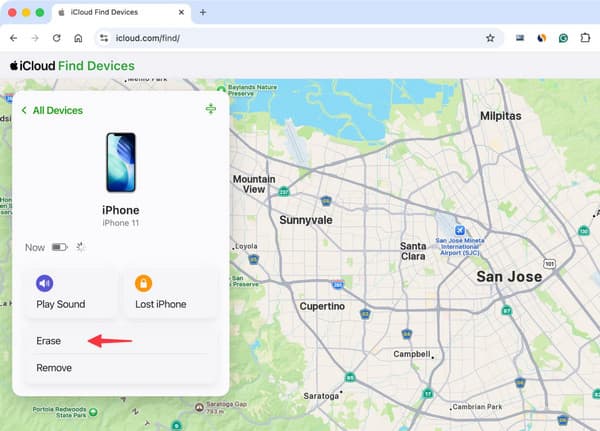
Confirmez l’action et attendez que l’appareil redémarre avec les réglages d’usine restaurés.
2. Effacer via le mode de récupération / Restaurer avec iTunes / Finder
Si Localiser n’est pas disponible, le mode de récupération offre une autre façon de réinitialiser entièrement l’appareil via une connexion à un ordinateur. Cette approche est couramment utilisée comme outil de suppression du code d’accès Temps d’écran, car elle réinstalle iOS et supprime toutes les restrictions Temps d’écran existantes du système.
Utilisez le câble USB pour connecter l’iPhone ou l’iPad à l’ordinateur et ouvrez Finder ou iTunes.
Utilisez la combinaison de boutons adaptée au modèle de votre appareil pour entrer en mode de récupération.
Lorsque l’invite de restauration apparaît, sélectionnez Restaurer pour effacer l’appareil et réinstaller iOS.
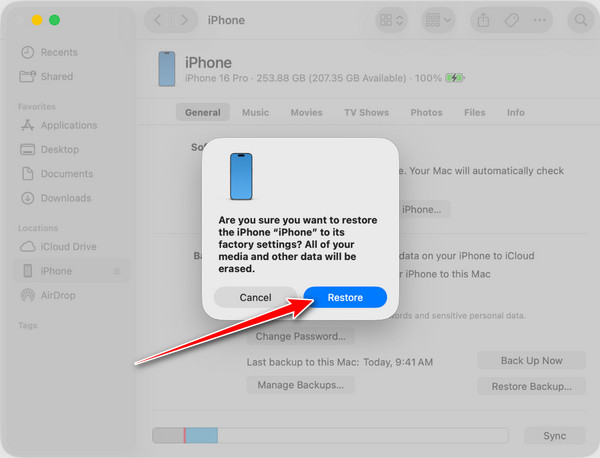
Une fois la réinitialisation terminée, reconfigurez l’appareil et restaurez les données à partir de vos sauvegardes.
Partie 3. Logiciels tiers pour contourner le code d’accès Temps d’écran
1. imyPass iPassGo
Si les options internes de récupération d’Apple ne sont pas disponibles, des solutions tierces peuvent vous aider à supprimer les restrictions Temps d’écran sans avoir recours aux procédures de réinitialisation avancées. Cette méthode peut être avantageuse pour certains utilisateurs, car elle ne nécessite pas l’effacement complet de l’appareil, tout en leur permettant de retrouver l’accès aux réglages verrouillés. imyPass iPassGo vise à simplifier le processus grâce à une solution directe sur ordinateur pour supprimer les codes d’accès de Temps d’écran.
Téléchargez et installez imyPass iPassGo sur votre ordinateur en choisissant la version adaptée à Windows ou Mac. Après l’installation, lancez le logiciel.
Depuis l’interface principale, choisissez le mode Déverrouiller le temps d'écran et connectez votre iPhone ou iPad à l’ordinateur avec une connexion USB stable.
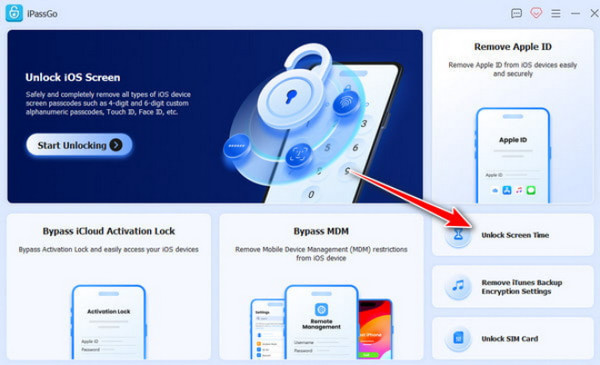
Choisissez la version d’iOS de votre appareil connecté et cliquez sur Commencer maintenant. Ensuite, sélectionnez l’option qui correspond à la façon dont le code Temps d’écran a été configuré à l’origine.
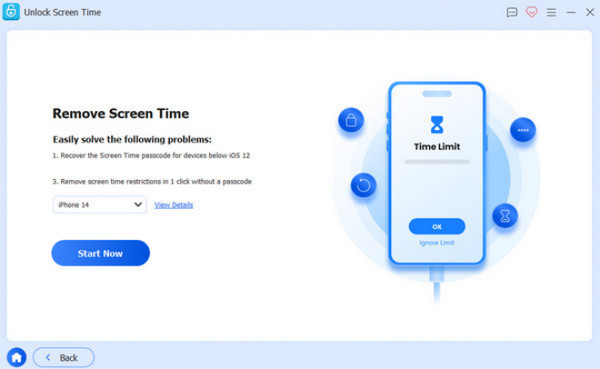
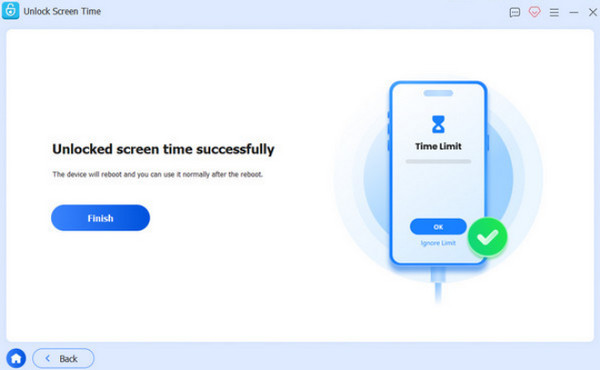
Désactivez Localiser sur votre iPhone, activez l’authentification à deux facteurs pour votre identifiant Apple, puis cliquez sur Ouvrir pour commencer à supprimer le code d’accès Temps d’écran de l’appareil.
2. AnyUnlock
AnyUnlock est un outil de récupération pour ordinateur conçu pour simplifier la suppression des verrous iOS via une interface guidée. L’outil AnyUnlock regroupe plusieurs fonctions de déverrouillage dans un tableau de bord unique, y compris la suppression des restrictions Temps d’écran. Il est donc utile pour les utilisateurs qui cherchent comment supprimer le code d’accès Temps d’écran lorsque les options de récupération intégrées d’Apple ne sont pas disponibles ou ont échoué.
Ouvrez AnyUnlock sur votre ordinateur et rendez-vous dans la section Déverrouiller le code d'accès au temps d'écran depuis le tableau de bord principal. Cliquez ensuite sur Commencez maintenant.
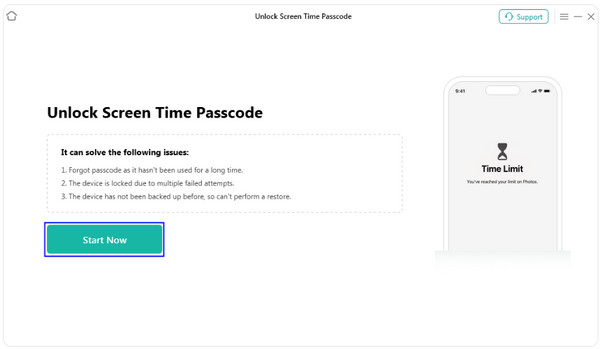
Reliez votre appareil iOS à l’ordinateur avec un câble USB, laissez le logiciel détecter automatiquement votre appareil, puis cliquez sur Débloquer maintenant.
L’app va créer une sauvegarde chiffrée ; patientez pendant le déroulement du processus. Si Localiser est désactivé, le processus démarrera immédiatement.
3. TunesKit
Déverrouillage iPhone TunesKit repose sur un système de déverrouillage modulaire qui sépare les différents types de verrous iOS en modules individuels. Sa fonction de suppression de Temps d’écran est conçue pour les utilisateurs qui ont besoin d’un accès direct sans devoir parcourir les réglages Apple. Elle est souvent utilisée par les personnes cherchant comment se débarrasser du code Temps d’écran lorsque la récupération classique via l’identifiant Apple n’est pas possible.
Lancez TunesKit iPhone Unlocker et sélectionnez Déverrouiller le code d'accès au temps d'écran parmi les options disponibles.
L’app vous demande de désactiver Localiser et de réinitialiser l’appareil après la suppression. Pour confirmer que vous souhaitez continuer, cliquez sur Commencer.
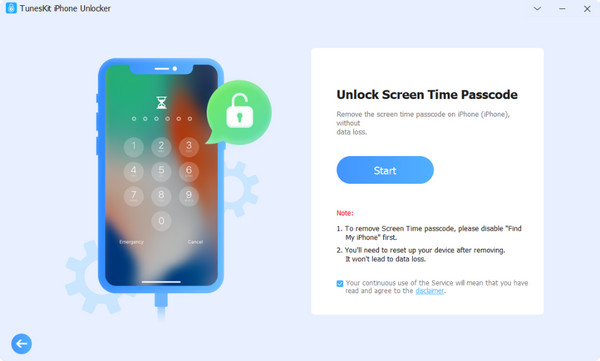
Après cette étape, suivez les instructions à l’écran pour configurer votre iPhone, choisissez l’option Ne pas transférer les apps et les données, puis touchez Configurer plus tard dans les paramètres.
Conclusion
La limitation de l’usage de l’appareil a pour but de protéger l’utilisation de celui-ci, mais elle peut entraîner des restrictions lorsque l’accès au code d’accès est perdu. Dans ces situations, le processus de récupération dépend de la technique disponible : réinitialisation de l’identifiant Apple, effacement complet de l’appareil ou utilisation d’une application de récupération fiable d’un tiers. Chaque approche comporte des degrés de risque et d’impact différents sur les données, et il est important de choisir la bonne solution pour éviter toute perte de données inutile.
Enfin, un Le décodeur de code d’accès Temps d’écran n’est rien de plus qu’un ensemble de procédures légitimes de récupération et de réinitialisation du système permettant de reprendre le contrôle du nombre limité de réglages iOS pour lesquels le code d’accès est manquant.
Samuel est spécialisé dans la sécurité des mots de passe et la protection de la vie privée numérique. Il a auparavant travaillé comme consultant en cybersécurité pour des petites entreprises afin de protéger leurs actifs numériques. Titulaire de certifications en cybersécurité et en piratage éthique, il transforme des sujets de sécurité complexes en conseils faciles à suivre. Il aime également partager des astuces concernant les mots de passe pour aider les utilisateurs à protéger leurs comptes avec plus de confiance.
Solutions chaudes
-
Déverrouiller iOS
-
Conseils iOS
-
Déverrouiller Android
-
Conseils sur le mot de passe


