



 Solution
 Centre de soutien
 À propos de nous
 Contacter
Mot de passe Windows 11 oublié : 5 façons de le réinitialiser
 Penny Warren Publié le 5 décembre 2025Mot de passe Windows3 minutes de lecture
Oublier son mot de passe Windows 11 peut être stressant et vous empêcher d'accéder à votre ordinateur. Heureusement, il existe plusieurs façons de le réinitialiser en toute sécurité, sans avoir à vous connecter.
Ce guide vous montrera étape par étape comment récupérer votre compte si vous Mot de passe Windows 11 oublié Vous pouvez utiliser les outils intégrés de Windows, la fonction de réinitialisation de mot de passe en ligne de Microsoft et un outil de récupération de mot de passe fiable. Ces méthodes sont accessibles même aux débutants en informatique !

Dans cet article:
Méthode 1 : Utiliser un disque de réinitialisation Windows pré-créé
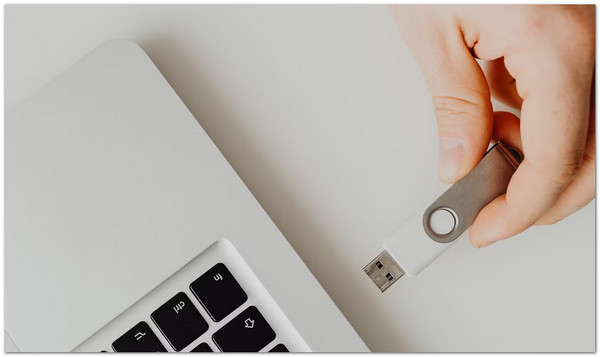
Si vous avez oublié votre mot de passe local Windows 11 mais que vous avez préparé un disque de réinitialisation, celui-ci peut vous sauver la mise. Cet outil fonctionne comme une clé pour déverrouiller votre compte en toute sécurité. Il vous suffit d'insérer la clé USB ou le disque, de suivre les instructions à l'écran et de réinitialiser votre mot de passe. Essayez-le dès maintenant !
Insérez le disque de réinitialisation du mot de passe
La première chose à faire est de connecter votre clé USB ou d'insérer la disquette que vous avez créée avant d'oublier votre mot de passe.
Déclencher l'option de réinitialisation du mot de passe
Sur l'écran de connexion de Windows 11, saisissez un mot de passe incorrect. Le message suivant s'affichera : Réinitialiser le mot de passe option.
Réinitialisez votre mot de passe
Frappez le Réinitialiser le mot de passe Choisissez cette option et suivez les instructions à l'écran. Vous pourrez ainsi créer un nouveau mot de passe et accéder à nouveau à votre compte.
Méthode 2 : Réinitialiser le mot de passe en ligne
« J’ai oublié mon mot de passe Windows 11 et je souhaite le réinitialiser en ligne. » Si tel est votre cas, cette méthode est faite pour vous. Microsoft propose un outil officiel de réinitialisation de mot de passe qui vous guide pas à pas.
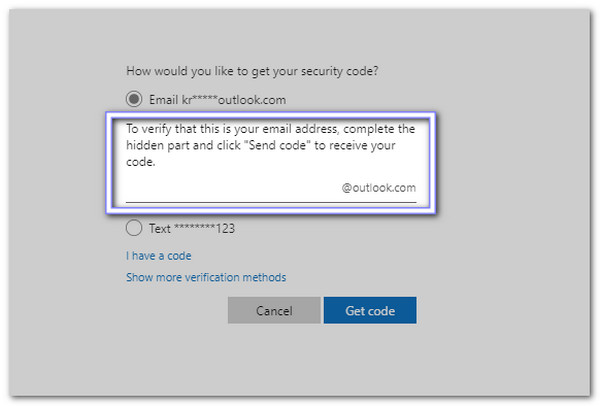
Il vous suffit de vérifier votre identité par e-mail, téléphone ou Skype. Une fois votre identité confirmée, vous pouvez créer un nouveau mot de passe. Cette méthode fonctionne partout où vous avez accès à Internet. De plus, elle garantit la protection de votre compte sans nécessiter d'appareil ou de logiciel supplémentaire.
Accédez à la page des mots de passe de Microsoft Réinitialiser la page
Ouvrez votre navigateur et accédez à la page de réinitialisation du mot de passe de votre compte Microsoft.
Sélectionnez l'option Réinitialiser
Cliquez sur J'ai oublié mon mot de passe et j'ai appuyé sur Prochain.
Vérifiez votre identité
Saisissez l'adresse e-mail, le numéro de téléphone ou l'identifiant Skype de votre compte Microsoft. Microsoft vous enverra un code par e-mail, SMS ou autre moyen. Veuillez suivre les instructions pour confirmer votre identité.
Réinitialisez votre mot de passe
Après vérification, saisissez un nouveau mot de passe. Vous pouvez maintenant vous connecter à Windows 11 avec ce nouveau mot de passe.
Méthode 3 : Utiliser un autre compte d’administrateur
Si votre ordinateur possède un autre compte administrateur, celui-ci peut servir de clé de secours lorsque vous oubliez le mot de passe administrateur sous Windows 11. En vous connectant avec ce compte administrateur, vous pouvez accéder aux comptes d'utilisateurs et réinitialiser le mot de passe du profil verrouillé.
Cet outil est intégré à Windows 11 ; aucun téléchargement supplémentaire n’est donc nécessaire. Sûr et simple d’utilisation, il est idéal lorsqu’une autre personne utilisant l’ordinateur peut vous aider à récupérer votre compte.
Se connecter à un autre compte d'administrateur
Veuillez utiliser un autre compte disposant de droits d'administrateur pour vous connecter.
Ouvrir les comptes utilisateurs
Maintenant, appuyez Gagner + R, taper contrôler les mots de passe utilisateur2, et appuyez sur Entrer.
Sélectionner et réinitialiser
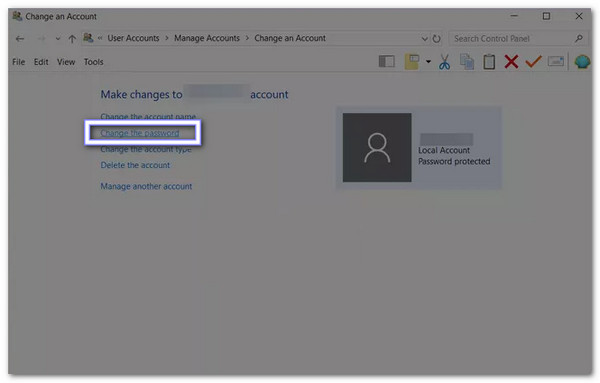
Trouvez le compte dont vous avez oublié le mot de passe, cliquez sur Changer le mot de passe cliquez sur le bouton et saisissez un nouveau mot de passe.
Connectez-vous à votre compte
Déconnectez-vous du compte administrateur et connectez-vous à votre compte principal avec le nouveau mot de passe.
Méthode 4 : Utiliser la commande du mode sans échec
Le mode sans échec de Windows 11 masque des fonctionnalités supplémentaires et ouvre une invite de commandes qui peut Réinitialiser le mot de passe Windows sans se connecterMême si vous avez oublié le mot de passe administrateur de Windows 11 et que vous ne disposez pas d'un autre compte administrateur ou d'un disque de réinitialisation, cette méthode vous permet de récupérer l'accès en exécutant soigneusement des commandes.
Il fonctionne en activant les options d'administrateur intégrées et en remplaçant temporairement les outils système. Cependant, il est nécessaire d'être attentif lors de la saisie des commandes afin d'éviter les erreurs.
Démarrez en mode sans échec
La première chose à faire est de redémarrer votre ordinateur. Pendant le démarrage, appuyez sur Maj + F8 à plusieurs reprises. Allez à Dépannage > Options avancées > Paramètres de démarrage > RedémarrerEnsuite, choisissez Activer le mode sans échec avec l'invite de commande.
Ouvrir l'invite de commandes
Windows démarrera en mode sans échec et ouvrira une fenêtre d'invite de commandes.
Remplacez Utilman par l'invite de commandes
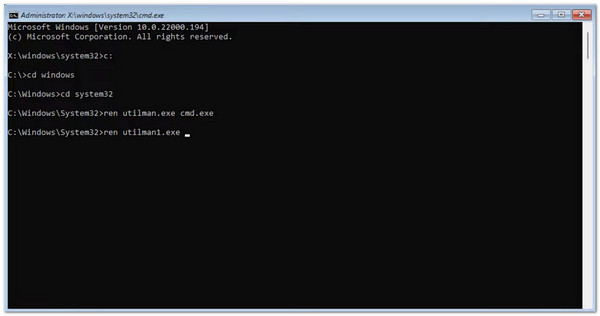
Saisissez ces commandes une par une :
déplacer c:\windows\system32\utilman.exe vers c:\windows\system32\utilman.exe.bak
copier c:windowssystem32cmd.exe c:windowssystem32utilman.exe
Réinitialiser le mot de passe
Redémarrez maintenant votre ordinateur. Sur l'écran de connexion, appuyez sur la touche correspondante. Facilité d'accés bouton. Une fenêtre d'invite de commandes s'ouvrira. Tapez : utilisateur net [Votre_nom_d'utilisateur] [Nouveau_mot_de_passe]Ensuite, appuyez sur EntrerVotre mot de passe a été réinitialisé.
Restaurez l'utilitaire d'origine
Après vous être connecté, ouvrez à nouveau l'invite de commandes et tapez :
copier c:\windows\system32\utilman.exe.bak
c:\windows\system32\utilman.exe.
Il rétablit l'outil d'ergonomie d'origine.
Recommandé : imyPass Réinitialisation du mot de passe Windows
Si vous avez oublié votre mot de passe Windows 11, Réinitialisation du mot de passe Windows imyPass Cet outil simple et sûr vous permet de vous reconnecter. Il vous permet de réinitialiser votre mot de passe à l'aide d'une clé USB ou d'un CD/DVD. Son interface conviviale vous guide pas à pas : il vous suffit de suivre les instructions à l'écran.
Votre système Windows 11 ne sera ni reformaté ni réinstallé, et tous vos fichiers resteront intacts. La seule condition est que BitLocker soit désactivé avant le verrouillage de votre compte, car ce programme ne peut pas accéder aux disques chiffrés. Cela vous permet de récupérer votre compte tout en conservant l'intégralité de vos données.
Téléchargez l'outil de réinitialisation de mot de passe Windows imyPass
Téléchargez et installez imyPass Windows Password Reset sur un ordinateur auquel vous avez accès.
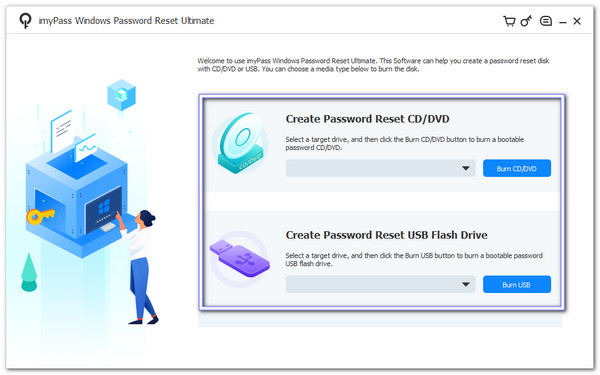
Choisissez un support de démarrage
Exécutez le programme et choisissez comment vous souhaitez créer votre support de démarrage :
• Si vous préférez un CD/DVD, insérez un disque vierge et sélectionnez-le dans la liste. Créer un CD/DVD de réinitialisation de mot de passe, et cliquez sur Graver un CD/DVD.
• Si vous souhaitez utiliser une clé USB, insérez-la et sélectionnez-la sous Créer une clé USB de réinitialisation de mot de passe, et cliquez sur Graver USB.
Veuillez patienter jusqu'à la fin de l'opération, puis éjectez le support en toute sécurité.
Démarrer le PC verrouillé à partir du support
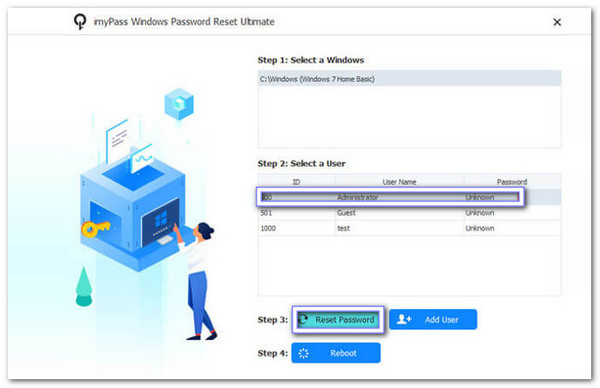
Insérez la clé USB ou le CD/DVD dans votre ordinateur Windows 11 verrouillé et allumez-le. Si l'ordinateur ne démarre pas automatiquement à partir du support, accédez au menu de démarrage et sélectionnez-le manuellement. Une fois le système chargé, sélectionnez votre système Windows, trouvez votre compte administrateur et préparez-vous à réinitialiser le mot de passe.
Réinitialiser le mot de passe
Sélectionnez votre compte administrateur verrouillé et cliquez réinitialiser le mot de passeSaisissez un nouveau mot de passe et confirmez-le attentivement.
Redémarrez et connectez-vous
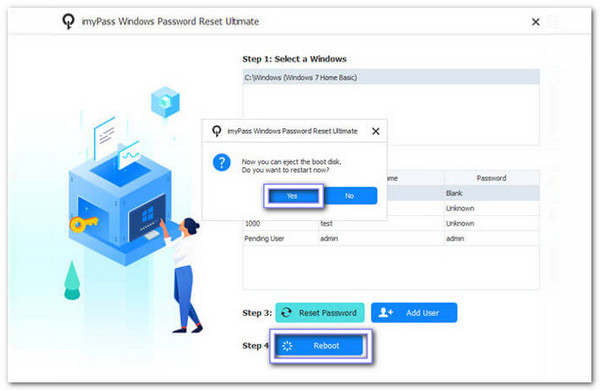
Après avoir réinitialisé le mot de passe, cliquez Redémarrer Retirez ensuite la clé USB ou le CD/DVD. Votre ordinateur redémarrera normalement. Vous pouvez désormais accéder à Windows 11 et vous y connecter à l'aide de votre nouveau mot de passe, et ainsi retrouver un accès complet à votre compte.
En effet, imyPass Windows Password Reset est parfait lorsque vous Je ne me souviens plus de votre mot de passe WindowsIl offre un moyen sûr et fiable de récupérer l'accès, ce qui explique pourquoi de nombreux utilisateurs lui font confiance.
Conclusion
Il est essentiel de savoir comment récupérer ou réinitialiser votre Windows 11 lorsque vous oubliez votre mot de passeC'est pourquoi Réinitialisation du mot de passe Windows imyPass Cette solution est là pour vous aider. La procédure est très simple, vous êtes guidé pas à pas et vous pouvez vous attendre à un taux de réussite élevé. Alors, n'attendez plus ! Essayez-la dès maintenant et retrouvez l'accès à votre Windows 11 !
Penny est rédactrice en chef chez imyPass. Elle s'est concentrée sur la recherche de solutions de localisation GPS idéales pour tous les scénarios et possède également une expérience en réparation d'ordinateurs.
Solutions chaudes
-
Mot de passe Windows
- Contourner le mot de passe Windows 8
- Afficher le mot de passe administrateur à l'aide de CMD
- Contourner le mot de passe Windows 10
- Pirater le mot de passe sur un ordinateur Windows
- Contourner le mot de passe administrateur sous Windows
- Top 5 des pirates de mot de passe Windows 10
- Réinitialisation du mot de passe Windows Vista
- Outils gratuits de récupération de mot de passe Windows
-
Conseils Windows
-
Réparer Windows
-
Conseils sur le mot de passe

Réinitialisation du mot de passe Windows
Réinitialiser le compte administrateur/utilisateur Windows
Télécharger Télécharger
