



 פִּתָרוֹן
 מרכז תמיכה
 עלינו
עלינו איש קשר
כיצד לאחזר שיחות שנמחקו באייפון באמצעות גיבויים וכלים
 קלרה פרסקוט פורסם ב 23 בינואר, 2026שחזור נתוניםקריאה של 3 דקות
מחקת בטעות שיחה, אבל השיחה באייפון שלך אבדה? אתה לא היחיד. iOS לא מטפל ביומני שיחות באותו אופן שבו אתה מטפל בהודעות או תמונות. זה עלול ליצור רושם כאילו השיחה אבדה לצמיתות. מדריך זה מראה איך לראות שיחות שנמחקו באייפון, מדוע שיחות מסוימות אינן מופיעות בתיקייה שנמחקה, וצעדים פשוטים לשחזור היסטוריית השיחות שלך בבטחה.

במאמר זה:
חלק 1. כיצד לראות שיחות שנמחקו באייפון
מחקת בטעות שיחה באייפון שלך? אתה לא לבד. iOS לא מתחזק תיקייה גלויה לשיחות שנמחקו, כך שברגע ששיחה מוסרת מאפליקציית הטלפון, היא כבר לא גלויה. זה מקשה על פתיחת הטלפון ובדיקה פשוטה. אם ברצונך לשחזר היסטוריית שיחות שאבדו, מדריך זה יראה לך כיצד להציג שיחות שנמחקו באייפון ואילו אפשרויות זמינות בעת טיפול בשיחות שנמחקו באייפון. להלן הדרכים העיקריות לשחזר שיחות שנמחקו:
1. שחזור מגיבוי
אם אתם מגבים באופן קבוע את נתוני האייפון שלכם באמצעות iCloud או iTunes/Finder, שחזור מגיבוי שנוצר לפני שמחקתם בטעות שיחות יכול לשחזר אותן. שימו לב ששחזור גיבוי יחליף את כל הנתונים הנוכחיים בגרסת הגיבוי.
2. השתמש בכלי שחזור של צד שלישי
מספר כלים אמינים יכולים לסרוק את האייפון שלך או לגבות קבצים עבור שיחות שנמחקו. אפליקציות אלה עוזרות לך לגשת ליומני שיחות שנמחקו בטעות. שיטה זו פועלת בצורה הטובה ביותר אם השטח לא נדפס לאחר מחיקת שיחות באייפון שלך.
3. בדוק את רישומי הספק שלך
חלק מספקי הסלולר מאחסנים היסטוריית שיחות בשרתים שלהם. יצירת קשר עם הספק או כניסה לחשבונך עשויים לאפשר לך גישה לשיחות שנמחקו באייפון שלך שכבר אינן מופיעות באפליקציית הטלפון של המכשיר.
4. השתמש בתוכנה של צד שלישי כדי לאחזר שיחות שנמחקו
כיצד לשחזר היסטוריית שיחות שנמחקו באייפון ללא גיבוי? שאלה זו כבר הייתה נושא חם למדי לדיון, מכיוון ששחזור קבצים שנמחקו ב-iOS ללא גיבוי עשוי להיראות בלתי אפשרי. אבל כרגע, ניתן להשתמש בכלים של צד שלישי כדי לשחזר קבצים שנמחקו כמו הודעות, תמונות, סרטונים ואפילו יומני שיחות.
למרות ש-iOS לא שומר תיקייה לשיחות שנמחקו, עדיין ניתן לשחזר אותן. גיבויים, כלים של צד שלישי ורישומי ספק הן הדרכים העיקריות לשחזר היסטוריית שיחות שאבדה. בהמשך, נסביר מדוע חלק מהשיחות שנמחקו אינן מופיעות בתיקייה שנמחקה.
חלק 2. מדוע איני מוצא שיחות שנמחקו בתיקייה שנמחקה
משתמשי אייפון רבים מצפים ששיחות שנמחקו יופיעו בתיקייה שנמחקו לאחרונה, כמו תמונות או הודעות. האמת היא של-iOS אין תיקייה לשיחות שנמחקו. לאחר הסרת שיחה מאפליקציית הטלפון, היא נעלמת מהתצוגה.
כדי להבין כיצד לשחזר שיחות טלפון שנמחקו באייפון, עליכם לדעת ש-iOS אינו שומר שיחות שנמחקו בשום תיקייה גלויה. אפליקציית הטלפון אינה יכולה להציג אותן לאחר המחיקה. שחזור שיחות אלו דורש שיטות מחוץ למערכת יומן השיחות המוגדרת כברירת מחדל. הכרת מגבלה זו עוזרת לכם להבין מדוע שיחות שנמחקו אינן נגישות בקלות.
חלק 3. כיצד לאחזר שיחות שנמחקו באייפון
אובדן היסטוריית שיחות באייפון יכול להיות מלחיץ. למרבה המזל, ישנן דרכים מוכחות כיצד לשחזר שיחות טלפון שנמחקו באייפון בבטחה. ניתן לשחזר יומני שיחות באמצעות תוכנת שחזור ייעודית, גיבויים של iCloud או iTunes, או רשומות של הספק שלך. כל שיטה מוסברת בהוראות שלב אחר שלב, כך שתוכל לשחזר את השיחות שלך בביטחון.
שיטה 1: שחזור נתונים של imyPass לאייפון
imyPass שחזור נתונים של iPhone הוא אחד הכלים האמינים ביותר לאחזור שיחות טלפון שנמחקו באייפון. הוא סורק את המכשיר שלך ישירות ומאפשר לך לשחזר היסטוריית שיחות שנמחקו מבלי להחליף נתונים קיימים, מה שהופך אותו לאפשרות הבטוחה ביותר לשחזור שיחות שאבדו.
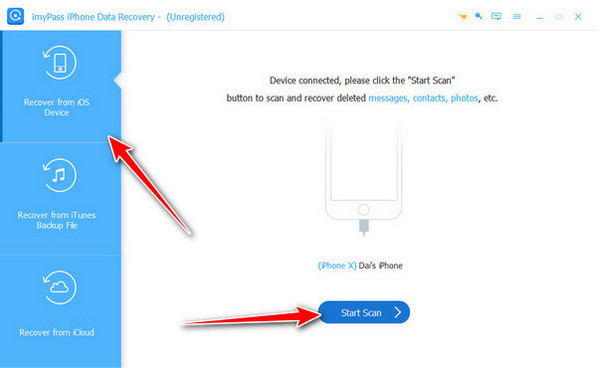
הורד את imyPass iPhone Data Recovery למחשב Windows או Mac שלך. פעל לפי הנחיות ההתקנה ופתח את התוכנה. השתמש בכבל USB כדי לחבר את המכשיר למחשב. המתן עד שהתוכנה תזהה את האייפון שלך.
בחר שחזור ממכשיר iOS ולאפשר לתוכנה לסרוק את היסטוריית השיחות שלך. ניתן להשתמש במסננים או באפשרויות חיפוש כדי לאתר ערכים ספציפיים.
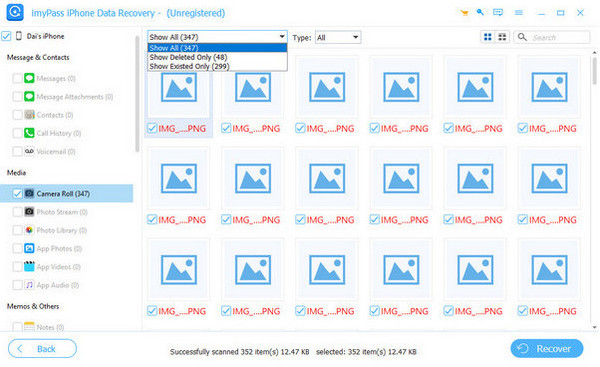
בחר את יומני השיחות שברצונך לשחזר, שמור אותם בתיקייה במחשב שלך ושחזר אותם בבטחה.
שיטה 2: שחזור מגיבוי iCloud
אם יש לך גיבוי iCloud שמכיל את יומן השיחות החסר, תוכל לשחזר את יומן השיחות שנמחק באייפון באמצעות iCloud. שיטה זו משחזרת את היסטוריית השיחות שלך מגיבוי קודם אך תחליף את הנתונים הנוכחיים שלך.
פתח את ה הגדרות > כללי > איפוס > מחיקת כל התוכן וההגדרות.
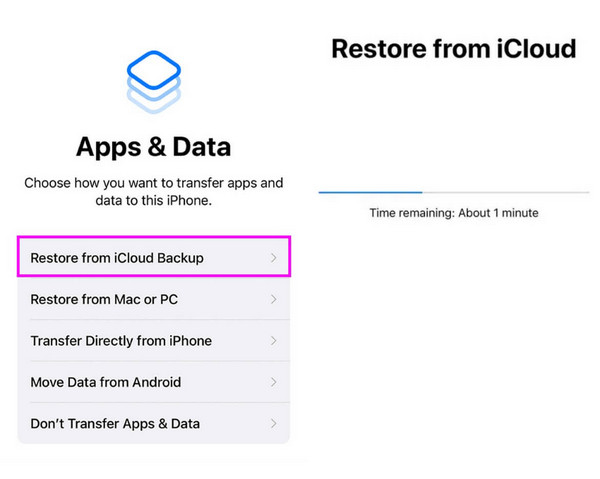
הגדר את האייפון שלך כחדש עד ש... אפליקציות ונתונים מופיע מסך.
בֶּרֶז שחזר מגיבוי iCloud, היכנס ובחר גיבוי שנוצר לפני מחיקת השיחות. המתן לסיום תהליך השחזור. היסטוריית השיחות שלך תשוחזר כעת.
שיטה 3: שחזור מגיבוי iTunes/Finder
שחזור מגיבוי iTunes או Finder הוא שיטה נוספת לשחזור שיחות טלפון שנמחקו באייפון. זה שימושי אם אתם מגבים באופן קבוע את האייפון שלכם למחשב, למרות שזה ידרוס את הנתונים הנוכחיים.
השתמשו בכבל USB כדי לחבר את המכשיר שלכם. פתחו את iTunes או את Finder.
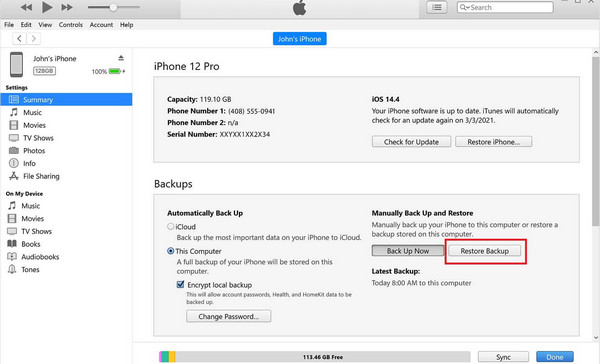
ב-iTunes, לחץ על הֶתקֵן סמל. ב-Finder, בחר את האייפון שלך מסרגל הצד.
נְקִישָׁה שחזור גיבוי ובחר את הגיבוי המכיל את היסטוריית השיחות שנמחקו. אפשר לשחזור להסתיים. השיחות שנמחקו יופיעו כעת באייפון שלך.
שיטה 4: בדיקת רישומי הספק או יצירת קשר עם התמיכה
חלק מספקיות הסלולר מאחסנות היסטוריית שיחות במשך מספר חודשים. ניתן לשחזר יומני שיחות שנמחקו באייפון על ידי בדיקת אתר האינטרנט או האפליקציה של הספק, או פנייה לתמיכה כדי לבקש רשומות שיחות ישנות יותר. לשם כך, עליכם למצוא את אתר האינטרנט של הספק ולהתחבר למכשיר שלכם. מצאו את הקטע "שימוש" או "היסטוריית שיחות" כדי לראות אם הוא עדיין נגיש כאן. אם אינכם מצליחים למצוא אותו, נסו לבקש מצוות תמיכת הלקוחות ולבקש גישה אליו.
סיכום
אובדן היסטוריית שיחות יכול להרגיש כמו אובדן חלקים חשובים מהיום שלך, אבל זה לא חייב להיות קבוע. באמצעות כלים כמו imyPass שחזור נתונים של iPhone, שחזור גיבויים, או בדיקה מול הספק שלך, תוכל לשחזר במהירות את יומני השיחות שלך. בעזרת שיטות אלה, כעת תוכל לדעת בדיוק כיצד לשחזר שיחות שנמחקו באייפון וקבל שליטה על היסטוריית השיחות של האייפון שלך ללא לחץ.
קלרה היא עורכת ב-imyPass. היא מתמחה בשחזור נתונים. תוכלו למצוא הדרכות מקצועיות ופתרונות לשחזור נתונים שאבדו מכל מכשיר. משתמשים רבים דיווחו שהמדריך שלו קל ושימושי.
פתרונות חמים
-
שחזור נתונים
- שחזור תמונה של View Once בוואטסאפ
- שחזור סרטוני טיקטוק שנמחקו בנייד
- שחזור תמונה שנמחקה מפייסבוק
- שחזור הודעות, תמונות וכו' מ-Viber
- שחזור תמונות שנמחקו מסנאפצ'ט
- 5 אפליקציות שחזור אנשי קשר הטובות ביותר
- שחזור הודעות דיסקורד שנמחקו
- סקירת שחזור נתונים של AppGeeker iOS
- שחזור נתונים ממצב DFU
- לא ניתן לשחזר גיבוי של האייפון
-
בטל את הנעילה של iOS
-
טיפים ל-iOS
-
טיפים לסיסמאות

