



 פִּתָרוֹן
 מרכז תמיכה
 עלינו
עלינו איש קשר
האם אפשר לזייף מיקום ב‑Google Maps – מדריך לאנדרואיד ולאייפון
 פני וורן פורסם ב 10 בפברואר 2026מיקום GPSקריאה של 3 דקות
מפה בנויה מאותות נתונים בכל סיכה. התוצאות משתנות במהירות כשהאותות האלו משתנים. מיקום מזויף ב‑Google Maps בדרך כלל מופיע לאחר שאפליקציות או הגדרות מערכת מחליפות את קלט ה‑GPS. זה מצב מאוד רגיל, צפוי וקל להסביר אותו, ברגע שמבינים את המנגנון. הפסקאות הבאות מאירות את המושג, את כלי המיקום, ודנות בגישות מעשיות עבור משתמשי אנדרואיד ואייפון כאחד. מיקום מזויף ב‑Google Maps בדרך כלל מופיע לאחר שאפליקציות או בקרה מערכתית מחליפות את קלט ה‑GPS. זה מצב מאוד רגיל, צפוי וקל להסבר, ברגע שמבינים את המכניקה. הפסקאות שלמטה שופכות אור על המושג, על כלי המיקום, ודנות בגישות מעשיות הן למשתמשי אנדרואיד והן למשתמשי אייפון.

במאמר זה:
חלק 1. הבנת המושג "מיקום מזויף"
אי‑אפשר לשנות את המיקום שלך ישירות בתוך Google Maps. האפליקציה רק מציגה את נתוני המיקום שהיא מקבלת מהמכשיר שלך. כאשר משתמשים שואלים אם אפשר לזייף מיקום ב‑Google Maps, ההסבר הנכון הוא שהשינוי מתרחש ברמת המערכת, לא בתוך האפליקציה. זיוף מיקום פועל על‑ידי שינוי נתוני ה‑GPS, הרשת או החיישנים ברמת המערכת כולה. ברגע שהנתונים האלה משתנים, Google Maps וכל שאר האפליקציות מקבלות את המיקום השגוי כאמיתי ללא הבחנה.
חלק 2. מעין שינוי מיקום הטוב ביותר לאייפון ולאנדרואיד
דמיין משתמש שצריך להיראות בעיר אחרת לצורכי בדיקות, פרטיות או גישה מבוססת‑מיקום. חיפוש אחר איך להגדיר מיקום מזויף ב‑Google Maps מוביל למגבלה מרכזית אחת: Google Maps אינו יכול לשנות מיקום בעצמו. הפתרון חייב לשלוט בנתוני המיקום ברמת המערכת. imyPass iLocaGo עושה זאת על‑ידי עקיפת אותות ה‑GPS הן באייפון והן באנדרואיד. לאחר הפעלה, Google Maps משקף את המיקום החדש באופן אוטומטי ועקבי.
הורד את iLocaGo למחשב שלך באמצעות לחיצה על כפתור ההורדה המתאים שאנו מציגים כאן. עקוב אחר תהליך ההתקנה והפעל את האפליקציה כדי להשתמש בה.
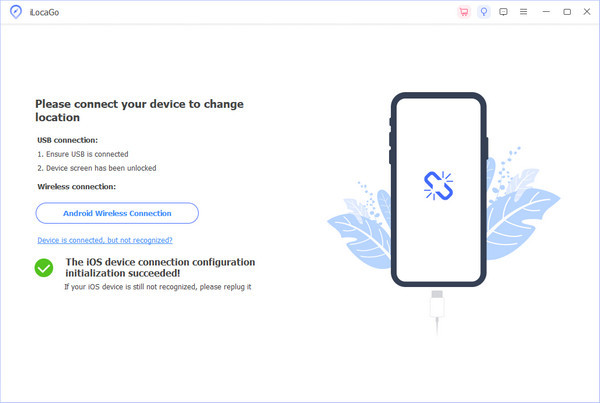
לאחר מכן, חבר את האייפון למחשב בעזרת כבל ה‑USB. באותו אופן, תוכל גם לחבר את מכשיר האנדרואיד עם כבל ה‑USB המתאים, או, אם תרצה, תוכל לחבר אותו באופן אלחוטי.
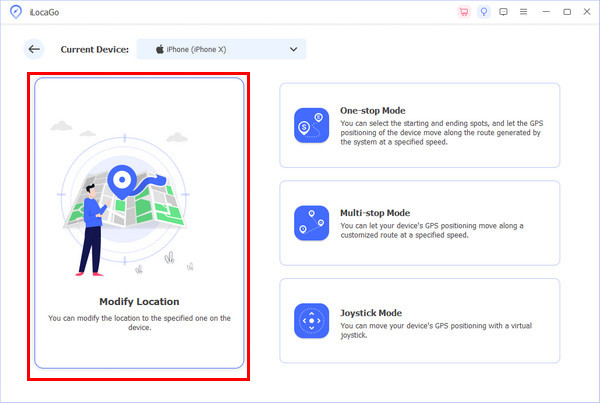
בממשק הראשי תראה אפשרויות שונות לזיוף המיקום שלך, אך הפעם לחץ על שנה מיקום עבור שינוי רגיל, שמשנה את המיקום באופן וירטואלי.
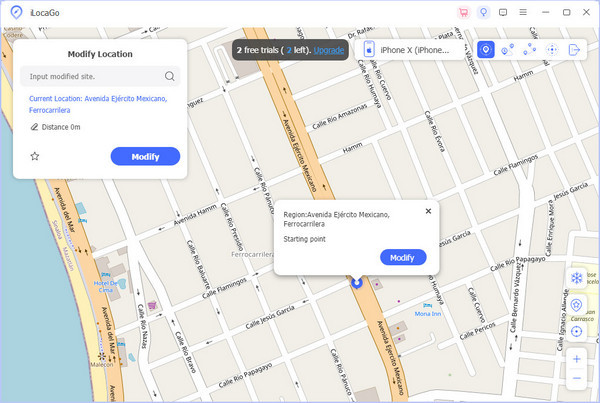
כאשר אתה על המפה, בחר את האזור שבו תרצה להופיע באופן וירטואלי. בנוסף, תוכל להשתמש בשורת החיפוש כדי להקליד מיקום ספציפי שבו תרצה להיות וללחוץ על לְשַׁנוֹת להמשיך.
חלק 3. שימוש באפשרויות מפתח (Android)
שיטה זו פועלת על‑ידי כך שהיא מאפשרת לאפליקציית מיקום מדומה להחליף את נתוני ה‑GPS האמיתיים ברמת המערכת. היא נפוצה בקרב משתמשי אנדרואיד שרוצים שליטה על מה שאחרים רואים כאשר הם שואלים איך לשתף מיקום מזויף ב‑Google Maps. להלן גרסה מפושטת של התהליך המלא, מחולקת לשלושה צעדים ברורים.
לִפְתוֹחַ הגדרות, לך ל על טלפון אוֹ הטלפון שלי, ואז הקש לבנות מספר שבע פעמים עד שמצב מפתח (Developer mode) מופעל.
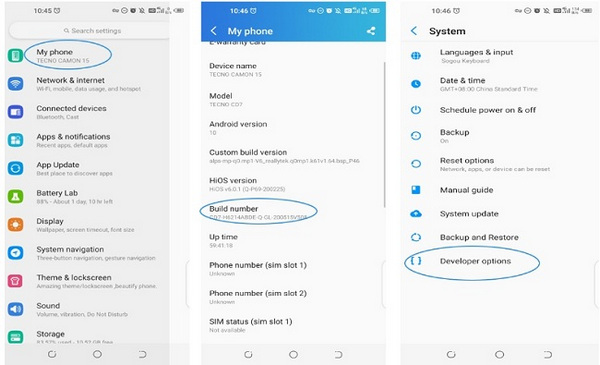
לחזור ל הגדרות, פתוח אפשרויות למפתחים, גלול אל בחר אפליקציית מיקום מדומה, ובחר אפליקציית GPS מזויפת מהימנה מתוך הרשימה.
פתח את אפליקציית ה‑GPS המזויף שנבחרה ובחר את המיקום הרצוי. לאחר מכן פתח את Google Maps ושתף את המיקום שלך כרגיל. האפליקציה תשתמש במיקום המזויף כאילו היה אמיתי.
חלק 4. ביצוע פריצה (Jailbreak) לאייפון
באמצעות פריצה (Jailbreaking) ניתן לשלוט הרבה יותר במיקום ב‑iOS; זו הסיבה שהיא מופיעה בחיפושים כגון איך להיראות במיקום מזויף ב‑Google Maps. טכניקה זו משנה את נתוני ה‑GPS ברמת המערכת, ולא את אפליקציית Google Maps עצמה. להלן מדריך ברור ומוכן למאמר.
גבה את המכשיר שלך, והפעל כלי פריצה (Jailbreak) המתאים לגרסת ה‑iOS שלך כדי להסיר את המגבלות של מערכת אפל.
פתח את Cydia או חנות האפליקציות של ה‑Jailbreak, חפש תוסף (tweak) מהימן לזיוף מיקום והתקן אותו.
פתח את התוסף, בחר מיקום מותאם אישית והפעל אותו. מערכת ה‑GPS מתעדכנת מיד.
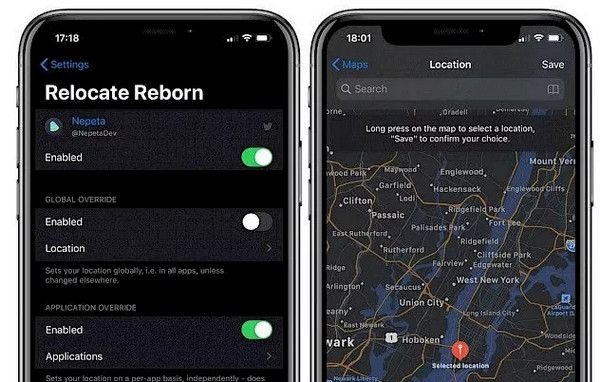
הפעל את Google Maps ואמת שהמיקום החדש מופיע. כל מיקום משותף כעת משתמש בקואורדינטות המזויפות.
חלק 5. שימוש בצילום מסך כדי להראות מיקום מזויף
פריצה (Jailbreaking) מעניקה שליטה רבה יותר בשירותי המיקום של iOS, ולכן היא מופיעה בשאילתות חיפוש כמו איך להיראות כאילו אתה נמצא במקום אחר ב‑Google Maps. כאשר משתמשים מחפשים צילום מסך של מיקום מזויף ב‑Google Maps, הם בדרך כלל רוצים להראות מיקום כלשהו בלי לשנות את הגדרות המכשיר. להלן מדריך ברור ומוכן למאמר
חפש ידנית את המקום שבו תרצה להיראות. המתן שהמפה תיטען במלואה עם הסיכה גלויה.
התאם את רמת הזום לרמה טבעית, הפעל תוויות ומרכז את הסיכה. ודא שלא מופיע עיגול דיוק GPS.
צלם את המסך ושתף את התמונה. צילום המסך מציג את המיקום שנבחר, אך אינו משקף תנועה בזמן אמת או נתונים חיים.
חלק 6. מהם הסיכונים שעליך לשקול
שימוש בנתוני מיקום מזויפים או משונים עשוי לגרום לבעיות טכניות, בעיות חשבון ובעיות אמון. חשוב להבין את הסיכונים שבשינוי או שיתוף מידע מיקום לפני שעושים זאת.
1. מגבלות חשבון או חסימות
רבות מהאפליקציות מנטרות התנהגות מיקום, כמו מיקום מזויף ב‑WhatsApp. שינויים חוזרים או לא מציאותיים יכולים להפעיל מערכות אוטומטיות. זה עשוי להוביל להגבלות זמניות או להשעיית חשבון לצמיתות.
2. תקלות בתפקוד האפליקציות
מיקומים מזויפים עלולים לשבש תכונות המבוססות על תנועה בפועל. ניווט, שירותי נסיעות ותוצאות מקומיות עלולים להתקלקל או להציג נתונים שגויים.
3. פרטיות וחשיפה של נתונים
חלק מ‑ כלי ה‑GPS המזויפים אוספים נתוני משתמשים. התקנת אפליקציות לא מאומתות מעלה את הסיכון למעקב, פרסומות או שימוש לרעה בנתונים.
4. פגיעויות אבטחה
פריצה או הרשאת מיקום מדומה מחלישה את אבטחת המערכת. זה עלול לחשוף את המכשיר לתוכנות זדוניות או לפריצות.
5. סוגיות משפטיות או הפרת מדיניות
באזורים מסוימים או במקומות עבודה מסוימים, הצגת מיקום שגוי מנוגדת למדיניות שימוש או לשירות. הדבר עשוי לגרור קנסות או סנקציות.
6. אובדן אמון
שיתוף כוזב עלול להרוס אמון אישי או מקצועי במקרה שהוא מתגלה. אפשר יהיה להטיל ספק בעתיד בתמונות ובקישורים שניתנו.
ההיכרות עם הסיכונים הללו יכולה לסייע לך בבחירת האמצעים הבטוחים ביותר ולמנוע תוצאות לא רצויות.
סיכום
היותך האדם שמופיע על מפת האפליקציה קשור פחות לאפליקציה עצמה ויותר למכשיר שעומד מאחוריה. כאשר משתמשים שואלים האם ניתן לזייף מיקום ב-Google Maps, התשובה האמיתית נמצאת בבקרות המערכת, בכלים ובכוונה. שתי השיטות מלוות במגבלות, סיכונים ותוצאות שונות. יש כאלה שמשנות נתוני GPS חיים. יש אנשים שיוצרים רק ראיה חזותית. משום כך חשוב שאתה מודע לאופן הפעולה של כל שיטה, וכך תישאר מדויק, צופה מראש ובשליטה כאשר אתה מתמודד עם מידע מבוסס-מיקום.
פני היא עורכת בכירה ב-imyPass. היא התמקדה בגילוי פתרונות מיקום GPS מושלמים בכל התרחישים, ויש לה גם ניסיון בתיקון מחשבים.
פתרונות חמים
-
מיקום GPS
-
בטל את הנעילה של iOS
-
טיפים ל-iOS
-
בטל את הנעילה של אנדרואיד


