



 פִּתָרוֹן
 מרכז תמיכה
 עלינו
עלינו איש קשר
כיצד לעקוף נעילת דפוס בטלפון או בטאבלט אנדרואיד בקלות
 גדעון ביירון פורסם ב 19 באוגוסט 2026בטל את הנעילה של אנדרואידקריאה של 3 דקות
שכחת את נעילת הדפוס באנדרואיד ואינך יכול להשתמש בטלפון או בטאבלט? האם יש דרך לפתוח את הטלפון האנדרואידי בלי לאבד נתונים? הגעת למקום הנכון! המדריך הזה מציג 5 שיטות מוכחות ל פתח את נעילת התבנית מטלפון האנדרואיד שלך, כולל שיטות רשמיות, שירותי Google ותוכנת פתיחה מקצועית.

במאמר זה:
חלק 1: הדרך הקלה ביותר לבטל נעילת דפוס בלי סיסמה
בין אם שכחת את נעילת הדפוס, קיבלת טלפון יד שנייה, או שאינך יכול להקליד קוד סיסמה בגלל מסך שבור, imyPass AnyPassGo יכול לעזור לך לפתור את כל הבעיות האלה! הוא מסוגל להסיר כל סוג של נעילת מסך מהטלפון או מהטאבלט האנדרואידי שלך, כולל דפוס, סיסמה, טביעת אצבע, PIN או זיהוי פנים. הכלי החזק תומך כמעט בכל המותגים והדגמים המרכזיים המריצים Android 5–16. אפשר אפילו להשתמש בו כדי לעקוף נעילת Google FRP בלי סיסמה!

4,000,000+ הורדות
הסר את נעילת הדפוס בטלפון שלך בתוך דקות.
עקוף קוד נעילת מסך, PIN, טביעת אצבע או נעילת פנים.
עקוף בקלות נעילת Google FRP בלי סיסמת חשבון.
תמיכה במגוון רחב של מותגי אנדרואיד וגרסאות שונות.
הפעל את imyPass AnyPassGo במחשב שלך ובחר את הסרת סיסמת מסך תכונה.

בחר את המותג של המכשיר שלך. אם אינך מוצא אותו, לחץ על האפשרות אַחֵר . חבר את טלפון האנדרואיד למחשב שלך.

Once connected, click the הסר עכשיו כפתור כדי להתחיל להסיר את נעילת הדפוס בטלפון שלך.

הערה:
תהליך זה ימחק את כל הנתונים וההגדרות בטלפון שלך, ודא שיש לך גיבוי עדכני!
חלק 2: כיצד לבטל נעילת דפוס במצב שחזור (Recovery Mode)
אם שכחת את נעילת הדפוס באנדרואיד, באפשרותך להסיר אותה על‑ידי ביצוע איפוס למצב יצרן (Factory Reset) במצב שחזור. שיטה זו עובדת ברוב טלפוני האנדרואיד והטאבלטים, כולל מכשירי Samsung, Pixel ו‑Motorola. עם זאת, היא תמחק את כל הנתונים וההגדרות במכשיר, לכן ודא שאתה מבין את ההשלכות לפני שתמשיך.
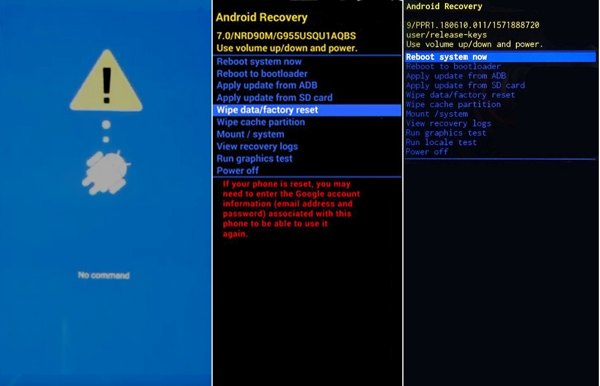
לחץ והחזק את כּוֹחַ כפתור, ואז בחר באפשרות לכבות את הטלפון או הטאבלט שלך.
החזק לחוצים את צירוף הכפתורים המתאים עד שמופיע מסך מצב השחזור (Recovery) או מסך ה‑bootloader.
- במכשירי Samsung, החזק את הכפתורים הגבר קול + כּוֹחַ עד שהלוגו של Samsung מופיע.
- בטלפוני Pixel, לחצו והחזיקו את כפתורי להנמיך קול + כּוֹחַ עד שתראו את מסך מנהל האתחול (bootloader).
- בטלפוני Motorola, לחצו והחזיקו את כפתורי להנמיך קול + כּוֹחַ עד שמופיע מסך ה‑bootloader.
באפשרותך לבדוק באתר הרשמי של יצרן המכשיר כדי למצוא את צירוף הכפתורים הנכון.
השתמש בכפתורי הווליום כדי לבחור מחיקת מידע / איפוס מכשיר, ואז לחץ על כפתור ה כּוֹחַ כדי לאשר. בחר Yes כדי להתחיל להסיר את נעילת הדפוס שנשכחה.
לאחר שהאיפוס הושלם, בחר מאתחל מערכת עכשיו ולחץ על כּוֹחַ כפתור. לאחר שהמכשיר יופעל מחדש, הגדר אותו שוב וצור דפוס נעילת מסך חדש.
חלק 3: כיצד לבטל נעילת דפוס באמצעות חשבון Google
לאחר שהטלפון או הטאבלט יאתחל מחדש, הגדירו אותו כמכשיר חדש.
אחת הדרכים הפשוטות לבטל נעילת תבנית בטלפון אנדרואיד בלי איפוס למצב יצרן (factory reset) היא באמצעות חשבון ה‑Google המשויך. דרך זו זמינה רק בגרסת אנדרואיד 4.4 ומטה. היתרון הוא שלא תאבדו את הנתונים שלכם.
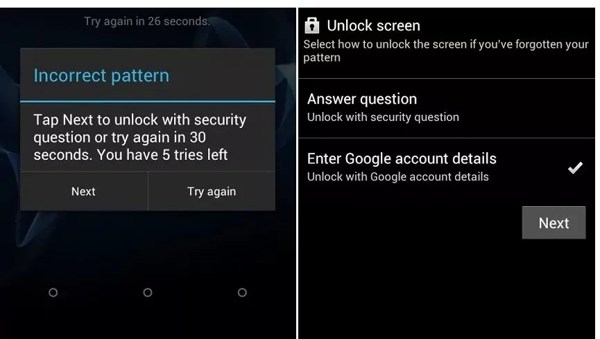
כאשר אתה רואה את שכחת דפוס שרטטו מספר פעמים תבנית שגויה.
בחר כאשר מופיעה האפשרות בתחתית המסך, הקישו עליה. הַבָּא.
הזינו את פרטי חשבון Google.
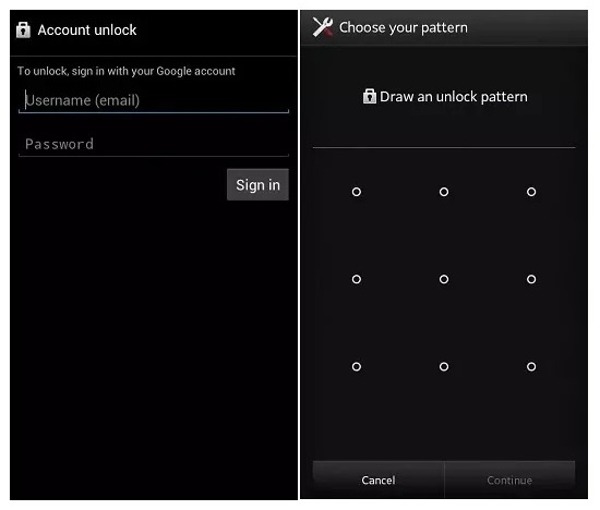
הקש על להתחבר לַחְצָן.
או אפשרות דומה והקישו על.
הקש על לְהַמשִׁיך כפתור כדי לאשר זאת.
הזינו את חשבון ה‑Google והסיסמה שלכם.
חלק 4: כיצד לבטל נעילת דפוס באמצעות Google Find My Device
Google Find My Device, שכעת נקרא Google Find Hub, הוא שירות מובנה לאיתור מכשירים עבור משתמשי אנדרואיד. הוא מאפשר לבטל את נעילת הדפוס באנדרואיד באמצעות חשבון Google. תוכל לפתוח את הטלפון או הטאבלט באמצעות סיסמה חדשה. התנאי המוקדם הוא שהפעלת את Find Hub בטלפון או בטאבלט והמכשיר מחובר לאינטרנט באופן יציב.
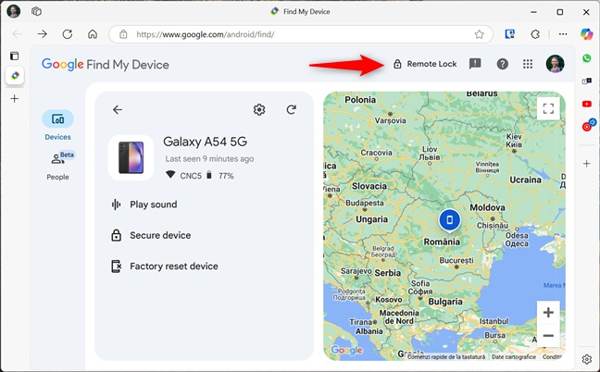
גש לכתובת https://www.google.com/android/find/about בדפדפן והתחבר עם חשבון ה‑Google המשויך למכשיר הנעול.
בחר את הטלפון או הטאבלט שלך מרשימת המכשירים.
לחץ על היכנסו עם חשבון ה‑Google והסיסמה המשויכים למכשיר שלכם. בחר את האפשרות.
חלק 5: כיצד לבטל נעילת דפוס בטלפון סמסונג
וצר סיסמה חדשה למכשיר שלך. לאחר מכן הפעל את המכשיר ופתח אותו באמצעות הסיסמה החדשה.
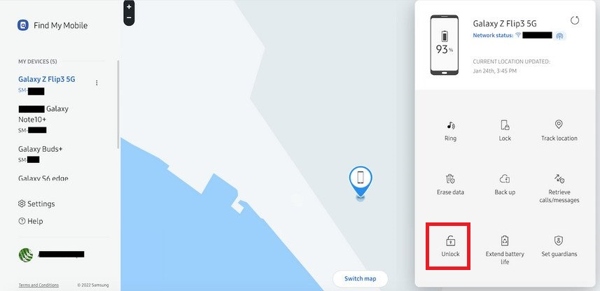
אם ברצונך לבטל את נעילת הדפוס בטלפון סמסונג בלי איפוס למצב יצרן, נסה את שירות Samsung Find My Mobile (שכעת משולב ב‑SmartThings). הוא מאפשר למשתמשים לנהל, לאתר ולפתוח את המכשיר מרחוק. אבל אפשרות הנעילה מרחוק בוטלה מאז 2023, ולכן המודלים המאוחרים יותר אינם יכולים להשתמש בשיטה זו.
בקר ב‑smartthingsfind.samsung.com בדפדפן והתחבר עם חשבון הסמסונג שלך.
לחץ על לבטל נעילה בחר את הטלפון הנעול מהתפריט בצד.
כפתור בסרגל הכלים.
סיכום
לאחר מכן אמת שוב את פרטי חשבון הסמסונג שלך, ואז הטלפון הסמסונג שלך אמור להיפתח מרחוק. לעקוף את נעילת התבנית כעת למדת 5 דרכים ל, imyPass AnyPassGo במכשיר האנדרואיד שלך כשאתה שוכח אותה. מצב שחזור יכול להסיר את נעילת הדפוס דרך איפוס למצב יצרן, אך הוא ימחק את הנתונים שלך. אם אתה משתמש במכשיר אנדרואיד ישן, נסה את האפשרות „Forgot Pattern”. השירותים Google Find My Device ו‑Samsung Find My Mobile יכולים לפתוח את המכשיר מרחוק. אם שיטות אלו נכשלות,.
גדעון כותב על פתיחת נעילה של מכשירי iOS, Android ו-Windows. בעבר הוא עבד כמומחה למכשירים ניידים במרכז תיקונים, שם סייע ללקוחות עם מכשירים נעולים ושחזור סיסמאות. בזמנו הפנוי הוא בודק כלים חדשים לפתיחת נעילה, מבצע התאמה אישית למכשירים חכמים והופך תהליכי פתיחת נעילה מורכבים לפשוטים ובטוחים.
פתרונות חמים
-
בטל את הנעילה של אנדרואיד
-
בטל את הנעילה של iOS
-
טיפים לסיסמאות
-
טיפים ל-iOS

