



 פִּתָרוֹן
 מרכז תמיכה
 עלינו
עלינו איש קשר
שחרור FRP בסמסונג: גישה מחדש לטלפון לאחר איפוס להגדרות יצרן
 גדעון ביירון פורסם ב 9 ביוני 2026בטל את הנעילה של אנדרואידקריאה של 3 דקות
כאשר טלפון סמסונג מתמודד עם בעיית מערכת חמורה, איפוס להגדרות יצרן הוא אחת הטכניקות המומלצות ביותר לתיקון. בנוסף, איפוס להגדרות יצרן משמש בדרך כלל כשמכינים את טלפון הסמסונג או מכשירים אחרים לבעלים חדש.
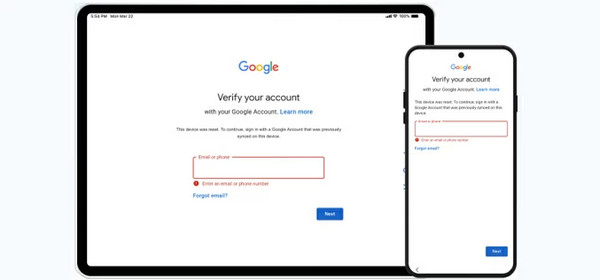
עם זאת, הגנת איפוס להגדרות יצרן של גוגל (Google Factory Reset Protection – FRP) תופעל. זהו נעילת אבטחה שמגינה על טלפון הסמסונג מפני גישה לא מורשית לאחר איפוס להגדרות יצרן. אבל חלק מהמשתמשים שוכחים את חשבון הגוגל המשויך למכשיר. לכן, צריך לבצע עקיפת FRP לסמסונג. את המידע שעליך לדעת תוכל למצוא כשאתה גולל למטה, כולל חמש שיטות שיכולות לעזור לך.

במאמר זה:
הבנת FRP במכשירי Samsung
נעילת Google FRP היא תכונת אבטחה שמאפשרת לך לאבטח את טלפון או טאבלט הסמסונג שלך לאחר איפוס להגדרות יצרן. כך אף אחד לא יכול להוסיף קוד גישה או לבצע שינויים או הגדרות קריטיות אחרים במכשירים האמורים. אם שכחת את חשבון הגוגל המשויך למכשיר, ייתכן שתצטרך כלי חוטף FRP כדי לעקוף אותה.
לפעמים אתה רק מחליף את סיסמת חשבון הגוגל שלך ומבצע איפוס להגדרות יצרן למכשיר הסמסונג. במקרה כזה, גוגל תפעיל נעילת FRP זמנית למשך 72 שעות. הדבר מבוסס על מדיניות האבטחה שלהם, שמשתמשים רבים מוצאים נוחה ובטוחה מאוד.
חלק 1. הדרך הרשמית (כיצד להימנע מעקיפה)
אם אינך רוצה לעקוף את נעילת Google FRP בסמסונג, כל מה שעליך לעשות הוא להזין את חשבון הגוגל הנכון המשויך לטלפון הסמסונג לאחר איפוס להגדרות יצרן. בדרך כלל התהליך נמשך רק כמה שניות או דקות, בהתאם לעוצמת חיבור האינטרנט.
אבל אם ברצונך למנוע הפעלה של נעילת Google FRP לאחר איפוס להגדרות יצרן, עליך להסיר את חשבון הגוגל ממכשיר הסמסונג. עם זאת, זה עלול להיות מסוכן מבחינת אבטחת טלפון הסמסונג שלך, משום שלאחר התהליך כל אחד יוכל להגדיר או לשנות אותו.
חלק 2. שימוש בעוזר הקולי של Samsung (TalkBack)
TalkBack או העוזר הקולי של Samsung נוצר עבור משתמשים או לקוחות עם לקות ראייה. הוא מספק משוב מהמכשיר כדי שיתאפשר להם לנווט בטלפונים או בטאבלטים של סמסונג. הם אינם צריכים להסתכל על המסך כדי לעשות זאת. יש שאומרים שניתן להשתמש בתכונה זו כעוזר קולי לעקיפת FRP של סמסונג.
עם זאת, שיעור ההצלחה שלה נמוך משום שהתקלה תוקנה. בכל מקרה, באפשרותך להיעזר בשלבים שלמטה כדי לנסות.
לחץ והחזק את הגבר קול ו להנמיך קול המקשים. שחרר אותם לאחר כמה שניות.
לוֹמַר עוקף את Google FRP Lock אוֹ הסר את Google FRP Lock. לאחר מכן העוזר הקולי ידבר אליך ויציע הליך מפורט. עליך רק לעקוב אחריו בהתאם.
חלק 3. שימוש ב־imyPass AnyPassGo
בגלל שיעור ההצלחה הנמוך של השיטה הקודמת, ייתכן שתזדקק לדרך חלופית. באפשרותך להשתמש ב־ imyPass AnyPassGo. זהו כלי עקיפת FRP לסמסונג שיכול לעקוף את נעילת התכונה ללא חיבור אינטרנט. מעבר לסמסונג, הוא יכול לעקוף את התכונה גם במותגי טלפוני אנדרואיד אחרים, כולל Motorola, Oppo, Huawei, OnePlus ועוד.
בנוסף, משך תהליך העקיפה נמשך רק כמה שניות או דקות. גם מקצוענים וגם מתחילים יכולים להשתמש בכלי הזה בזכות הממשק הפשוט וההליך הידידותי שהוא מציע. השתמש בשלבים שלמטה כדי לדעת כיצד להשתמש בכלי.
הורד imyPass AnyPassGo. לאחר מכן הגדר את הקובץ שהורדת. התקן ופתח אותו במחשב שלך כדי להתחיל בתהליך.
חבר את טלפון הסמסונג שלך ליציאת USB באמצעות כבל USB. לחץ על תכונת עוקף את Google FRP Lock במסך הראשון. לאחר מכן בחר את כפתור סמסונג במרכז, שבו מופיעה רשימת המכשירים הנתמכים. עקוב אחר ההוראות הנוספות על המסך כדי להמשיך בתהליך.
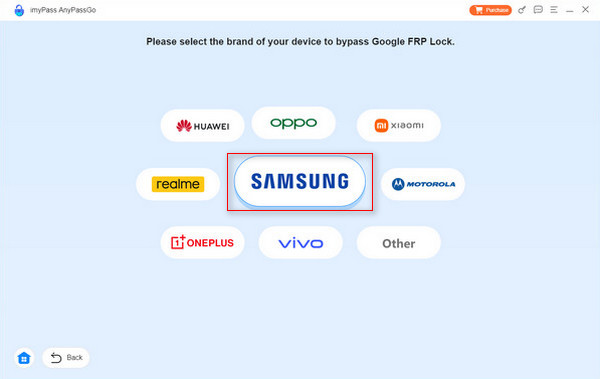
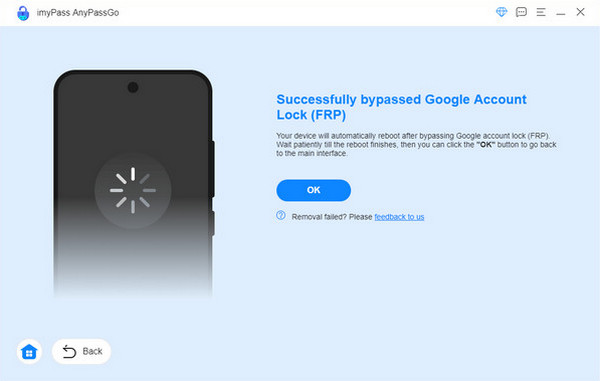
לחץ על עוקף עכשיו כפתור בתחתית. תהליך העקיפה יתחיל לאחר מכן. המתן עד לסיום התהליך. לבסוף, לחץ על כפתור בסדר בתחתית כאשר התהליך הושלם בהצלחה.
חלק 4. שימוש בכלי SamFW FRP (לדגמים חדשים)
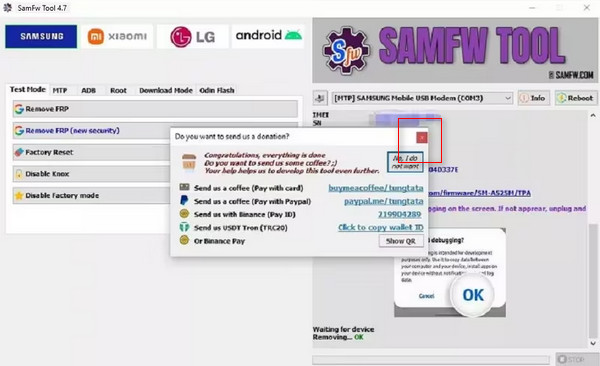
SamFW FRP Tool הוא כלי צד שלישי נוסף שיכול להסיר את נעילת ה־FRP בסמסונג. הוא תומך במותגים שונים של טלפוני אנדרואיד, כולל LG, Xiaomi, Samsung ועוד. עם זאת, לכלי יש ממשק מורכב שעלול לבלבל משתמשים מתחילים.
מצד שני, אנשי מקצוע יאהבו להשתמש בו משום ש-SamFW FRP Tool מציע פונקציונליות מתקדמת יותר ושיעורי הצלחה גבוהים יותר במכשירים חדשים, בהשוואה לשיטות חינמיות כמו TalkBack ו בעקיפת AddROM. הכלי מסביר את ההליכים בצורה קודית, כך שגם למתחילים יהיה קשה להבין אותו. השתמשו בשלבים שלהלן אם ברצונכם להשתמש בכלי זה כדי לעקוף את נעילת ה-FRP שלכם.
הורד, הגדר, התקן ופתח את הכלי במחשב שלך. לאחר מכן חבר את טלפון הסמסונג למחשב באמצעות כבל USB. אחר כך לחץ על כפתור הסר FRP בחלק העליון השמאלי של המסך.
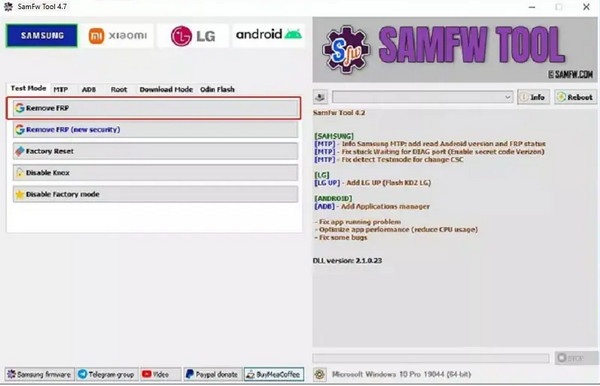
הקש על בסדר כפתור בטלפון הסמסונג שלך. לאחר מכן עקוב אחר ההוראות על המסך. לחץ על כפתור איקס כדי לסגור את החלון הקטן שיקפוץ. אנא המתן להשלמת הליך העקיפה בטלפון הסמסונג שלך.
חלק 5. שימוש בשחזור חשבון גוגל באמצעות IMEI
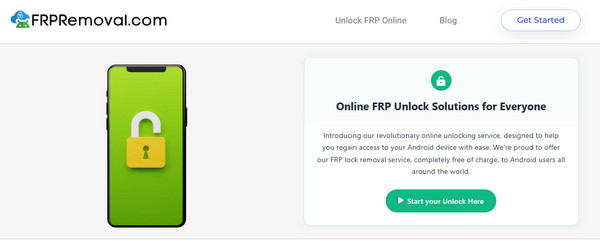
FRPRemoval הוא כלי עקיפת FRP חינמי מקוון כלי שיכול גם להסיר את נעילת ה‑FRP של סמסונג בלי מחשב. הסיבה היא שניתן לגשת לכלי הזה דרך סמארטפונים. עם זאת, שיעור ההצלחה של הכלי המקוון הזה נמוך. ייתכן שמידע ה‑IMEI לא יספיק כדי לעקוף את נעילת ה‑Google FRP במכשיר הסמסונג שלך. עיין בשלבים שלמטה כדי לדעת כיצד להשתמש בכלי המקוון.
בקרו באתר הרשמי של FRPRemoval. לאחר מכן, לחץ על התחל את תהליך השחרור כאן לַחְצָן.
בחר סמסונג של מותג המכשיר שלך. לאחר מכן הזן את מספר ה־IMEI בתיבה הבאה. לחץ על כפתור הַבָּא בתחתית כדי להתחיל בתהליך העקיפה.
פתרון תקלות: מדוע עקיפת FRP עלולה לא לעבוד
ייתכן שעקיפת FRP לא תעבוד בגלל עדכוני אבטחה שחוסמים אותה. בנוסף, ייתכן שחשבון הגוגל שבו השתמשת לתהליך השחרור אינו נכון. לבסוף, ייתכן שהיה שינוי אחרון בסיסמת הגוגל שלך. הדרך הטובה ביותר לתקן זאת היא לשחזר את חשבון הגוגל שלך. ראה כיצד להלן.
בקר ב שחזור חשבון האתר של גוגל. לאחר מכן הזן את כתובת האימייל או מספר הטלפון שלך. לחץ על כפתור הַבָּא כפתור בפינה הימנית התחתונה.
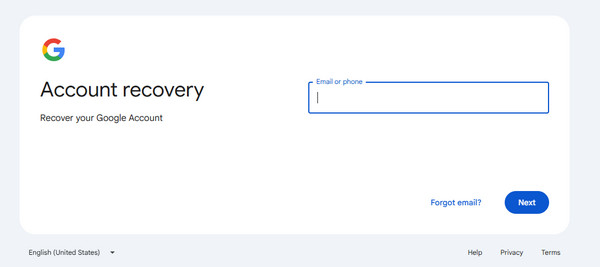
תוצג בקשת אימות. הזן את המידע הדרוש ולחץ על כפתור לְהַמשִׁיך . לבסוף, צור סיסמה חדשה לחשבון הגוגל שלך כדי שתוכל להשתמש בו להסרת נעילת Google FRP.
סיכום
בסך הכל, אתה יכול הסרת FRP בטאבלט Samsung וגם טלפון שהחשבון הנכון של Google משויך אליו. לחלופין, באפשרותך לעקוף את נעילת ה‑FRP של Google כאשר שוכחים את החשבון. imyPass AnyPassGo הוא אחת השיטות הפשוטות ביותר שיכולות לעזור לך. ניתן להוריד את הכלי אם תרצה לדעת עליו יותר!
גדעון כותב על פתיחת נעילה של מכשירי iOS, Android ו-Windows. בעבר הוא עבד כמומחה למכשירים ניידים במרכז תיקונים, שם סייע ללקוחות עם מכשירים נעולים ושחזור סיסמאות. בזמנו הפנוי הוא בודק כלים חדשים לפתיחת נעילה, מבצע התאמה אישית למכשירים חכמים והופך תהליכי פתיחת נעילה מורכבים לפשוטים ובטוחים.
פתרונות חמים
-
בטל את הנעילה של אנדרואיד
-
בטל את הנעילה של iOS
-
טיפים לסיסמאות
-
טיפים ל-iOS

