



 פִּתָרוֹן
 מרכז תמיכה
 עלינו
עלינו איש קשר
סקירת כלי נעילת FRP מקוונים: הכלים הטובים ביותר לעקיפת נעילת Google
 גדעון ביירון פורסם ב 27 ביולי 2026בטל את הנעילה של אנדרואיד-דקת קריאה
הגנת איפוס להגדרות היצרן, או FRP, נוצרה כדי לשמור על בטיחותם של טלפונים של אנדרואיד לאחר איפוס. היא מגנה על נתונים אישיים במקרה של אובדן או גניבה של הטלפון. אבל לפעמים, אפילו בעלים אמיתיים ננעלים מחוץ למערכת אם הם שוכחים את פרטי הכניסה שלהם לגוגל. זו הסיבה שאנשים רבים מחפשים כלי עקיפת FRP מקוונים כדי לחזור למכשירים שלהם.
אז, בכתבה זו, נדון באלה מעקף FRP מקוון בחינם אפשרויות. תלמדו אילו מכשירים וגרסאות אנדרואיד הם תומכים בהן, כמה מהירות הן, ואת היתרונות והחסרונות האמיתיים שלהן. לא משנה באיזו אפשרות תבחרו, קחו את הזמן, שמרו על עצמכם, ובקרוב, המכשיר שלכם יחזור לידיים שלכם.

במאמר זה:
חלק 1. השוואה מהירה בין כלי העקיפה המקוונים הטובים ביותר ל‑FRP
לפני שתבחר כלי נעילת FRP מקוון, בדוק את הטבלה שלהלן כדי לקבל סקירה מהירה על חמשת הכלים שנדונו במאמר זה.
| כלי FRP | מכשירים נתמכים | תמיכה ב‑Android | מְהִירוּת | הכי טוב בשביל |
| FRPRemoval.com | סמסונג | עד אנדרואיד 13 | 15–30 דקות | משתמשים עם מכשירי Samsung ישנים |
| GSM Flasher ADB Bypass Tool | סמסונג, ZTE, LG, מוטורולה | גרסאות Android ישנות יותר | כמה דקות לאחר החיבור | משתמשים מתקדמים שמכירים ADB |
| UnlockHere.com | Samsung, LG, Xiaomi ועוד | עד Android 13 (מוגבל ב‑Android 14/15) | 1–2 שעות | משתמשים שמחפשים פתרון מקוון פשוט |
| Cpidserver | סמסונג | עד אנדרואיד 13 | 30–60 דקות | משתמשי Samsung שזקוקים לשירותי הסרת FRP ונעילת רשת |
| UnlockJunky | סמסונג, מוטורולה, ZTE, Huawei | Android 5‑13 (תלוי במכשיר) | 10–15 דקות | משתמשים שמעדיפים סיוע מטכנאי |
חלק 2. חמשת כלי הנעילה המקוונים המובילים להסרת Google FRP
1. FRPRemoval.com
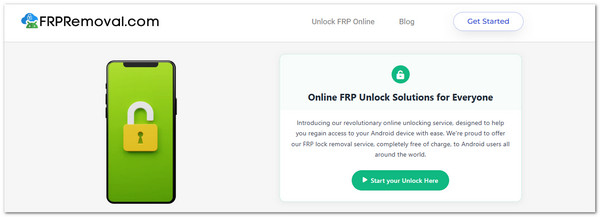
אנשים רבים אוהבים את FRPRemoval.com מכיוון שהוא כלי מקוון חינמי לפתיחה של FRP של סמסונג, והוא פועל רק בדפדפן. הטריק שהוא משתמש בו הוא חשבון גוגל דמה המאפשר לך לעבור את מסך ה-FRP לזמן קצר. זה הופך אותו לבחירה פשוטה עבור מכשירי אנדרואיד ישנים, שבהם האבטחה אינה כה מחמירה.
מכשירים נתמכים: טלפונים של סמסונג
גרסה נתמכת: עד אנדרואיד 13 (נכשל באנדרואיד 14+)
מְהִירוּת: 15 - 30 דקות
יתרונות
- זה בחינם לשימוש.
- אין צורך להתקין אפליקציות או כלים.
- אתה יכול לעשות זאת בעצמך בעזרת צעדים פשוטים.
חסרונות
- אין תמיכה אם נתקעים.
- זה לא עובד טוב בגרסאות חדשות של אנדרואיד.
- בעל האתר מוסתר, מה שהופך אותו לפחות אמין.
2. כלי עקיפת ADB של GSM Flasher
כלי עוקף GSM Flasher ADB קיים כבר זמן רב ועדיין משמש משתמשים רבים כיום. הוא עובד עם פקודות ADB כדי... עקיפת מנעולי גוגלאתם צריכים רק מחשב, כבל USB והכלי מותקן. זה יותר מועיל עבור טלפונים ישנים של אנדרואיד, שבהם קל יותר לגשת ל-ADB. עם זאת, זה יכול להיות מסובך, מכיוון שאיפוס ניפוי שגיאות באמצעות USB חייב להיות מופעל לפני האיפוס.
מכשירים נתמכים: סמסונג, ZTE, LG, מוטורולה
גרסה נתמכת: עובד בצורה הטובה ביותר בגרסאות אנדרואיד ישנות יותר (לא עבור אנדרואיד 14+)
מְהִירוּת: כמה דקות לאחר החיבור
יתרונות
- הגישה אליו היא בחינם.
- זה יכול להדליק את הקושחה של הטלפון.
- זה עובד על הרבה מותגי אנדרואיד.
חסרונות
- קשה להשתמש בו למתחילים.
- חלק מתוכנות האנטי-וירוס עשויות לחסום זאת.
- יש להפעיל תחילה ניפוי שגיאות USB.
3. UnlockHere.com
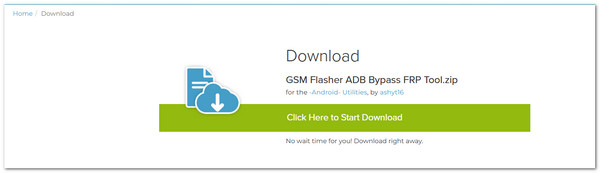
UnlockHere.com יכול להתמודד עם סמסונג, LG, שיאומי ועוד. כלי פתיחת ה-FRP המקוון הזה לוקח יותר זמן בהשוואה לכלים אחרים, ולעתים קרובות מגיע עד שעתיים. זוהי בחירה לא רעה עבור טלפונים ישנים יותר, אך ייתכן שמכשירי אנדרואיד 14 או 15 חדשים יותר לא יעברו את התהליך.
מכשירים נתמכים: סמסונג, LG, שיאומי, אחרים
גרסה נתמכת: עד אנדרואיד 13 (לא אמין ב-14/15)
מְהִירוּת: שעה עד שעתיים
יתרונות
- האתר פשוט לפתיחה ולשימוש.
- זה עובד על יותר מאשר רק טלפונים של סמסונג.
- התהליך מתבצע באופן מקוון ללא כלים נוספים.
חסרונות
- עליך לשלם עמלה נסתרת קטנה עבור אימות.
- שחרור הנעילה לוקח יותר זמן בהשוואה לכלים אחרים.
- זה לא עובד טוב בגרסאות האנדרואיד החדשות ביותר.
4. שרת Cpid
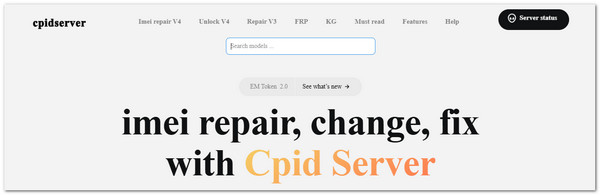
בניגוד לכלי עבודה חינמיים רגילים, פתיחת ה-FRP החינמית הזו של גוגל עובדת יותר כמו שרת מקצועי. היא מנהלת פתיחת FRP ואפילו פתיחת ספקים עם הזנת IMEI. היא מיועדת בעיקר לטלפונים של סמסונג עם מערכת הפעלה אנדרואיד 13 ומטה. משתמשים מתקדמים רבים אוהבים אותה מכיוון שהם יכולים לבצע פתיחת רשת ו-FRP במקום אחד. הסיכון העיקרי הוא שיתוף ה-IMEI שלך באינטרנט, מה שעשוי להדאיג אנשים מסוימים.
מכשירים נתמכים: סמסונג (דגמים חדשים יותר)
גרסה נתמכת: עד אנדרואיד 13
מְהִירוּת: 30 - 60 דקות
יתרונות
- זה יכול לפתוח גם מנעולי FRP וגם מנעולי רשת.
- הוא תומך בדגמי טלפונים חדשים יותר של סמסונג.
- התהליך מהיר יותר מכלים רבים אחרים.
חסרונות
- זה עלול להיכשל באנדרואיד 14 ומעלה.
- שיתוף ה-IMEI שלך באינטרנט יכול להיות מסוכן.
- זה לא עובד עבור iOS או מותגים אחרים.
5. פתח את הנעילה של ג'אנקי
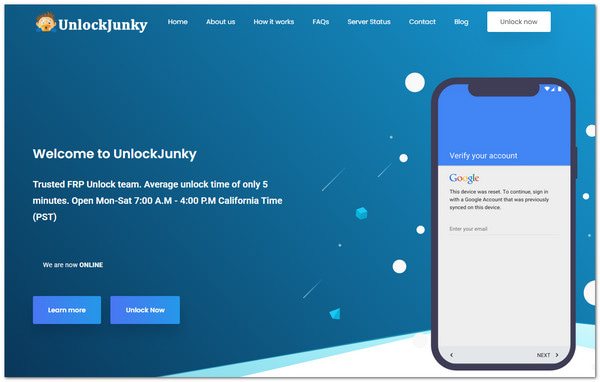
זה לא סתם אתר אינטרנט; הוא מחבר אותך עם טכנאים אמיתיים שמדריכים אותך בזמן הפתיחה, ומציע שירותי פתיחת FRP מקוונים בחינם. אתה צריך מחשב כדי לחבר את הטלפון שלך, אבל התהליך מהיר. אנשים רבים סומכים על שירות זה עבור סמסונג, מוטורולה, ZTE ו-Huawei. התמיכה והאמינות הופכות את זה לכדאי עבור משתמשים רבים.
מכשירים נתמכים: סמסונג, מוטורולה, ZTE, Huawei
גרסה נתמכת: אנדרואיד 5 עד 13 (תלוי במותג)
מְהִירוּת: 10 - 15 דקות
יתרונות
- תהליך הפתיחה מהיר.
- הוא תומך במותגי אנדרואיד שונים.
- אתם מקבלים עזרה בזמן אמת מטכנאי.
חסרונות
- נדרשים מחשב וחיבור לאינטרנט.
- זה עובד רק על גרסאות מסוימות של אנדרואיד.
חלק 3. כלי FRP מקוונים לעומת כלי שולחן עבודה: איך לבחור
בעת בחירת פתרון עקיפת FRP, משתמשים רבים תוהים אם כלי מקוון או תוכנת שולחן עבודה הוא האפשרות הטובה יותר. האמת היא שלשניהם – גם לכלים מקוונים וגם לכלי שולחן עבודה – יש יתרונות וחסרונות. עליך לבחור את זה שמתאים לצרכים הספציפיים שלך.
כלי FRP מקוונים
כלי FRP מקוונים בדרך כלל קלים יותר לשימוש משום שאינם דורשים התקנת תוכנה נוספת. ניתן להשתמש בהם ישירות דרך הדפדפן. עם זאת, לכלים מקוונים אלה יש לעיתים מגבלות. חלקם עשויים שלא לעבוד כראוי במערכות חדשות יותר, כמו Android 14 ומעלה. חלק מהשירותים עשויים לכלול עמלות נסתרות או לעורר חששות פרטיות כאשר המשתמשים מוסרים מידע.
יתרונות
- קלים לגישה ולשימוש.
- מתאימים למשתמשים שרוצים פתיחת FRP פשוטה.
- אינם דורשים התקנת תוכנה נוספת.
חסרונות
- תמיכה מוגבלת בגרסאות Android חדשות יותר.
- עלולים לכלול סיכוני אבטחה.
- חלק מהשירותים עשויים לדרוש תשלומים נוספים.
כלי FRP לשולחן עבודה
בהשוואה לפתרונות מקוונים, כלי FRP לשולחן עבודה מספקים בדרך כלל יותר פונקציות ותמיכה רחבה יותר במכשירים. הם מטפלים במותגי Android שונים ותומכים בפונקציות נוספות, כגון שחרור נעילת מסך. החיסרון הוא שכלי שולחן עבודה בדרך כלל דורשים מחשב, כבל USB וכמה שלבי הגדרה כדי לחבר את המכשיר שלך.
יתרונות
- תומכים ביותר מותגי ודגמי Android.
- מספקים יותר אפשרויות לפתיחת נעילה.
- מתאימים יותר למצבי נעילת FRP מורכבים.
חסרונות
- דורש חיבור למחשב.
- תהליך ההגדרה מורכב יותר.
חלק 4. כלי עקיפת ה‑FRP הטוב ביותר למחשב – imyPass AnyPassGo
לאחר שקראת את האמור לעיל, ייתכן שתתהה איזו תוכנת FRP לשולחן עבודה שווה לנסות. imyPass AnyPassGo הוא הבחירה האמינה שלך להסרת נעילות FRP של Google. בניגוד לשירותי FRP מקוונים רבים שתומכים רק במותגים מסוימים או בגרסאות אנדרואיד ישנות, הוא מאפשר לך להסיר בקלות נעילות FRP של Google בכל מותג טלפון, כולל Samsung, Huawei, Oppo, Xiaomi, Realme, Motorola, OnePlus, Vivo ועוד. הוא אף תומך בגרסת אנדרואיד 17 העדכנית ביותר.

4,000,000+ הורדות
עקיפת נעילת חשבון גוגל (FRP) במכשירי אנדרואיד שונים.
הסר סוגי נעילת מסך, כגון תבנית, קוד PIN וזיהוי פנים.
שיעור הצלחה גבוה בכל מותגי ודגמי ה‑Android.
בטוח לשימוש, ללא סיכון לפגיעה בטלפון או בנתונים שלך.
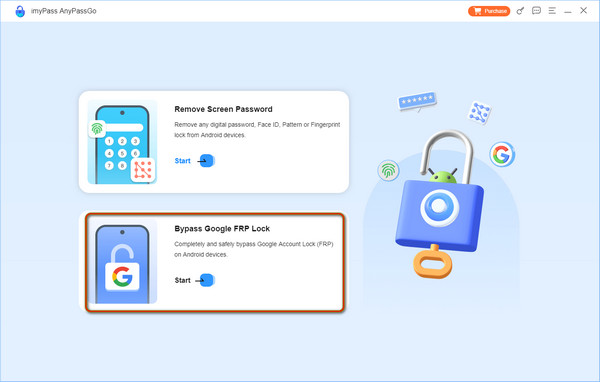
הפעל את התוכנה במחשב ובחר את האפשרות עוקף את Google FRP Lock תכונה.
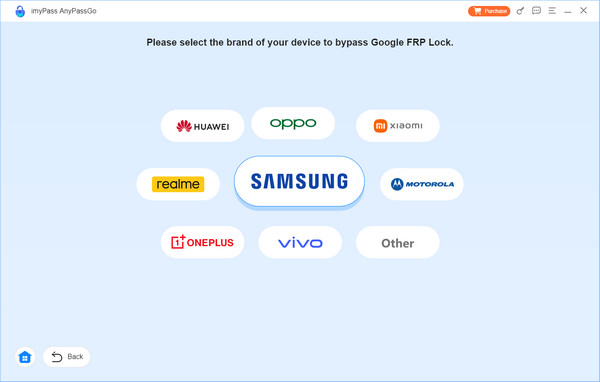
בחר את המותג של המכשיר וחבר את המכשיר למחשב באמצעות כבל USB.
לאחר ש‑AnyPassGo מזהה את המכשיר, לחץ על כפתור ה‑ עוקף עכשיו כדי להמשיך. עקוב אחר ההוראות על המסך כדי להגדיר את המכשיר.
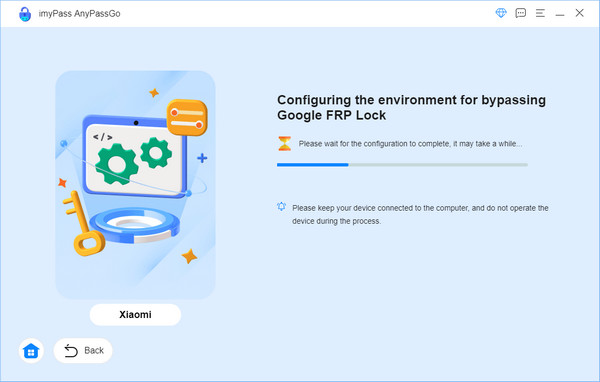
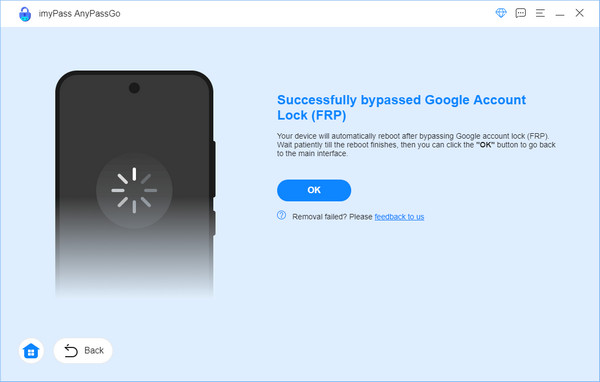
כעת תוכל להתחיל לעקוף את נעילת Google FRP במכשיר שלך ולהמתין לסיום ההסרה תוך שניות.
סיכום
שימוש ב- כלי פתיחת FRP מקוון עשויה להישמע קלה, אך אינה תמיד בטוחה. כלים רבים כאלה מסתירים הונאות, עמלות נוספות או מסכנים את הנתונים שלך. רוב האתרים החינמיים גם אינם מתעדכנים לגרסאות Android החדשות ביותר, ולכן לעיתים קרובות אינם מסוגלים לפתוח טלפונים עם Android 14 ומעלה. אם אתה רוצה שקט נפשי וכלי שבאמת עובד, בחר בתוכנת שולחן עבודה מהימנה, כמו imyPass AnyPassGo. כך תוכל לפתוח את הטלפון שלך במהירות ולחזור לעשות את מה שאתה אוהב, בלי לחץ.
גדעון כותב על פתיחת נעילה של מכשירי iOS, Android ו-Windows. בעבר הוא עבד כמומחה למכשירים ניידים במרכז תיקונים, שם סייע ללקוחות עם מכשירים נעולים ושחזור סיסמאות. בזמנו הפנוי הוא בודק כלים חדשים לפתיחת נעילה, מבצע התאמה אישית למכשירים חכמים והופך תהליכי פתיחת נעילה מורכבים לפשוטים ובטוחים.
פתרונות חמים
-
בטל את הנעילה של אנדרואיד
-
בטל את הנעילה של iOS
-
טיפים לסיסמאות
-
טיפים ל-iOS

