



 פִּתָרוֹן
 מרכז תמיכה
 עלינו
עלינו איש קשר
מחק חשבון Google מהטלפון כדי להסיר חשבונות מיותרים
 גדעון ביירון פורסם ב 2 באפריל 2026בטל את הנעילה של אנדרואידקריאה של 3 דקות
לטלפונים עם Android יש מספר אפליקציות, שירותים ותכונות מובנים שבהם אפשר להשתמש. עם זאת, Google מאפשרת לך להשתמש בשירותים נוספים אם תיכנס לחשבון שלך בטלפון ה‑Android. זה כולל את חנות Google Play, Google Photos, Google Calendar ועוד. עם זאת, חלק מהמשתמשים בטלפונים עם Android צריכים למחוק את חשבון ה‑Google שלהם. ייתכן שזה בגלל חשבונות לא פעילים, חשבונות מיותרים ועוד.
איך להסיר חשבון Google מטלפון? מאמר זה יעזור לך לבצע את ההליך בצורה חלקה באמצעות שלוש השיטות הקלות שהוא מציע. נא לגלול למטה כדי לדעת את כל הפרטים על הנושא המעניין הזה.
במאמר זה:

חלק 1. לפני ההסרה: אזהרות ורשימת בדיקה
לפני הסרת חשבון ה‑Google מהטלפון שלך עם Android, מומלץ לגבות את הנתונים שלך. כך לא תחווה אובדן נתונים לאחר התהליך. בנוסף, ודא שאתה יודע את סיסמת חשבון ה‑Google שלך, משום שייתכן שתצטרך להתחבר אליו שוב. להלן התוצאות כאשר מוחקים את חשבון ה‑Google מהטלפון.
1. אובדן גישה לשירותי Google
Google מציעה שירותים נוספים עבור הטלפון שלך עם Android. זה כולל את Google Drive, Google Photos, Google Calendar, Google Play Store ועוד. שירותים חינמיים אלה מועילים למשתמשים שרוצים להוסיף עוד פונקציות לטלפון ה‑Android שלהם. עם זאת, השירותים שלהם יוסרו כאשר תסיר את חשבון ה‑Google מהמכשיר האמור.
2. הסרת נתונים מסונכרנים
הנתונים השמורים בחשבון ה‑Google שלך יכולים להיות מסונכרנים לטלפונים שונים עם Android. זה כולל מסמכים, תמונות, סרטונים, קבצי שמע ועוד. עם זאת, נתונים אלה יוסרו מהטלפון שלך עם Android אם תתנתק או תסיר את חשבון ה‑Google. אין סיבה לדאגה, משום שהנתונים לא יימחקו מהחשבון. הם יוסרו רק מהטלפון עם Android. עדיין תוכל לגשת לנתונים כשתיכנס שוב לחשבון ה‑Google המשויך.
3. מנויים ורכישות לא ניתנים לגישה
חשבון ה‑Google משמש לרכישת שירותים שונים, בעיקר מחנות Google Play. השירותים או המנויים שנרכשו לא יהיו נגישים כאשר חשבון ה‑Google יוסר. לכן עליך לקחת אותם בחשבון כדי שלא יתבזבזו.
4. תהליכי גיבוי וסנכרון ייפסקו
גיבוי וסנכרון הנתונים שלך הם חלק מהתהליכים הנפוצים ביותר שחשבון ה‑Google שלך מבצע. עם זאת, תהליכים אלה ייעצרו אוטומטית כאשר חשבון ה‑Google יוסר מהטלפון שלך עם Android. כדאי להמתין עד שיסתיימו לפני ההסרה. כך לא יתרחש אובדן נתונים לאחר הסרת חשבון ה‑Google.
5. הגנת איפוס להגדרות היצרן (FRP) של Google תוסר
הגנת איפוס להגדרות היצרן של Google, או נעילת FRP, משמשת להגנה מפני גישה לא מורשית לאחר איפוס להגדרות היצרן של הטלפון שלך עם Android. השארת הטלפון שלך עם Android ללא חשבון Google תחשוף אותו לסיכון של גישה לא מורשית.
חלק 2. איך להסיר חשבון Google (הדרך הרגילה)
ברוב המקרים מסירים את חשבון ה‑Google כדי למנוע מפגש עם נעילת FRP של Google. זה קורה לאחר האיפוס להגדרות היצרן של המכשיר האמור. אם מידע חשבון ה‑Google אינו ידוע, עליך לעקוף את מנעול גוגל כדי להשיג מחדש גישה.
בחלק זה תוצג הדרך הרגילה להסרת חשבון ה‑Google. אפליקציית ההגדרות (Settings) היא הדרישה העיקרית לתהליך. ודא שסיסמת חשבון ה‑Google ידועה כדי לעבור את תהליך האימות. למד איך לנתק חשבון Google מטלפון באמצעות השלבים שלהלן.
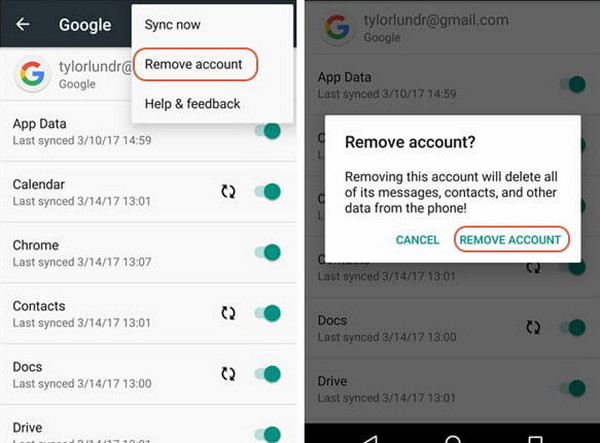
קח את הטלפון שלך עם Android ובחר את סעיף הגדרות אפליקציה מה- מסך הבית כדי לפתוח אותו. לאחר מכן החליק/י מטה על המסך ובחר את כפתור חשבונות . הקש שוב על הכפתור שהוזכר ובחר את חשבון ה‑Google שאתה צריך להסיר.
תתבקש לאשר. אנא הזן את סיסמת חשבון ה‑Google. תופיע חלונית קטנה. אנא בחר בכפתור הסר חשבון שבתחתית הימנית כדי לאשר ולהתחיל את הסרת חשבון ה‑Google מהחשבון שלך.
חלק 3. איך להסיר חשבון Google באמצעות איפוס
מלבד הסרה ידנית של חשבון Google בסמסונג, Oppo, Vivo ומותגים אחרים של טלפוני Android, איפוס להגדרות היצרן יכול גם למחוק אותו. עם זאת, נעילת FRP של Google תופעל לפני שתגדיר מחדש את הטלפון עם Android. תצטרך את פרטי ההתחברות של חשבון ה‑Google הראשי שהיה בשימוש לפני איפוס להגדרות היצרן.
האם יש לך את פרטי ההתחברות לחשבון? אם כן, לא תהיה בעיה לאחר הסרת חשבון ה‑Google מטלפון Android. אנא עקוב אחר ההוראות שלהלן כדי להכיר את התהליך הנכון.
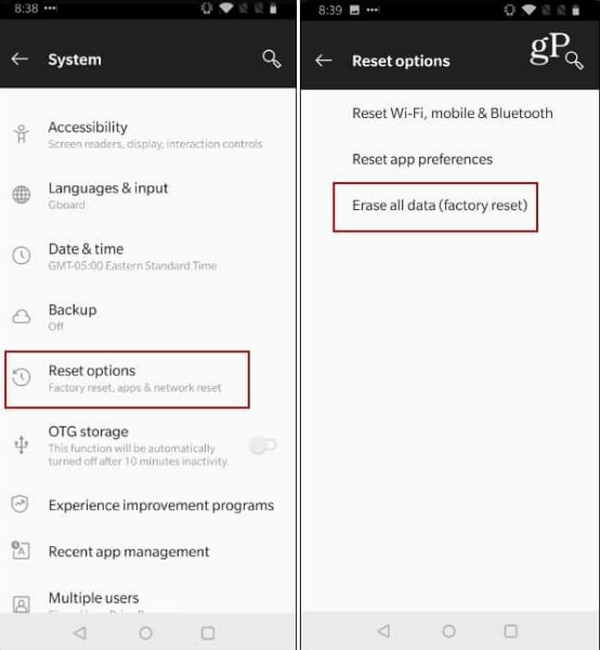
פנה אל ה הגדרות אפליקציית מַעֲרֶכֶת בטלפון ה‑Android שלך. לאחר מכן, בחר בבקשה את כפתור מרשימת האפשרויות שתופיע על המסך. לאחר מכן הקש על כפתור במסך הבא.
אנא הקש על אפשרויות איפוס איפוס כל הנתונים (איפוס להגדרות היצרן) אפס את הטלפון בדף הבא. תישאל לגבי הנתונים שניתן למחוק. אנא הקש על כפתור מחק הכל לַחְצָן.
חלק 4. איך להסיר חשבון Google בלי סיסמה
שבתחתית. לבסוף, אשר והתחל את תהליך האיפוס להגדרות היצרן בטלפון ה‑Android שלך על ידי הקשה על imyPass AnyPassGo מיהו, מה אם סיסמת חשבון ה‑Google אינה ידועה ואינך יכול להמשיך עם הסרת חשבון ה‑Google?.
יכול לעזור לך! כלי זה יסיר את חשבון ה‑Google מהטלפון שלך עם Android שגורם לנעילת FRP של Google. התהליך ימחק את כל הנתונים וההגדרות שהטלפון שלך עם Android מכיל. עדיף לגבות את נתוני הטלפון עם Android לפני השימוש בכלי. כך תוכל לשמור בבטחה את הנתונים וההגדרות מהמכשיר האמור.
אנא הורידו imyPass iPassGo Oppo, Vivo, Xiaomi, Samsung ו‑Alcatel הם חלק מהמותגים הפופולריים שהכלי הזה תומך בהם. גם גרסאות ה‑Android המוקדמות והעדכניות שלהם נתמכות.
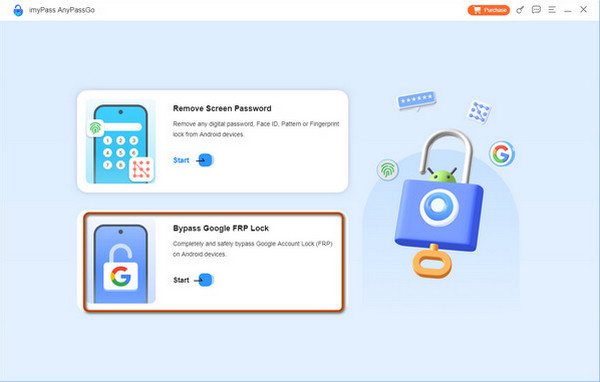
לחץ על הַתחָלָה כפתור מתחת ל עוקף את Google FRP Lock מאתר האינטרנט הרשמי שלו להורדה בטוחה יותר. אתר את הקובץ והגדר אותו לאחר מכן. התקן את הקובץ מחלונית קטנה. לאחר מכן הכלי ייפתח אוטומטית.
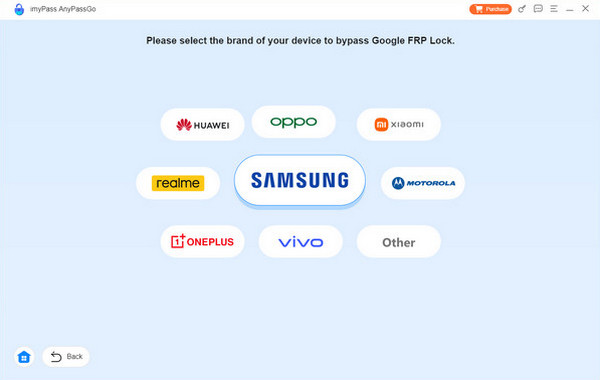
כפתור. תראה גם את תיאור הפונקציה. ניפוי USB אנא בחר את מותג הטלפון עם Android שיש לך. לאחר מכן חבר את הטלפון למחשב באמצעות כבל USB תואם. עקוב אחר ההוראות שעל המסך כדי להכניס את הטלפון שלך עם Android למצב בסדר . לבסוף, לחץ על האפשרות.
סיכום
לסיכום, אתה יכול כדי לסיים את התהליך. למחוק חשבון Google בטלפון. imyPass AnyPassGo בשיטות של Apple ובשיטות צד שלישי. רשימת הבדיקה והאזהרות לגבי הסרת החשבון נכללות גם כן.
גדעון כותב על פתיחת נעילה של מכשירי iOS, Android ו-Windows. בעבר הוא עבד כמומחה למכשירים ניידים במרכז תיקונים, שם סייע ללקוחות עם מכשירים נעולים ושחזור סיסמאות. בזמנו הפנוי הוא בודק כלים חדשים לפתיחת נעילה, מבצע התאמה אישית למכשירים חכמים והופך תהליכי פתיחת נעילה מורכבים לפשוטים ובטוחים.
פתרונות חמים
-
בטל את הנעילה של אנדרואיד
-
בטל את הנעילה של iOS
-
טיפים לסיסמאות
-
טיפים ל-iOS

