



 פִּתָרוֹן
 מרכז תמיכה
 עלינו
עלינו איש קשר
כיצד לבטל נעילת מפעיל (Carrier) באייפון מבלי לאבד נתונים
 סמואל ספנסר פורסם ב 14 באוקטובר 2026בטל את הנעילה של iOSקריאה של 3 דקות
מהו אייפון פרוץ-מפעיל (Unlocked iPhone)? זהו מכשיר iOS שיכול להשתמש ולקרוא כרטיס SIM מכל מפעיל תקשורת תואם. כאשר אתה קונה אייפון חדש מחנות של מפעיל או מוסיף כרטיס SIM, המכשיר שלך כנראה נעול למפעיל זה. לפני שתסיים את החוזה, אינך יכול לעבור לספקי רשת אחרים. מדריך זה מציג דרכים מוכחות להסרת נעילת המפעיל מהטלפון שלך. אייפון לא נעול על ידי ספקחלק 1: כיצד לבטל נעילת אייפון ממפעיל התקשורת.

במאמר זה:
- חלק 2: כיצד לבטל נעילת אייפון הנעול למפעיל בעזרת שירות צד שלישי
- חלק 3: כיצד לבטל נעילת אייפון לכל מפעיל בעצמך
- למעשה, רוב המפעילים מאפשרים למשתמשים לבטל את נעילת האייפון שלהם ברגע שהם עומדים במדיניות ביטול הנעילה של המכשיר. מפעילים אלה מספקים מספר ערוצים להגשת בקשות לביטול נעילה של מכשירי iOS הנעולים למפעיל.
חלק 2: כיצד לבטל נעילת אייפון הנעול למפעיל בעזרת שירות צד שלישי
בטל במהירות נעילת אייפון הנעול למפעיל.
יתרונות
- הגש בקשה דרך כמה פלטפורמות.
- בטוח ומאובטח.
- עליך לעמוד בכל הסעיפים של מדיניות ביטול נעילת המכשיר.
- לגמרי בחינם.
חסרונות
- עליך לשלם את מלוא החשבון שלך.
- מדיניות כללית לביטול נעילת אייפון.
האייפון שלך חייב להיות פעיל או שנרכש לתקופה מסוימת, למשל 60 יום.
- המכשיר שלך היה מעורב באובדן, גניבה או הונאה.
- חשבון המפעיל שלך במצב טוב (Good Standing).
- שילמת במלואה את החשבון או החוזה שלך.
- אפשרות 1: ביטול נעילת אייפון מהמפעיל באמצעות שיחת טלפון.
אחת הדרכים הפשוטות לבטל בחינם נעילת אייפון מכל מפעיל היא להתקשר לשירות הלקוחות של המפעיל שלך. עליך לספק מידע נחוץ, כמו מספר הטלפון שלך, מספר IMEI, הוכחת רכישה ועוד. לאחר שהמפעיל יאמת את בקשתך, הוא יבטל את נעילת המכשיר שלך.
Verizon: 800-922-0204 בין 8:00 ל‑19:00.
- T-Mobile: 800-937-8997.
- AT&T: 800-288-2020
- אפשרות 2: ביטול נעילת אייפון ממפעיל דרך פורטל אינטרנט
- מנטה נייד: 800-683-7392
חלק מהמפעילים מספקים פורטל אינטרנט לביטול נעילת טלפון הנעול למפעיל. AT&T, לדוגמה, מאפשרת למשתמשים לבטל את נעילת המכשירים שלהם בכתובת https://www.att.com/deviceunlock/unlockstep1 בדפדפן אינטרנט. עליך לספק את מספר הטלפון שלך, מספר IMEI, כתובת אימייל ומידע נוסף בהתאם להנחיות שעל המסך.
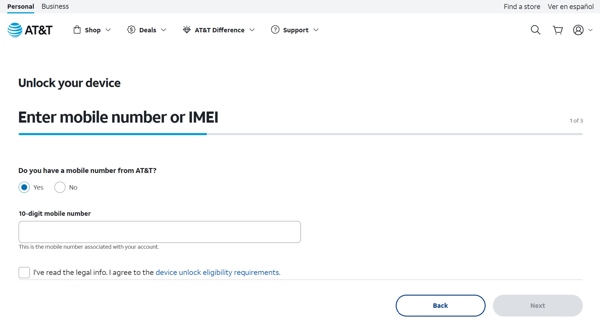
אפשרות 3: ביטול נעילת טלפון ממפעיל באפליקציה.
בחלק מהטלפונים הישנים יותר מותקנת מראש אפליקציית Device Unlock. תוכל לבטל לצמיתות את נעילת המפעיל דרך האפליקציה. לחלופין, תוכל להוריד את אפליקציית Device Unlock של המפעיל שלך, כגון T-Mobile Device Unlock, מ‑Play Store, ולהיפטר מנעילת המפעיל במהירות.
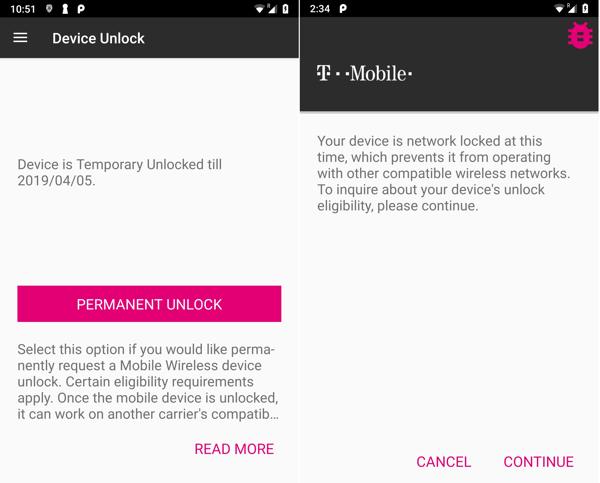
אם אינך עומד במדיניות ביטול נעילת המכשיר של המפעיל שלך, עליך לבטל את נעילת האייפון לכל מפעיל באמצעות שירות צד שלישי. למרות שקיימים שירותי ביטול נעילה רבים, עליך לבחור שירות אמין ובעל מוניטין.
חלק 3: כיצד לבטל נעילת אייפון לכל מפעיל בעצמך
בטל נעילת אייפון הנעול למפעיל באופן מקוון. פותח SIM מקצועי. אין דרישות לעמידה במדיניות ביטול נעילת המכשיר.
יתרונות
- אינו חינם.
- עבודה עבור מגוון רחב של מכשירים.
- חלק מהשירותים גובים עמלות נוספות.
חסרונות
- גלוש לשירות ביטול נעילת מכשירים בדפדפן, כגון DoctorSIM.
- בחר את דגם הטלפון שלך כדי להתחיל את התהליך.
- אחוז ההצלחה נמוך.
בחר את מפעיל הטלפון וספק הרשת שלך.
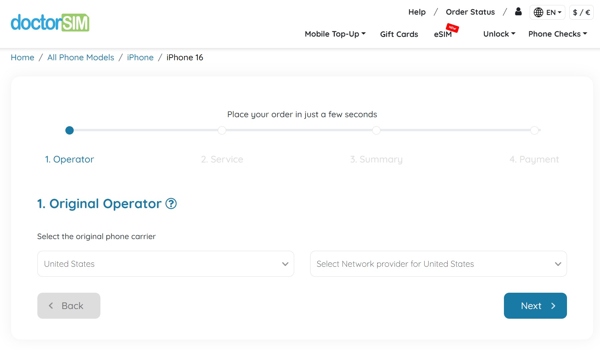
עבור אל לבטל נעילה תפריט ובחר את מותג הטלפון שלך.
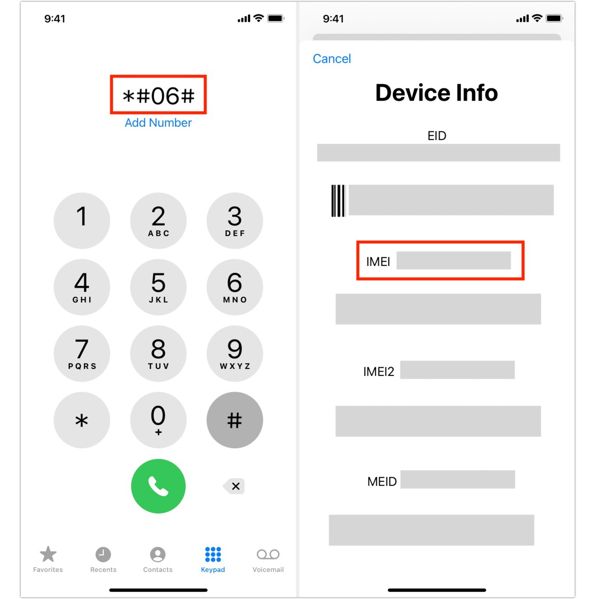
הפעל את האייפון ומצא את מספר ה‑IMEI:.
מצא את המספר לצד התווית "IMEI".
טיפ: הפעל את האפליקציה "הגדרות" (Settings) > כללי (General) > אודות (About).
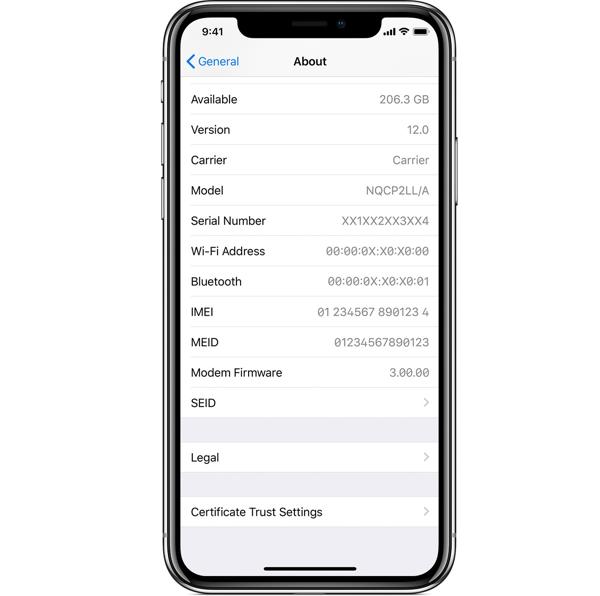
אופציה 1: לך ל הגדרות, כללי, ו על אודות. הקלד את מספר ה‑IMEI וכתובת האימייל שלך. IMEI אשר את התנאים וההגבלות ולחץ על "המשך" (Continue).
אפשרות 2שלם את החשבון ואשר את הבקשה שלך. טלפון אפליקציה, חייג *#06#, והקש על שִׂיחָה לחצן להצגת מספר ה‑IMEI.
לאחר שהשירות יבטל את נעילת האייפון שלך מהמפעיל, הוא ישלח אימייל.
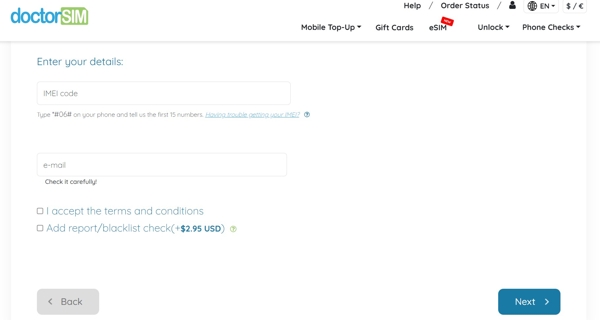
פתח את ההודעה ופעל לפי ההוראות כדי לבטל את נעילת ה‑SIM באייפון שלך. הַבָּא.
לבסוף, בדוק אם האייפון שלך בוטלה נעילתו מהמפעיל באמצעות כרטיס SIM אחר.
האם ניתן להשתמש באייפון פתוח‑נעילה (Unlocked) עם כל מפעיל? לא. לאחר ביטול נעילת האייפון ממפעיל מסוים, תוכל להשתמש בכרטיסי SIM ממפעילים תואמים. אם מפעיל מסוים אינו נתמך, האייפון שלך לא יזהה את כרטיס ה‑SIM.
הוא אפשרות מצוינת לבטל את נעילת האייפון שלך עבור כל מפעיל תואם ללא חיבור אינטרנט. בהשוואה לשירותי ביטול נעילה מקוונים, הוא יציב ואמין יותר. בנוסף, התהליך אינו דורש סיסמה.
בטל נעילת אייפון ממפעיל בשלושה שלבים.
למעשה, רוב המפעילים מאפשרים למשתמשים לבטל את נעילת האייפון שלהם ברגע שהם עומדים במדיניות ביטול הנעילה של המכשיר. מפעילים אלה מספקים מספר ערוצים להגשת בקשות לביטול נעילה של מכשירי iOS הנעולים למפעיל.
שמור על הנתונים שלך במהלך התהליך. imyPass iPassGo הסרת Apple ID מ‑iPad.

4,000,000+ הורדות
Unlock an iPhone from a carrier in three steps.
Keep your data during the process.
כולל תכונות בונוס, כגון removing Apple ID from iPad או iPhone.
תואם למגוון רחב של דגמי אייפון.
כיצד לבטל את נעילת המכשיר לשימוש עם כל מפעיל תואם
התקן תוכנת ביטול נעילת מפעיל
הפעל את תוכנת ביטול נעילת המפעיל לאחר התקנתה על המחשב שלך. קיימת גרסה נוספת עבור Mac OS X 10.12 ומעלה. בחר את חיבור המכשיר – מחיקת קוד גישה מצב כדי להמשיך.

זיהוי האייפון שלך
חבר את ה־iPhone למחשב בעזרת כבל Lightning. אם זו הפעם הראשונה שאתה מחבר בין שני המכשירים, ודא שאתה נותן אמון במחשב זה. לאחר מכן, התוכנה תזהה את ה־iPhone שלך מיד. קרא את ההתראה ולחץ על כפתור התחל עכשיו אם אתה בטוח.

בטל נעילת iPhone הנעול למפעיל
לאחר מכן, בדוק את פרטי המכשיר שלך ולחץ על כפתור התחל לעקוף בצע Jailbreak למכשיר ולאחר מכן הגדר את ה־iPhone שלך בהתאם להדרכה שעל המסך. לבסוף, לחץ על כפתור בסדר כדי להתחיל בביטול נעילת ה־iPhone הנעול למפעיל. במהלך התהליך עליך להשאיר את ה־iPhone מחובר. כאשר התהליך מסתיים, נתק את ה־iPhone והשתמש בכל מפעיל תואם.

סיכום
מדריך זה דן באופן שבו ניתן בטל נעילה של iPhone שכבר אינו נעול למפעיל כדי להשתמש בכל כרטיס SIM תואם במכשיר שלך. אם אתה עומד במדיניות ביטול הנעילה של המפעיל שלך, שלח את הבקשה דרך שירות הלקוחות, פורטל האינטרנט או האפליקציה הסלולרית. אם אינך עומד במדיניות, נסה שירות ביטול נעילה אמין. אנו ממליצים על תוכנת ביטול נעילה למחשב שולחני, imyPass iPassGo. היא מסוגלת להסיר את נעילת המפעיל מ־iPhone ללא הגבלות כלשהן. בנוסף, היא קלה לשימוש עבור מתחילים.
שמואל מתמחה באבטחת סיסמאות ובפרטיות דיגיטלית. בעבר עבד כיועץ סייבר לעסקים קטנים כדי להגן על נכסיהם הדיגיטליים. עם הסמכות בסייבר ובפריצה אתית, הוא הופך נושאי אבטחה מורכבים לעצות ברורות וקלות ליישום. הוא גם אוהב לשתף טיפים לגבי סיסמאות כדי לעזור למשתמשים להגן על החשבונות שלהם בביטחון רב יותר.
פתרונות חמים
-
בטל את הנעילה של iOS
-
טיפים ל-iOS
-
בטל את הנעילה של אנדרואיד
-
טיפים לסיסמאות


