



 פִּתָרוֹן
 מרכז תמיכה
 עלינו
עלינו איש קשר
שכחת סיסמת HP: אפס אותה כדי לגשת שוב לתוכן ולהגדרות
 פני וורן פורסם ב 13 במרץ 2026סיסמת Windowsקריאה של 3 דקות
עדיף להשתמש במחשב הנייד של HP עם סיסמה. כך תוכל להגן בכל יום על התוכן וההגדרות שהוא מכיל. גישה בלתי מורשית תימנע בזכות יכולת האבטחה. עם זאת, יש משתמשים ששכחו בטעות את סיסמת המחשב הנייד של HP. אם זה קורה, גם אתה לא תוכל לגשת לתוכן ולהגדרות שלו.
איך לגשת אליו אם שכחתי את הסיסמה במחשב הנייד HP שלי? אנחנו איתך! במאמר זה תמצא חמישה פתרונות קלים לאיפוס הסיסמה כאשר שוכחים אותה במחשב נייד של HP. גלול למטה כדי לראות את כל הפרטים על הנושא.

במאמר זה:
חלק 1: שימוש בחשבון Microsoft שלך אונליין (ל-Windows 10/11)
אתה יכול אפס מחשב נייד של HP באמצעות חשבון ה-Microsoft שלך. זוהי צורת החיבור המומלצת, המאפשרת לך להשתמש בשירותים החינמיים של Microsoft במחשב ה-HP שלך. מכיוון שאינך יכול להשתמש במחשב הנייד HP שלך, תוכל להשתמש במכשיר נוסף כדי לבצע את ההליך. כמו כן, שיטה זו אינה מוחקת שום נתון מהמחשב הנייד של HP. כל הנתונים יישארו שלמים. אין צורך ליצור דיסק לאיפוס סיסמה כדי לאפס את הסיסמה.
איך לבטל נעילה של מחשב נייד HP כששכחת את הסיסמה ללא דיסק? עקוב אחרי השלבים הבאים כדי להשתמש בחשבון ה-Microsoft שלך לתהליך.
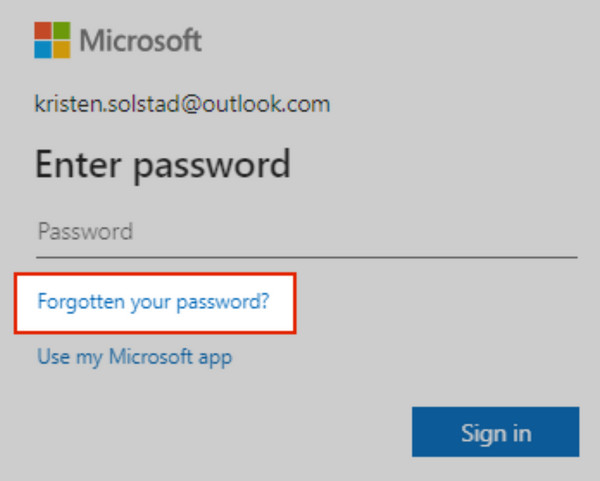
פתח את ה איפוס סיסמא של מיקרוסופט החשבון. לאחר מכן הזן את חשבון ה-Microsoft שלך בתיבות הריקות. לאחר מכן לחץ על הכפתור Forgot Your Password מתחת לסעיף הסיסמה.
לאחר מכן, לחץ על הַבָּא במסך הבא. לאחר מכן הזן את כתובת האימייל ואמת את זהותך. לאחר תהליך האימות, צור סיסמה חדשה. לאחר מכן תוכל להשתמש בחשבון כדי לבטל את נעילת המחשב הנייד HP שלך.
חלק 2: שימוש בדיסק לאיפוס סיסמה (אם יצרת אחד כזה)
דיסק לאיפוס סיסמה הוא DVD, CD או כונן הבזק USB המאפשר לך לאפס את המחשב הנייד HP כשאתה שוכח את הסיסמה. כך לא תאבד את הקבצים שלך ולא תצטרך להתקין מחדש את גרסת Windows. עם זאת, יש ליצור את דיסק איפוס הסיסמה לפני ששוכחים את הסיסמה. בנוסף, הוא עובד רק עבור אותו חשבון משתמש. כמו כן, הוא יעבוד רק על אותו מחשב. הנתונים שלך יישארו שלמים לאחר איפוס הסיסמה באמצעות הדיסק. השתמש בשלבים הבאים כדי לאפס מחשב נייד HP באמצעות דיסק לאיפוס סיסמה אם יצרת אחד כזה.
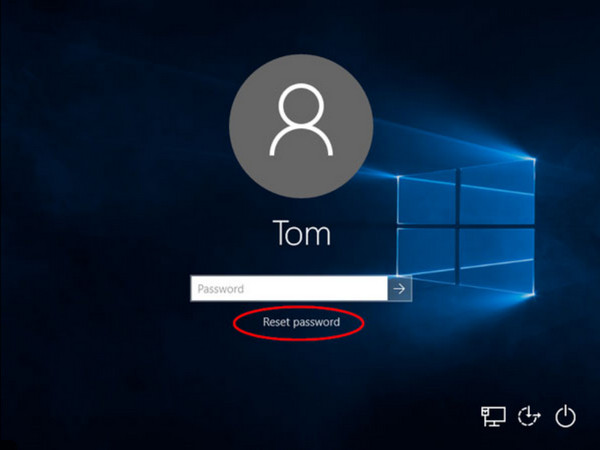
הפעל את המחשב הנייד HP שלך. לאחר מכן הכנס את הדיסק למחשב. ודא שאתה נמצא במסך ההתחברות. לחץ על הכפתור לאפס את הסיסמה בתחתית חשבון המשתמש.
ה אשף איפוס הסיסמה יופיע מסך. לחץ על הכפתור הַבָּא . בחר את הדיסק והזן סיסמה חדשה. אשר את הסיסמה ובחר את הכפתור הַבָּא . לבסוף לחץ על הכפתור סיים לַחְצָן.
חלק 3: איפוס דרך חשבון מנהל אחר
במחשב הנייד HP שלך יכולים להיות מספר חשבונות משתמש. ניתן להשתמש בחשבון מנהל אחר כדי לאפס את הסיסמה ששכחת. עם זאת, לחשבון האחר במחשב חייבות להיות הרשאות מנהל. אם אין כזה, לא תוכל להמשיך בתהליך. השתמש בשלבים הבאים כדי לפתוח את נעילת המחשב הנייד של HP ללא סיסמה.
הפעל את המחשב הנייד HP. לאחר מכן התחבר באמצעות החשבון האחר שבו יש הרשאת מנהל. לאחר מכן לחץ בו-זמנית על המקשים חלונות + ר . הקלד את המילה לוח בקרה ולחץ על מקש להיכנס כדי להציג את התוכנה.
לחץ על חשבונות כפתור ובחר את חשבונות משתמש ולאחר מכן על הכפתור שנה את הסיסמה Manage Other Account.
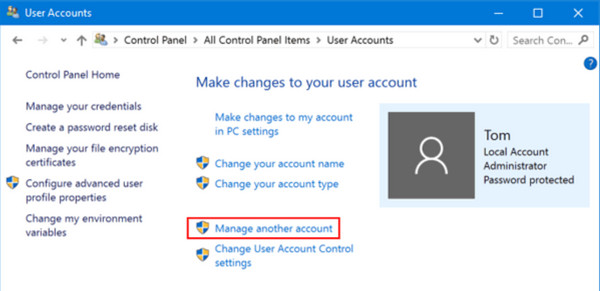
מהמסך. בחר את החשבון שלגביו שכחת את סיסמת המשתמש. לאחר מכן לחץ על הכפתור חֵץ . לאחר מכן הזן סיסמה חדשה.
חלק 4: כלי לאיפוס סיסמת Windows
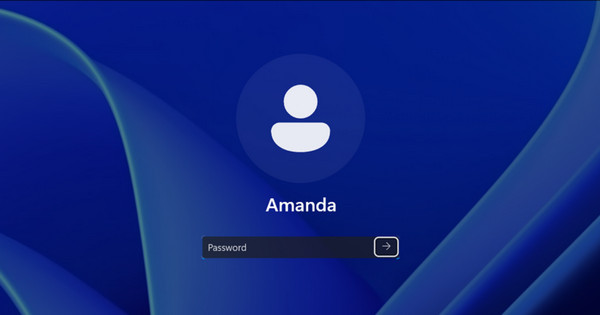
לחץ על הכפתור Change Password. לאחר מכן התנתק מהחשבון. לבסוף הזן את הסיסמה החדשה עבור החשבון שעבורו שכחת את הסיסמה. לחץ על הכפתור איפוס סיסמת imyPass של Windows. או לחץ על מקש Enter כדי להיכנס.
מצד שני, משתמשים אחרים במחשבי HP לא הספיקו ליצור דיסק לאיפוס סיסמה לפני ששכחו בטעות את הסיסמה שלהם. לכן, השתמש ב.
. הוא יכול לסייע לך ליצור כונן אתחול USB ו-CD/DVD כדי לאפס את הסיסמה בתוך כמה שניות או דקות. הכלי עובד 100%. איפוס סיסמת imyPass של Windows. בנוסף, כלי צד שלישי זה יכול להסיר חשבון מנהל, חשבון משתמש וחשבון Microsoft בגרסאות Windows שונות. הוא כולל Windows 7/8/8.1/10/11. ניתן להשתמש בו מסיבות שונות, כולל: סיסמת מנהל שנשכחה, מחשב נייד מיד שנייה, סיסמת Windows שנשכחה ועוד. עיין בשלבים הבאים כדי ללמוד כיצד להשתמש בכלי.
אנא לחץ על צריבת CD/DVD אוֹ צריבת USB הפעל את המחשב. לאחר מכן חפש את האתר הרשמי של F12 . לאחר מכן הגדר, התקן ופתח את הכלי במחשב שלך כדי להתחיל בתהליך האיפוס. מַגָף הכפתור בצד ימין. הבחירה תלויה בסוג הדיסק המועדף עליך. לאחר מכן הפעל מחדש את המחשב ולחץ על מקש.
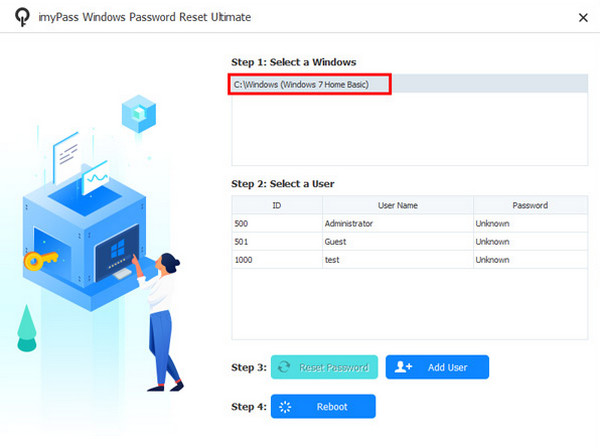
. יופיע מסך ה- לאפס את הסיסמה . שמור וצא ממנו כדי להמשיך. הכלי ייטען שוב. לְאַתחֵל בחר את גרסת Windows בחלק העליון של הממשק הראשי. לאחר מכן בחר את חשבון המשתמש בתחתית. לחץ על הכפתור.
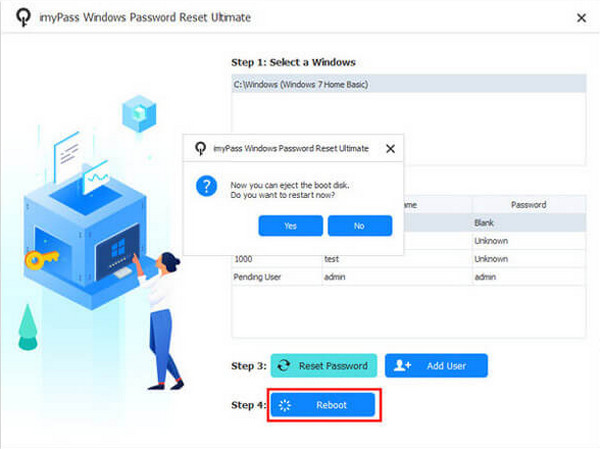
חלק 5: איפוס המחשב (‘Reset This PC’) (מוצא אחרון – ייתכן אובדן קבצים)
. יופיע חלון קטן. לחץ על הכפתור Yes כדי לאשר. לחץ על הכפתור.
כדי להפעיל מחדש את המחשב הנייד שלך. כּוֹחַ אם אין לך ברירה אחרת, תוכל להשתמש בפונקציה Reset This PC כמוצא אחרון. עם זאת, ייתכן שתאבד את כל הקבצים שלך אם תבצע תהליך זה. ההליך מעט תובעני. אל תדאג. נעזור לך לבצע אותו בקלות באמצעות השלבים המפורטים להלן. מִשׁמֶרֶת הפעל את המחשב הנייד HP שלך. לאחר מכן לחץ על הכפתור אתחול על המסך. לאחר מכן לחץ והחזק את הכפתור אתחול מתקדם תַפרִיט.
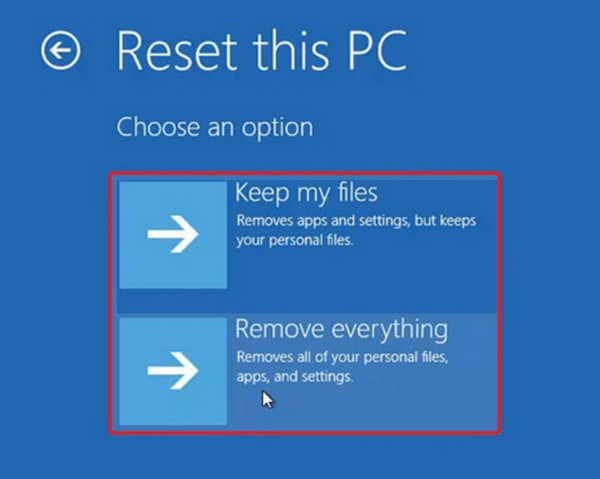
אנא לחץ על פתרון בעיות . אחר כך לחץ על הכפתור אפס את המחשב הזה לַחְצָן. לחץ על שמור על הקבצים שלי לחצן. בצע את ההוראות שעל‑גבי המסך כדי להשלים את ההליך.
סיכום
כאשר בטעות שוכחים את סיסמת המחשב הנייד של HP, אינך יכול לגשת לנתונים ולהגדרות שלו. מאמר זה הציג לך חמישה דרכים מהירות לאפס אותה. איפוס סיסמת imyPass של Windows נמצא כאן כדי לעזור כאשר הסיסמה אינה ידועה. אנא הורד את הכלי אם ברצונך לדעת יותר על התכונות שלו.
פני היא עורכת בכירה ב-imyPass. היא התמקדה בגילוי פתרונות מיקום GPS מושלמים בכל התרחישים, ויש לה גם ניסיון בתיקון מחשבים.
פתרונות חמים
-
סיסמת Windows
-
טיפים של Windows
-
תקן את Windows
-
טיפים לסיסמאות


