



 פִּתָרוֹן
 מרכז תמיכה
 עלינו
עלינו איש קשר
כיצד לעקוב אחרי מיקום ב-Google Maps וכיצד להפסיק את המעקב
 פני וורן פורסם ב 27 במרץ 2026מיקום GPSקריאה של 3 דקות
כיום סוגיות פרטיות ממשיכות להיות נושא בוער. למרות שמותגים ומשווקים מפיצים פרסומות מותאמות אישית על בסיס מידע מיקום, איננו רוצים שיעקבו אחרינו או שיגנבו את הנתונים שלנו וינתחו אותם. האם Google עוקבת אחרי המיקום שלנו? כן. ייתכן ש-Google ממפה כל תנועה שלנו, עוקבת אחרי זמנים ומקומות ומסיקה מסקנות. מאמר זה נועד לדון בדרכים היעילות למנוע מ-Google לעקוב אחרי המיקום שלנו במכשירי iPhone ובמכשירי Android.

במאמר זה:
חלק 1: כיצד Google עוקבת אחרי המיקום שלך
המשימה של Google היא לארגן את המידע העולמי ולהפוך אותו לנגיש ושימושי לכל. לפי Google, מידע מיקום ממלא תפקיד חשוב במשימה זו. מהוראות נסיעה למסעדה שאתה מבקר בה לעיתים קרובות ועד שירותים אחרים, מידע מיקום יכול להפוך את החוויה שלך במוצרי Google לרלוונטית יותר.
Google לא רק משתמשת במידע מיקום כדי לספק חוויה חלקה, אלא גם כדי להציג פרסומות רלוונטיות. שיטות המפתח שבהן Google עוקבת אחר המיקום שלך כוללות:
1. מיקום באמצעות Wi‑Fi ומאגרי נתונים. 2. טריאנגולציה של אנטנות סלולריות. 3. כתובת IP. 4. פעילות שנשמרה. 5. נתוני חיפוש. 6. נתוני חיישנים. 7. GPS. 8. אותות בזמן אמת.
ברור ש-Google עוקבת אחרי מיקום דרך מגוון שירותים, אך ל-Google Maps יש תפקיד מרכזי. באפשרותך להשבית את מעקב המיקום של Google Maps אם תתאים את ההגדרות. להלן השיטות למנוע מ-Google Maps לעקוב אחרי המיקומים שלך:.
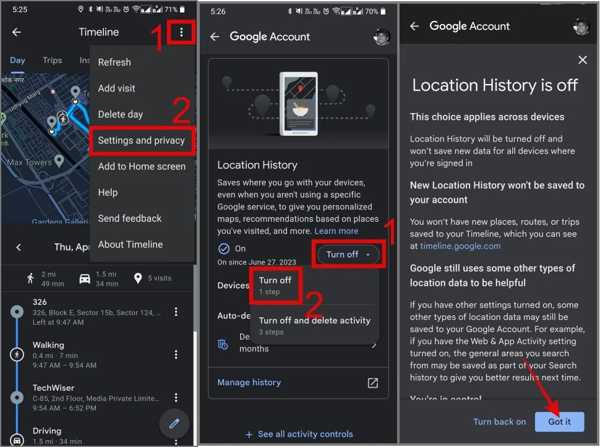
שיטה 1: כיבוי היסטוריית מיקומים.
הציר הזמן שלך.
כפתור עם סמל שלוש נקודות ובחר.
כבה ומחק פעילות.
קבל.
כדי לאשר את הפעולה שלך. לאחר מכן Google Maps לא תעקוב אחרי המיקומים והמסלולים שלך.
חלק 2: כיצד להשבית מעקב מיקום של Google ב-Google Maps
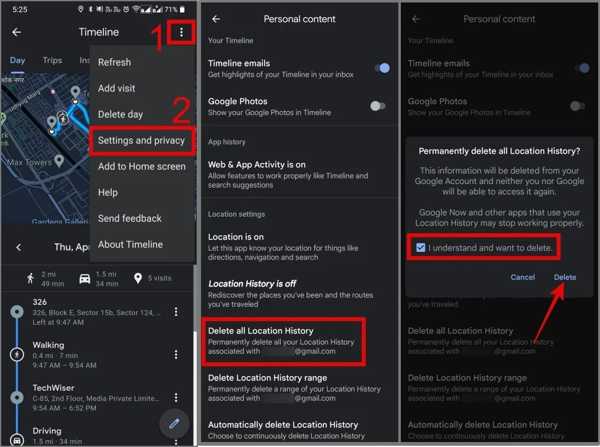
לחלופין, הקש על
מחק את כל היסטוריית המיקומים
פתח את ה גוגל מפות אפליקציה במכשיר שלך.
הקישו על הפרופיל שלכם ובחרו אני מבין/ה ורוצה למחוק.
הקש על יותר באפשרותך גם להקיש על הגדרות ופרטיות.
לחץ על היסטוריית מיקומים אפשרות והקש לכבות.
כאשר תתבקש, בחר לכבות אוֹ מחק אוטומטית היסטוריית מיקומים.
בֶּרֶז כדי למחוק באופן שוטף את היסטוריית המיקומים. שיטה 2: השבתת הציר הזמן.
הגדרות מיקום ופרטיות וכבה אותו כדי להשבית את מעקב המיקום של Google. על הגדרות ופרטיות מָסָך.
חשבון מחק את כל נתוני הציר הזמן, והקש לִמְחוֹק.
מחיקה אוטומטית של הציר הזמן שיטה 3: ניהול הגדרות מיקום מהרשימה ובחר.
הרשאות אפליקציה
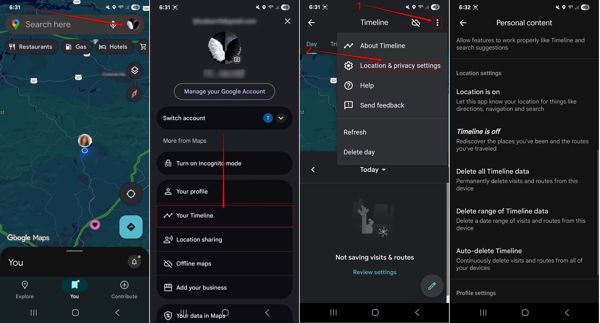
הקש על הפרופיל שלך ב גוגל מפות.
בחר אני מבין/ה ורוצה למחוק.
הקש על יותר כפתור עם סמל של שלוש נקודות.
בחר הרשה רק בזמן השימוש באפליקציה אוֹ הגדרות ופרטיות.
בֶּרֶז ציר זמן בנוסף ל-Google Maps, מעקב המיקום של Google זמין גם ב-Google עצמה. כדי לעצור לחלוטין את Google מניטור המיקום שלך, עליך גם להגדיר נכון את הדפדפן. להלן השיטות:.
לאחר מכן, הקש שיטה 1: הפסקת מעקב הפעילות של Google אוֹ לחץ על תמונת הפרופיל שלך ב-Chrome..
בסרגל התפריטים משמאל.
באייפון
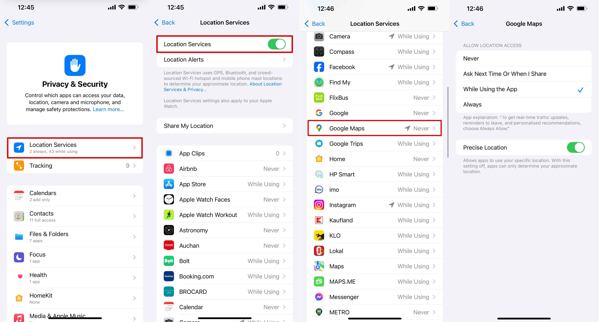
פתח את ה הגדרות אפליקציה.
לך ל פרטיות ואבטחה ולבחור שירותי מיקום.
בחר גוגל מפות לאחר מכן הפעל תוך כדי שימוש באפליקציה.
כבה מיקום מדויק.
באנדרואיד
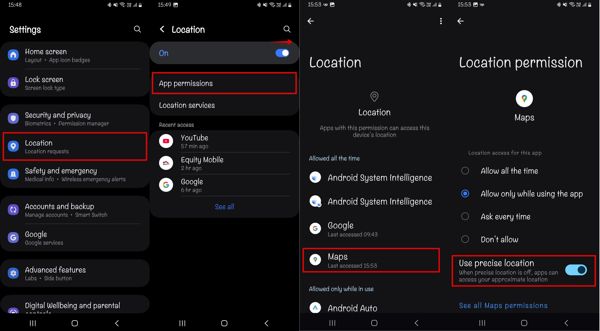
הפעל את הגדרות אפליקציה.
בחר מקום והקש מחיקה אוטומטית.
לִבחוֹר גוגל מפות אוֹ מפות, ובחר שיטה 2: השבתת פרסומות מותאמות אישית.
כבה השתמש במיקום מדויק.
חלק 3: כיצד להפסיק מעקב מיקום של Google בדפדפן Chrome
נתונים ופרטיות
מרכז המודעות שלי (My Ad Center)
פרסומות מותאמות אישית.
בחר נהל את חשבון Google שלך.
נְקִישָׁה פרטיות מידע on the left menu bar.
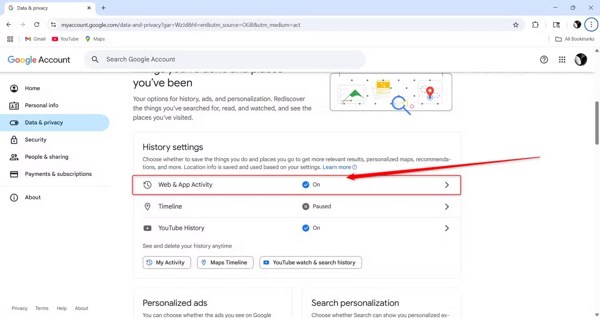
גלול למטה ובחר פעילות אינטרנט ואפליקציות.
לחץ על לכבות לַחְצָן.
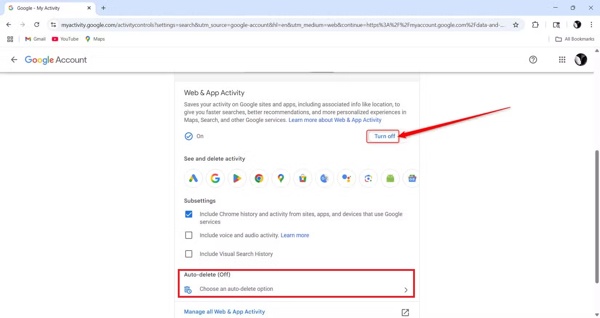
Next, turn on Auto-delete.
קריאה מורחבת:
Method 2: Disable Personalized Ads
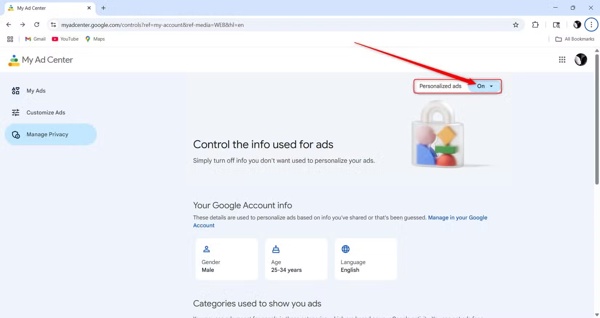
אתר את Data & privacy דף בדפדפן שלך.
בֶּרֶז My Ad Center תחת Personalized ads סָעִיף.
בחר לְכַבּוֹת מ ה Personalized ads אוֹפְּצִיָה.
חלק 4: כיצד להשבית מעקב מיקום של Google באופן מקוון
אם אתה משתמש ב-Google וב-Google Maps במספר מכשירים, אתה יכול להשבית את מעקב המיקום של Google בדף האינטרנט "הפעילות שלי" (My Activity). אתה יכול לסרב לאפשר ל-Google לעקוב אחר פרטי המיקום הגיאוגרפי שלך בין מכשירים שונים.
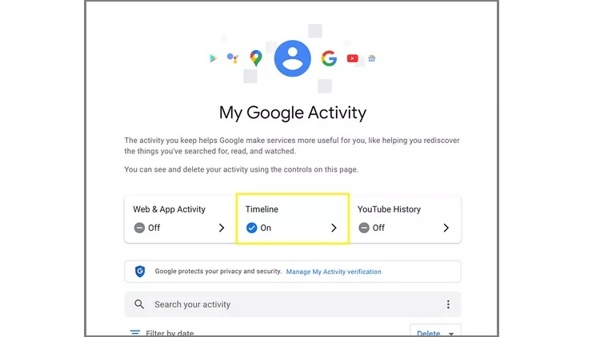
גש אל https://myactivity.google.com/ בדפדפן.
לחץ או הקש התחברות והזן את חשבון ה-Google שלך והסיסמה.
נְקִישָׁה פעילות אינטרנט ואפליקציות ולבחור לכבות אוֹ מחק אוטומטית היסטוריית מיקומים.
לאחר מכן, בחר ציר זמן בעמוד "הפעילות שלי".
בחר לכבות אוֹ מחק אוטומטית היסטוריית מיקומים.
נְקִישָׁה הבנתי.
חלק 5: כיצד לזייף מיקום מבלי להשבית את מעקב המיקום של Google
אם אתה מקווה להפסיק את המעקב של Google אחר המיקום שלך בלי הגדרה מסובכת, iLocaGo יכול לענות על הצרכים שלך. הוא יכול להסתיר את המיקום הגיאוגרפי שלך בזמן השימוש ב-Google Maps במכשיר iPhone או Android.

4,000,000+ הורדות
זייף את המיקום הגיאוגרפי שלך עבור Google ו-Google Maps.
השתמש בכתובת מדויקת או בכל נקודה על המפה.
הגדר תנועה, מהירות ואפשרויות אחרות.
עובד עבור כמעט כל מכשירי ה-iPhone וה-Android.
כיצד לזייף את מיקום Google בלחיצה אחת
זיהוי המכשיר שלך
הפעל את תוכנת זיוף המיקום לאחר התקנתה במחשב שלך. היא זמינה ב-Windows וב-macOS. חבר את מכשיר ה-iPhone או ה-Android שלך למחשב באמצעות כבל תואם.

בחר שנה מיקום
בחר את שנה מיקום אפשרות. אם ברצונך ליצור מסלולים וירטואליים, בחר מצב חד פעמי, מצב רב עצירות, או מצב ג'ויסטיק.

זיוף מיקום Google
לאחר מכן, הקלד כתובת בשדה או לחץ על המיקום המתאים במפה. לבסוף, לחץ על כפתור ה- לְשַׁנוֹת כדי לאשר. כעת פתח את אפליקציית Google או Google Maps במכשיר הנייד שלך, והיא לא תעקוב אחר המיקום האמיתי שלך.

סיכום
מאמר זה דן באופן הפעולה של מעקב המיקום של Google (Google Location Tracker). חשוב יותר, תוכל ללמוד כיצד להפסיק את המעקב והאיסוף של פרטי המיקום שלך ב-Google Maps וב-Google. תוכל לעקוב אחר השיטות שלנו כדי להגן על פרטי המיקום שלך. אם ההגדרה מורכבת, נסה את iLocaGo כפתרון חלופי. הוא יכול להסתיר את המיקום האמיתי שלך בעת הגישה ל-Google או Google Maps.
פאני מתמקדת בפתרון תקלות GPS ובאופטימיזציה של Windows. בעבר עבדה כמהנדסת תמיכה טכנית, וסייעה ללקוחות לפתור בעיות מבוססות מיקום ובעיות מערכת באופן יעיל. הודות לניסיונה בתמיכת IT, היא מספקת פתרונות מעשיים שבאמת עובדים. בזמנה הפנוי היא אוהבת לטייל ברגל ולעסוק ב־geocaching, ובכך לבחון טכנולוגיות GPS בעולם האמיתי.
פתרונות חמים
-
מיקום GPS
-
בטל את הנעילה של iOS
-
טיפים ל-iOS
-
בטל את הנעילה של אנדרואיד


