



 פִּתָרוֹן
 מרכז תמיכה
 עלינו
עלינו איש קשר
הוספת משתמש ב-Windows 10: 5 דרכים מוכחות להגדרת חשבון חדש
 פני וורן פורסם ב 12 בדצמבר, 2025טיפים של Windowsקריאה של 3 דקות
אנשים רבים חולקים מחשב אחד עם משפחה או חברים. Windows 10 מאפשר הוספת משתמש בקלות ב-Windows 10, כך שלכל אדם יכולים להיות הגדרות, קבצים, פריסת שולחן עבודה, יישומים ודפדפנים מועדפים משלו. ישנן מספר דרכים לעשות זאת, ובמאמר זה נראה לכם את השיטות המאומתות בנושא. כיצד להוסיף משתמש ב-Windows 10 צעד אחר צעד.

במאמר זה:
חלק 1: סוגי משתמשי Windows 10
Windows 10 מציע סוגי משתמשים שונים כדי שאנשים יוכלו להשתמש במחשב בצורה בטוחה ומאורגנת. זה עוזר להגן על קבצים, לנהל הגדרות ולשמור על יציבות המערכת. הכרת סוגי המשתמשים הללו מקלה על בחירת המשתמש המתאים למשימות היומיומיות שלך.
1. משתמש מקומי
משתמש מקומי עובד רק על אותו מחשב אחד. החשבון אינו משתמש בכניסה מקוונת. הוא מאחסן את כל הקבצים וההגדרות במכשיר. סוג זה פשוט ושומר על הנתונים שלך במצב לא מקוון. זוהי בחירה טובה עבור אנשים שרוצים חשבון בסיסי ללא סנכרון מקוון.
2. משתמש מיקרוסופט
משתמש מיקרוסופט משתמש בדוא"ל כמו Outlook כדי להיכנס. הוא מסנכרן את ההגדרות, הסיסמאות, היישומים והקבצים שלך בין מכשירים. הוא עוזר לך לעבור ממחשב Windows אחד לאחר מבלי לאבד את ההגדרות שלך. הוא גם נותן גישה ל-OneDrive, לאפליקציות Store ולתכונות אבטחה נוספות.
3. מנהל
למנהל מערכת יש שליטה מלאה על המחשב. חשבון זה יכול להתקין יישומים, למחוק תוכניות, לשנות הגדרות מערכת ולנהל משתמשים אחרים. הוא יכול גם לתקן בעיות שחשבונות רגילים לא יכולים לגעת בהן. עליך להעניק הרשאות מנהל רק לאנשים מהימנים מכיוון שיש לו את ההרשאות הגבוהות ביותר.
4. משתמש אורח
משתמש אורח מיועד לשימוש לטווח קצר. הוא מאפשר גישה ליישומים בסיסיים ומשימות פשוטות. הוא אינו יכול להתקין תוכניות, לשנות הגדרות מערכת או לראות קבצים פרטיים. Windows 10 הסיר את חשבון האורח הקלאסי, אך עדיין ניתן ליצור חשבון מוגבל עם הגבלות דומות.
חלק 2: 4 דרכים ליצירת משתמש מקומי ב-Windows 10
יש לנו ארבע דרכים שונות ליצירת משתמש מקומי ב-Windows 10. אנא בדקו כל שיטה ובחרו את זו שהכי מתאימה למחשב שלכם.
1. דרך הגדרות
שימוש בהגדרות הוא הגישה הפשוטה ביותר ליצירת משתמש מקומי ב-Windows 10 מכיוון שהכל ממוקם בתצוגה אחת נקייה. זה עובד היטב עבור משתמשים שרוצים כפתורים ברורים וצעדים פשוטים. זה גם מציג כל חשבון במקום אחד כך שתוכל לנהל אותם ללא בלבול.
כיצד לשלב משתמש ב-Windows 10 באמצעות הגדרות? ניתן לבדוק את השלבים הבאים!
ללחוץ לנצח + אני לפתוח הגדרות, או ללחוץ על ה- תפריט התחל ולבחור את הגדרות אפשרות בתחתית.
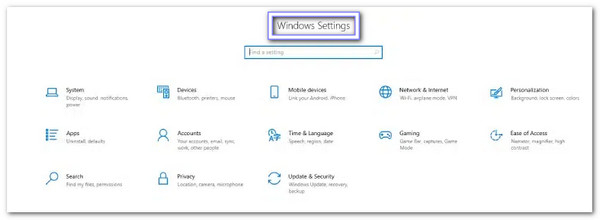
לך ל חשבונות, לאחר מכן פתח משפחה ומשתמשים אחרים כדי שתוכל לנהל אנשים במחשב.
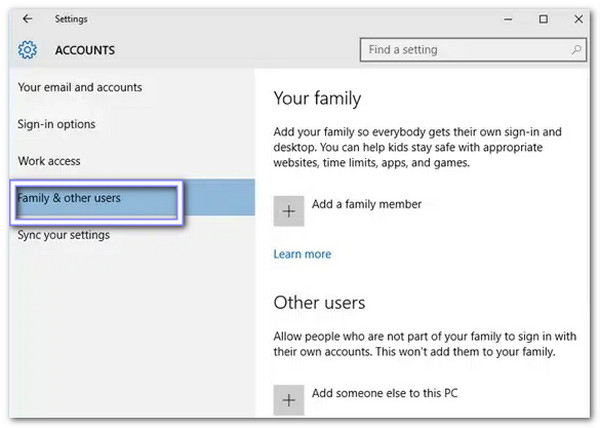
נְקִישָׁה הוסף מישהו אחר למחשב הזה, ואז בחר אין לי את פרטי הכניסה של אדם זה כדי לדלג על חשבון מיקרוסופט.
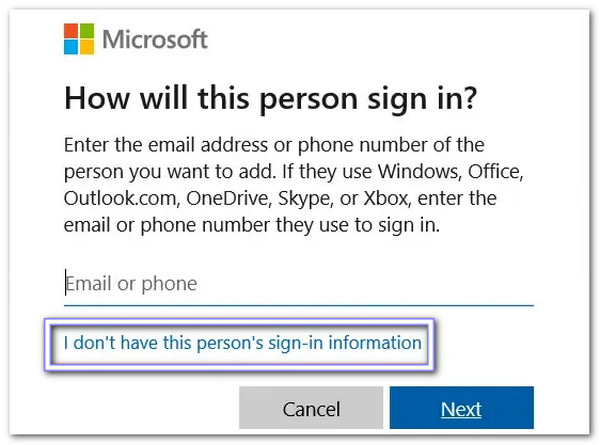
ללחוץ הוסף משתמש ללא חשבון Microsoft, לאחר מכן הקלד שם משתמש, הגדר סיסמה ופעל לפי השלבים שעל המסך עד ליצירת החשבון המקומי.

2. דרך לוח הבקרה
חלק מהמשתמשים חשים בטוחים יותר בעת שימוש בלוח הבקרה מכיוון שהוא חלק מ-Windows במשך שנים רבות. הוא מספק פריסה קלאסית שרבים מכירים היטב. אם אתם שואלים כיצד להוסיף משתמש חדש ב-Windows 10, לוח הבקרה הופך את זה לפשוט. הוא מקשר לדף החשבון בהגדרות Windows, מה שעוזר לכם לסיים את ההתקנה בפחות לחיצות.
פתח את ה תפריט התחל, הקלד לוח בקרה, ולחץ להיכנס כדי לפתוח אותו.
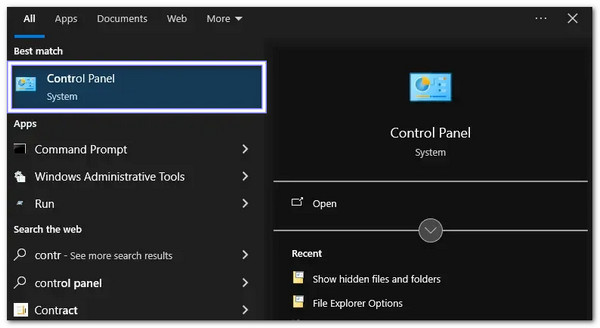
נְקִישָׁה חשבונות משתמשים, ואז בחר נהל חשבון אחר כדי לראות את כל פרופילי המשתמשים במחשב.
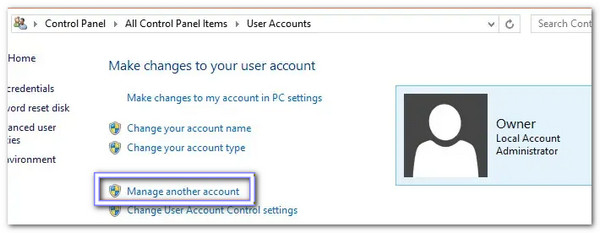
ללחוץ הוספת משתמש חדש בהגדרות המחשב, וזה יעביר אותך לאותו דף חשבון המשמש בהגדרות Windows.

בחר הוסף מישהו אחר למחשב הזה, לאחר מכן הוסף משתמש ללא חשבון Microsoft, ובצע את השלבים להשלמת הגדרת המשתמש המקומי.

3. דרך שורת הפקודה
משתמשים טכניים רבים אוהבים את שורת הפקודה מכיוון שהיא מאפשרת להם ליצור משתמש מקומי באמצעות פקודה פשוטה אחת, מה שעוזר גם לענות על השאלה "כיצד אוכל להוסיף משתמש נוסף ל-Windows 10" בצורה מהירה. לא רק זאת, ניתן להשתמש בה גם כדי... עקיפת סיסמת Windows 11 וגירסאות אחרות. זה נותן שליטה מלאה כשאתה מפעיל אותו כמנהל.
ללחוץ לנצח + ר, הקלד cmd, לאחר מכן לחץ לחיצה ימנית שורת פקודה ולבחור הפעל כמנהל כדי שהפקודה תוכל לעבוד.
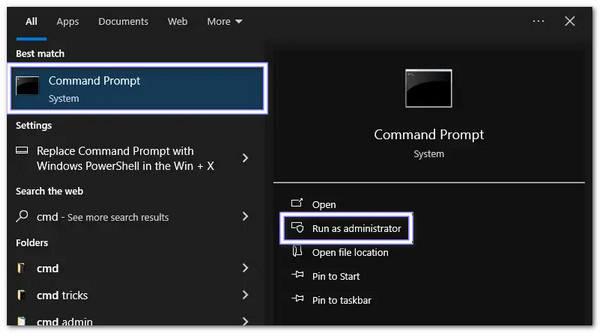
לאחר פתיחת שורת הפקודה, הקלד את הפקודה הזו: משתמש רשת שם משתמש סיסמה /הוסף.
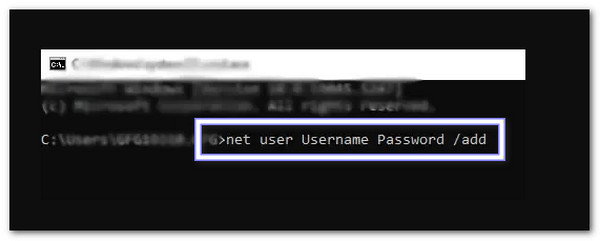
ללחוץ להיכנס כדי ליצור את המשתמש המקומי באופן מיידי, ו-Windows יוסיף אותו למערכת.
ללחוץ Ctrl + Alt + לִמְחוֹק, בחר החלפת משתמש, ותראו את החשבון המקומי החדש במסך הכניסה.
4. דרך PowerShell
Windows PowerShell מעניק לך שליטה רבה יותר מרוב הכלים מכיוון שהוא משתמש בפקודות מערכת חזקות. הוא יכול ליצור משתמש מקומי עם אפשרויות סיסמה מאובטחות והגדרות נוספות. יתר על כן, הוא מועיל כשאתה מנהל יותר ממחשב אחד וזקוק לשיטה שעובדת אותו הדבר בכל פעם.
ללחוץ לנצח + איקס ולבחור Windows PowerShell (מנהל מערכת), או חפשו פאוולסרל ב הַתחָלָה ולבחור הפעל כמנהל.
הקלד את הפקודה הזו:
משתמש מקומי חדש - שם "שם משתמש" - סיסמה (ConvertTo-SecureString "סיסמה" - AsPlainText - Force) - חשבון לעולם לא פג תוקף.
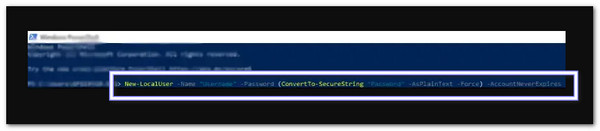
ללחוץ להיכנס ותן ל-PowerShell ליצור את החשבון עם השם והסיסמה שהגדרת.
ללחוץ Ctrl + Alt + לִמְחוֹק, בחר החלפת משתמש, ולבדוק שהפרופיל המקומי החדש מופיע כעת.
חלק 3: הוספת משתמש Windows מבלי להתחבר
חשבון Windows נעול יכול למנוע ממך לפתוח קבצים, להתחיל לעבוד או לתקן את המערכת. בעיה זו מלחיצה כאשר אינך זוכר את הסיסמה או שאף אחד לא יכול להיכנס למחשב.
בזמנים כאלה, איפוס סיסמת imyPass של Windows הופך להיות שימושי. זה מאפשר לך להוסיף חשבון משתמש ל-Windows 10 מבלי להתחבר כדי לגשת לכל ההרשאות בקלות. זה עובד, קל ובטוח לשימוש, ואתה יכול לנסות את זה למטה!
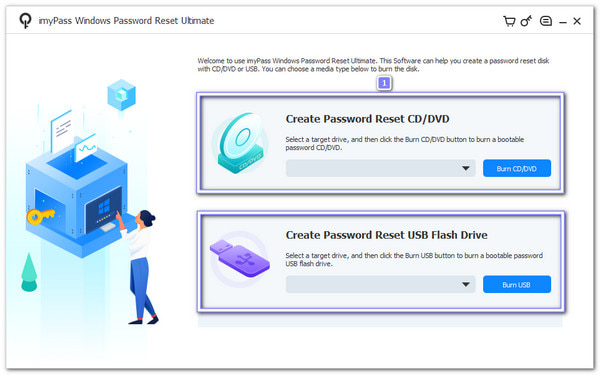
הורד והתקן את תוכנת הוספת המשתמשים הטובה ביותר, imyPass Windows Password Reset, במחשב אחר ופתח אותה.
בהתאם לסוג הכונן בו אתם משתמשים, הכניסו את ה-CD/DVD הריק או את ה-USB ובחרו אותו בתפריט הנפתח. לאחר מכן, לחצו צריבת CD/DVD אוֹ צריבת USBאנא המתן עד שהתוכנית תיצור את דיסק איפוס הסיסמה של Windows.
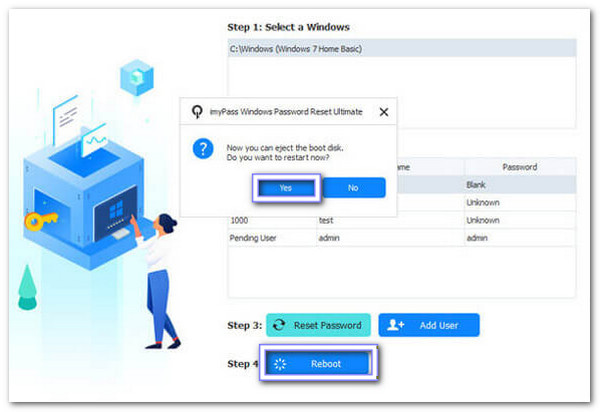
הסר את אמצעי האתחול מהמחשב הראשון והנח אותו במחשב הנעול. אך עליך להפעיל מחדש את המחשב תחילה. לאחר מכן, הוא אמור לאתחל מיד לדיסק.
נניח שלא, פתח את מַגָף תפריט ולהגדיר את CD/DVD אוֹ יו אס בי כאפשרות האתחול הראשונה. לאחר טעינת התוכנית, לחץ על הוסף משתמש, אנא הקלד את שם המשתמש והסיסמה החדשים. לאחר מכן, לחץ בסדר כדי לשמור את החשבון החדש.

לבסוף, לחץ על לְאַתחֵל כפתור. המחשב שלך יופעל מחדש ויחזור למסך הכניסה של Windows. המשתמש החדש שיצרת יופיע כעת כחשבון מקומי רגיל במערכת.
עֵצָה: אם אתה לא מצליח להתחבר ל-Windows 10, imyPass Windows Password Reset מציע גם פתרון לאיפוס הסיסמה שלך, כך שתוכל לחזור למחשב שלך בקלות.
סיכום
הוספת משתמש ל-Windows 10 מאפשר לכל אדם הגדרות וקבצים משלו. ניתן לעשות זאת באמצעות הגדרות, לוח הבקרה, שורת הפקודה או PowerShell. לפתרון מהיר ומובטח, איפוס סיסמת imyPass של Windows הוא הטוב ביותר. הוא מאפשר לך להסיר את סיסמת Windows 10 ולהוסיף משתמש מבלי להתחבר.
פני היא עורכת בכירה ב-imyPass. היא התמקדה בגילוי פתרונות מיקום GPS מושלמים בכל התרחישים, ויש לה גם ניסיון בתיקון מחשבים.
פתרונות חמים
-
טיפים של Windows
-
סיסמת Windows
-
תקן את Windows
-
טיפים לסיסמאות


