



 פִּתָרוֹן
 מרכז תמיכה
 עלינו
עלינו איש קשר
זיוף מיקום ב־Find My iPhone: מה עובד ומה הסיכונים
 פני וורן פורסם ב 27 בפברואר 2026מיקום GPSקריאה של 3 דקות
Apple יצרה את Find My ככלי אבטחה, לא כתכונת נוחות. נתוני המיקום מגיעים מחיישני חומרה, אימות מוצפן ורשת של מכשירים משותפים. העיצוב הזה הופך מניפולציה אקראית ללא־אמינה ולעיתים קרובות לבלתי־אפשרית. כל מי שחוקר זיוף מיקום ב־Find My iPhone צריך להבין את המגבלות האלה לפני בדיקת כלים או אפליקציות.

במאמר זה:
חלק 1. מדוע Find My קשה לזיוף
Find My משתמש בשכבות רבות של טכנולוגיה כדי לאתר את המכשיר שלך. GPS, Wi‑Fi, אנטנות סלולריות ובדיקות חומרה פועלים יחד, מה שהופך אותו לקשה להטעיה. חשוב להבין זאת לפני שמנסים לזייף מיקום ב־Find My iPhone. חלק זה מסביר את המערכות העיקריות ומדוע Apple בנתה אותן כך שיתנגדו לזיוף.
1. אינטגרציית חומרה:
ל־Apple אין אות יחיד שממקם את המכשיר על המפה. לווייני GPS, אנטנות סלולריות מקומיות, רשתות Wi‑Fi מוכרות ואימותים ברמת החומרה בתוך ה־Secure Enclave משולבים יחד כדי לספק מידע על המיקום. זו הסיבה שיש כל כך הרבה מדריכים על איך לזייף מיקום ב־Find My iPhone שמתעלמים משכבת החומרה, אשר מאמתת תנועה ומיקום.
2. רשת Find My:
Find My פועל גם עם מכשיר שאינו מחובר לרשת. הוא מסתמך על אותות Bluetooth מוצפנים שנקלטים על ידי מכשירי Apple סמוכים, שמעבירים בתורם את מידע המיקום לשרתי Apple. אימות כל דיווח נעשה בעזרת כמה מקורות, לא רק טלפון אחד. הפרדיגמה המבוזרת הזו היא הסיבה שאנשים שואלים: האם אפשר לזייף מיקום ב־Find My iPhone? אך נכשלים בכך במציאות, שבה מכשירים אחרים מאמתים נוכחות.
3. מטרה:
Find My לא נוצר לשיתוף מיקום יומיומי, אלא למניעת אובדן וגניבה. Apple הפכה אותו לעמיד בפני ניסיונות לשינוי באמצעות תוכנה בלבד. כל עדכון מחזק מטרה זו באמצעות הוספת בדיקות והגבלת גישה למערכות. בשל הכוונה הזו, ניסיונות לזייף מיקום iPhone ב־Find My נתקלים במגבלות מבניות שרוב האפליקציות וההגדרות אינן יכולות לעקוף.
חלק 2. שיטות שלרוב אינן עובדות (והסיבה לכך)
הרבה טריקים פופולריים נכשלים מפני ש־Find My מסתמך על אותות אמיתיים, לא רק על אפליקציות או הגדרות. חלק זה מסביר מדוע השיטות הללו נכשלות ומדוע הן אינן יכולות להזיז את המכשיר שלך על המפה באופן אמין.
1. VPNים
VPN משנה רק את כתובת ה־IP הנראית של החיבור לאינטרנט, ולכן לכאורה הוא אפשרות סבירה ל GPS מזויף. Find My אינו מבסס את מיקום המכשיר על מיקום לפי IP כדי למקם אותו על המפה. הוא משתמש בסימנים פיזיים כגון GPS, רשתות מקומיות ומידע חומרה של המכשיר. ההפרדה הזו גורמת לכך שזיוף מיקום Find My iPhone באמצעות VPN אינו יעיל, מפני שהמערכת אינה משתמשת בנתיב הרשת כדי לקבוע את המיקום בעולם האמיתי.
2. אפליקציות לזיוף מיקום מחנות האפליקציות
אפליקציות הזמינות ב־App Store פועלות בתוך מגבלות סנדבוקס נוקשות. הן אינן יכולות לגשת לשירותי מיקום ברמת המערכת או לעקוף קלטי חומרה. רובן משפיעות רק על המיקום בתוך אפליקציות מסוימות שמתירות נתוני דמה. זו הסיבה שעצות על איך לזייף מיקום ב־Find My iPhone באמצעות אפליקציות מהחנות יוצרות בלבול, כי Find My מושך נתונים מאומתים מחוץ לשליטתן.
3. שינוי אזור/כתובת של Apple ID
הגדרות האזור ב־Apple ID משפיעות על זמינות תוכן, לא על תנועת המכשיר. Find My אינו מתייחס לכתובת החשבון או להעדפות המדינה בעת דיווח על מיקום. הוא רק משקף היכן המכשיר מזוהה פיזית. לכן אנשים שואלים אם אפשר לזייף מיקום ב־Find My iPhone דרך שינויי חשבון, אך אינם רואים שינוי על המפה.
חלק 3. שיטות שעשויות לעבוד
חלק מהכלים והטכניקות יכולים לשנות מיקום בדרכים מבוקרות. חלק זה מסביר כיצד השיטות הללו פועלות ומה אפשר לצפות כאשר מנסים אותן.
1. imyPass iLocaGo
חלק מהכלים המבוססים על מחשב שולחני פועלים על ידי הזרקת נתוני GPS מדומים ישירות למכשיר דרך חיבור קווי. imyPass iLocaGo אינם תלויים בהרשאות App Store, ויכולים להתערב זמנית בשירותי המיקום ברמת המערכת. למרות שזה לא תמיד עובד ותלוי בגרסת iOS שבה משתמשים, אפשר לעיתים לזייף מיקום Find My iPhone כל עוד הטלפון סומך על המחשב ומחובר אליו בזמן השימוש.
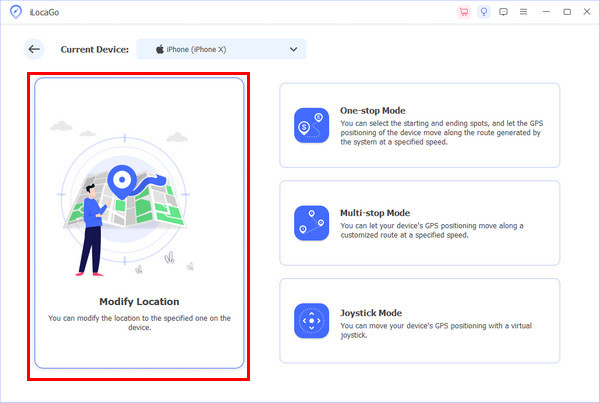
הורד והתקן את iLocaGo במערכת ההפעלה המועדפת עליך, עקוב אחר תהליך ההתקנה של החבילה ולאחר מכן הפעל אותה.
בעזרת כבל הטעינה, חבר קצה אחד לאייפון ואת הקצה השני למחשב. לאחר מכן לחץ על שנה מיקום מהמצב שמופיע.
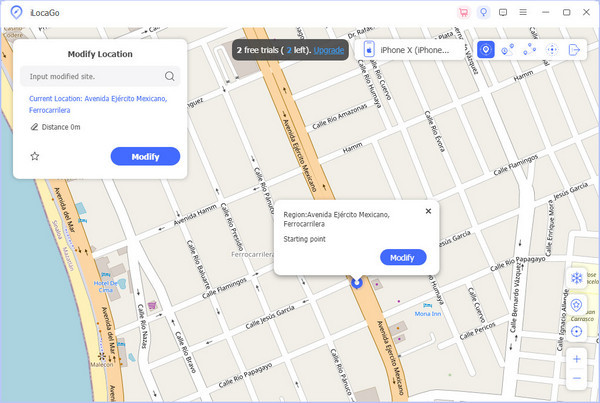
המתן לסיום הטעינה עד שהמפה תופיע, מצא את המיקום שבו תרצה להופיע ואז לחץ על סנכרון למכשיר.
2. שימוש באייפון משני (Burner)
אייפון משני הוא מכשיר נוסף שמחובר לאותו Apple ID. Find My משמש לאיתור המיקום של כל מכשיר בנפרד, לא של החשבון. משתמשים יכולים לנהל איזה מכשיר מופיע על המפה על ידי השארת הטלפון הראשי ולקיחת המשני. פתרון זה מספק תשובה לשאלה איך לזייף מיקום ב־Find My iPhone בלי לבצע שינויים בתוכנת המערכת, אם כי הוא כרוך בניהול שני מכשירים.
3. שימוש ב־Xcode (למפתחים)
Xcode מאפשר למפתחים לדמות מיקום מכשיר במהלך בדיקות. כאשר אייפון מחובר ל־Mac ומוגדר כמכשיר פיתוח, Find My עשוי לשקף את הקואורדינטות המדומות. זה עובד רק כל עוד המכשיר מחובר ומוגדר כמהימן. עבור מי ששואל האם אפשר לזייף מיקום ב־Find My iPhone בסביבה מבוקרת – שיטה זו יכולה לעבוד, אך אינה מעשית לשימוש יומיומי.
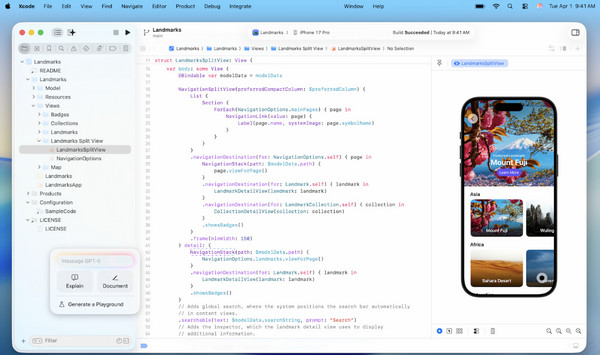
להתקין Xcode > פתח את Xcode והשלים את ההגדרה > חבר את האייפון באמצעות USB > בטל נעילה באייפון והקש סמוך על מחשב זה.
הגדרות Xcode > חשבונות > התחבר עם Apple ID.
צור פרויקט חדש > אפליקציית iOS > כל שם והגדרות > צור.
בחר את האייפון מרשימת המכשירים > הרץ את האפליקציה פעם אחת > הפעל מצב מפתח באייפון אם תתבקש > לְנַפּוֹת > הדמיית מיקום > בחר מיקום מוכן מראש או GPX מותאם אישית > בדוק את Find My במכשיר אחר כדי לראות את המיקום המדומה.
4. פריצה (Jailbreaking) (לא מומלץ)
אייפון פריצת ג'יל מסירה את המגבלות של Apple ומעניקה גישה עמוקה למערכת, כולל לשירותי המיקום. עם ההתאמות הנכונות, ניתן לעקוף נתוני GPS ברמת המסגרת (framework). זה יכול לזייף מיקום iPhone ב־Find My באופן עקבי יותר משיטות אחרות. עם זאת, זה שובר הגנות אבטחה, מסכן אובדן נתונים ועלול להשבית את Find My לחלוטין עקב חוסר יציבות מערכת.
סיכום
Find My מיועד להציג את המיקום האמיתי של האייפון שלך, ה־GPS, ה־Wi‑Fi וכל שאר האותות. טריקים כמו VPNים, אפליקציות והחלפת Apple ID אינם מצליחים ברוב המקרים. ניתן לשנות מיקום רק באמצעים מסוימים, כגון שימוש במכשיר משני, ב־Xcode או בכלי שולחני. עבור כל מי ששואל, האם ניתן לזייף את המיקום שלך ב־Find My iPhone? רק בתנאים מבוקרים זה יכול להיות אפשרי, אך תמיד קיימות מגבלות וסיכונים.
פני היא עורכת בכירה ב-imyPass. היא התמקדה בגילוי פתרונות מיקום GPS מושלמים בכל התרחישים, ויש לה גם ניסיון בתיקון מחשבים.
פתרונות חמים
-
מיקום GPS
-
בטל את הנעילה של iOS
-
טיפים ל-iOS
-
בטל את הנעילה של אנדרואיד


