



 פִּתָרוֹן
 מרכז תמיכה
 עלינו
עלינו איש קשר
מהו אימות Apple ID וכיצד לתקן את הלולאה
 פאני וורן פורסם ב-03 בספטמבר 2024שחרור נעילת iOSקריאה של 3 דקות
Apple יצרה מערכת אקוסיסטם עם רמת אבטחה גבוהה. כשאתה נרשם עם ה-Apple ID שלך במכשיר חדש או לשירות של Apple, עליך להקליד את הסיסמה. בנוסף, עליך גם לאמת את הבעלות שלך. עם זאת, חלק מהמשתמשים עלולים להתבלבל לגבי איך לאמת כראוי את ה-Apple ID שלהם ומה עליהם לעשות אם אימות Apple ID נכשל. מאמר זה עונה על השאלות הללו בפירוט.

במאמר זה:
חלק 1: מהו אימות Apple ID
עם אימות דו-שלבי, עליך להזין קוד אימות כדי להיכנס עם Apple ID שלך במכשיר או בדפדפן חדש. לדברי אפל, אימות דו-שלבי נועד לוודא שאתה היחיד שיכול לגשת ל-Apple ID שלך. זוהי שכבת אבטחה נוספת עבור חשבון Apple ID שלך.
חלק 2: כיצד לאמת את מזהה Apple
אתה יכול להפעיל אימות דו-גורמי עבור ה-Apple ID שלך ב-iPhone או ב-Mac. בנוסף, ישנן כמה דרכים לקבל קוד אימות עבור Apple ID באייפון, אייפד או MacBook כראוי.
כיצד לקבל קוד אימות באייפון מהימן
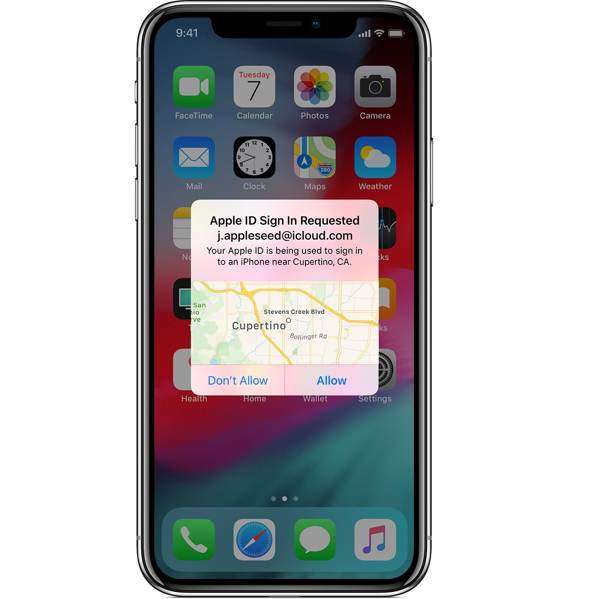
היכנס למכשיר או לדפדפן חדש עם ה-Apple ID והסיסמה שלך.
כשאתה מקבל התראה במכשיר Apple מהימן, הקש על Allow (אפשר).
לאחר מכן הזן את קוד האימות.
כיצד לאמת את מזהה Apple באמצעות טקסט או שיחת טלפון
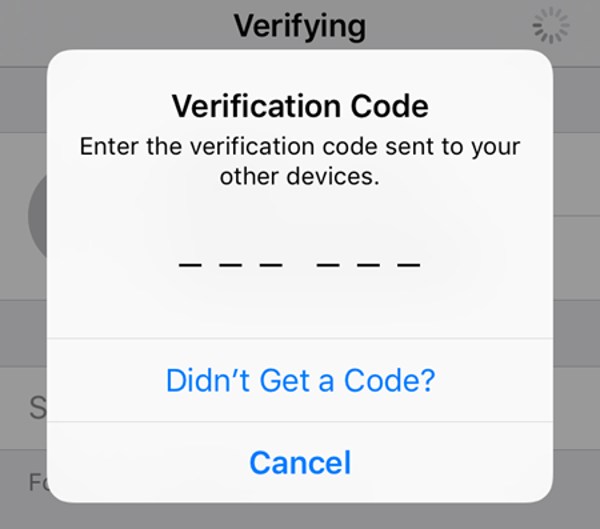
הקש על אל תקבל קוד אימות במסך הכניסה.
לאחר מכן החליטו לאמת את מזהה Apple באמצעות טקסט או שיחת טלפון.
הזן את קוד האימות שקיבלת.
כיצד לקבל קוד אימות באפליקציית ההגדרות
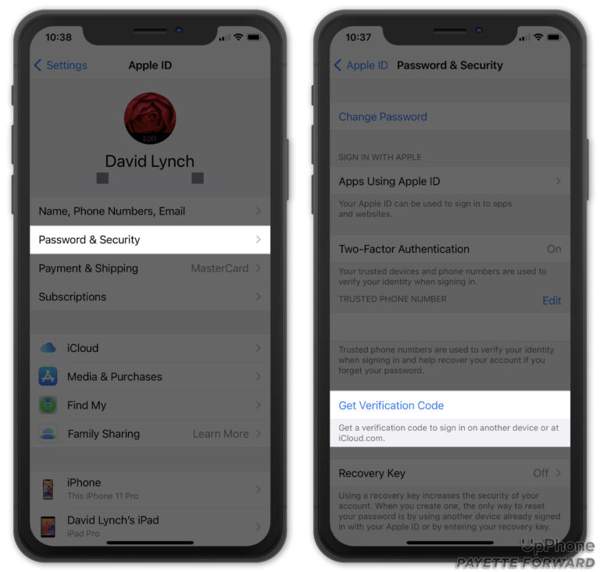
הפעל את אפליקציית ההגדרות באייפון שלך.
הקש על הפרופיל שלך, ובחר Password & Security או Sign-In & Security.
הקש על Get Verification Code כדי לקבל את קוד האימות.
כיצד לאמת את מזהה Apple ב-Mac
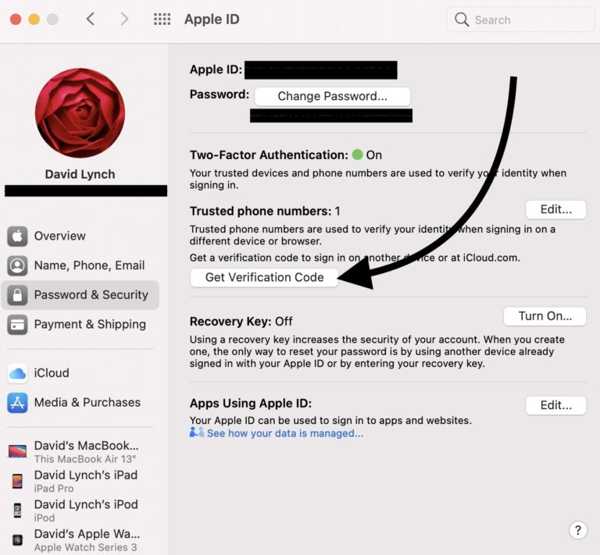
גש אל תפריט Apple, ובחר System Settings או System Preferences.
לחץ על Apple ID, עבור אל Password & Security או Sign-In & Security, ולחץ על Get Verification Code כדי לקבל את הקוד.
חלק 3: כיצד לתקן אימות Apple ID נכשל
אם אימות Apple ID ממשיך לצוץ, לא תוכל להיכנס לחשבון שלך במכשיר או בדפדפן חדשים. החדשות הטובות הן שאתה יכול לתקן בעיה זו ולאמת את מזהה Apple שלך במצבים שונים.
פתרון 1: בדוק את סטטוס השרת של Apple
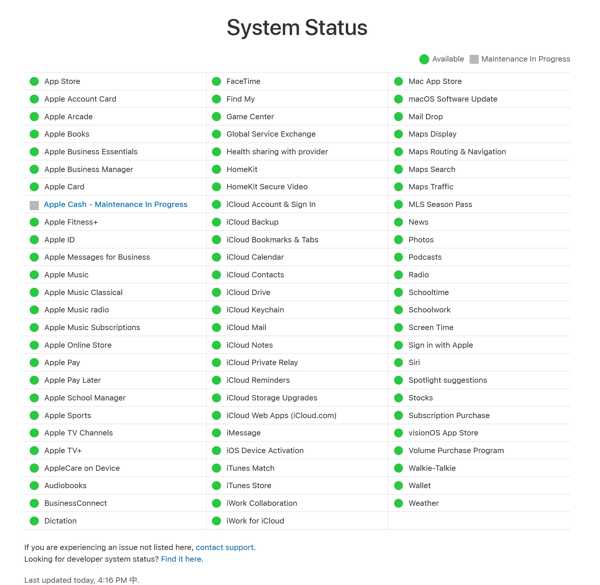
כאשר אימות Apple ID נכשל, הדבר הראשון שעליך לעשות הוא לבדוק את מצב שרת Apple. בקר בכתובת www.apple.com/systemstatus בדפדפן ובדוק את המצב של כל שרת, במיוחד Apple ID או שרתים רלוונטיים. אם הוא מושבת, עליך להמתין עד שהשרת יעבוד שוב.
פתרון 2: הפעל מחדש את האייפון
כדי להפסיק את הופעת חלון האימות של Apple ID, תוכל לנסות להפעיל מחדש את ה‑iPhone שלך. למרות שזה פשוט, בדרך זו ניתן לתקן ביעילות מגוון בעיות תוכנה. בנוסף, היא לא תפגע בנתונים שלך ב‑iPhone, ואין צורך ש־תנהל את ה-Apple ID והסיסמה שלך.
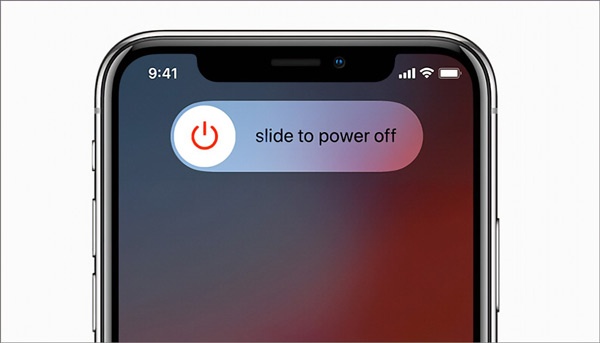
המשך ללחוץ על כפתור הSide (צד) או הTop (עליון) עד שמופיע מסך הכיבוי.
הזז את המחוון וכבה את המכשיר שלך.
החזק לחוץ את כפתור הSide (צד) או הTop (עליון) לאחר שמסך ה‑iPhone שלך נעשה שחור לחלוטין. שחרר את הכפתור כאשר תראה את סמל Apple.
פתרון 3: תקן תאריך ושעה
דרך נוספת לתקן כשל באימות Apple ID היא לתקן את הגדרות התאריך והשעה באייפון שלך. הגדרה לא נכונה של תאריך ושעה עשויה להיות אחראית לכך שהשגיאה תמשיך לצוץ גם היא.
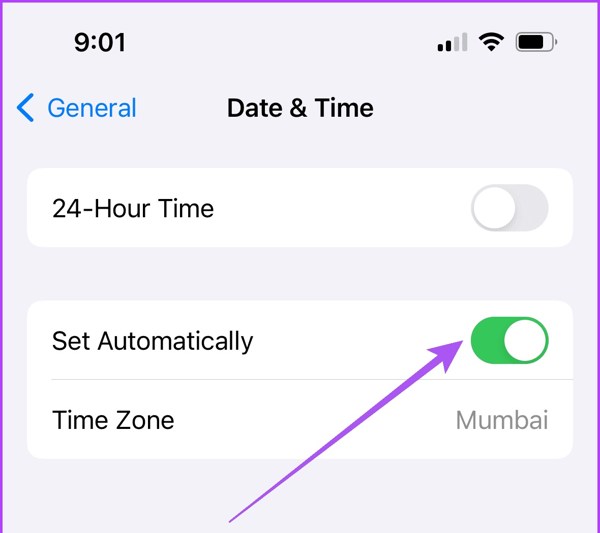
פתח את אפליקציית Settings, ועבור אל General, Date and Time.
הפעל את האפשרות Set Automatically.
פתרון 4: הסר את מזהה Apple הישן
אם שכחת את ה-Apple ID שלך, קשה לעבור את לולאת אימות ה-Apple ID. למרבה המזל, imyPass iPassGo יכול לעזור לך להסיר את ה-Apple ID הישן מה-iPhone או מה-iPad בלי הסיסמה.

4,000,000+ הורדות
הסרת Apple ID מ-iPhone ללא סיסמה.
קל לשימוש ולהסרת Apple ID בלחיצה אחת.
כולל תכונות בונוס, כמו נעילת iPhone בלי קוד גישה.
תמיכה בגרסאות העדכניות של iOS.
להלן השלבים להסרת Apple ID ולתיקון כשל האימות של Apple ID:
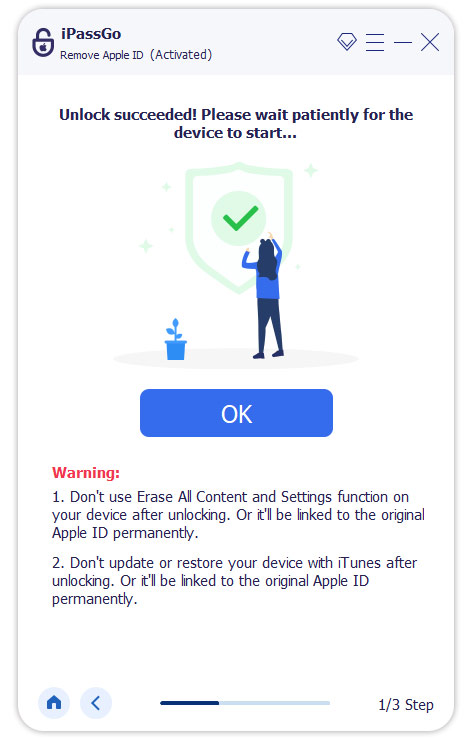
הפעל את כלי הסרת ה-Apple ID הטוב ביותר לאחר התקנתו במחשב שלך. חבר את ה‑iPhone למחשב באמצעות כבל Lightning. בחר Remove Apple ID, ולחץ על כפתור Start.
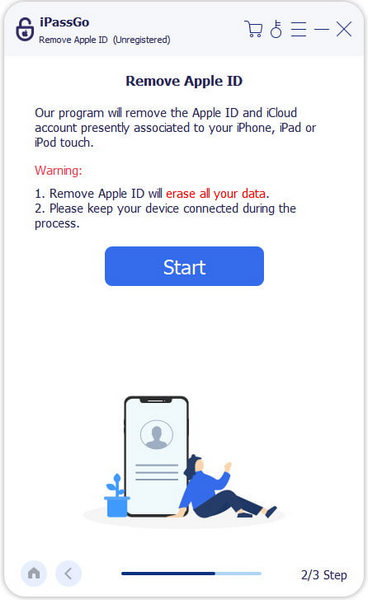
אם מצא את שלי מושבת, התוכנה תסיר את מזהה Apple שלך באופן מיידי.
אם Find My מופעל ואתה מריץ iOS 11.3 ומעלה, אפס את כל ההגדרות באייפון שלך והתוכנה תעשה את שאר העבודה.
אם Find My מופעל ואתה משתמש ב‑iOS 11.4 או גרסה מאוחרת יותר, הפעל אימות דו-גורמי. הזן 0000 ואשר את פתיחת הנעילה, בדוק את פרטי המכשיר שלך, ולחץ על כפתור Start. באפשרותך לפתוח את נעילת המכשיר גם אם ה-Apple ID אינו פעיל.
סיכום
מדריך זה דן בנושא אימות Apple ID. כעת עליך להבין כיצד לאמת את ה-Apple ID שלך ולקבל את קוד האימות ב‑iPhone וב‑Mac. אם נכשלת באימות Apple ID, ציינו גם ארבעה פתרונות יעילים שיעזרו לך להיפטר מהבעיה.
פני היא עורכת בכירה ב-imyPass. היא התמקדה בגילוי פתרונות מיקום GPS מושלמים בכל התרחישים, ויש לה גם ניסיון בתיקון מחשבים.
פתרונות חמים
-
בטל את הנעילה של iOS
- סקירה של שירותי ביטול הנעילה החינמיים של iCloud
- עוקף את הפעלת iCloud עם IMEI
- הסר את Mosyle MDM מאייפון ואייפד
- הסר את support.apple.com/iphone/passcode
- סקירה של Checkra1n iCloud Bypass
- עוקף את קוד הסיסמה של מסך נעילת האייפון
- כיצד לשבור Jailbreak לאייפון
- בטל את נעילת האייפון ללא מחשב
- עוקף את האייפון נעול לבעלים
- איפוס למפעל iPhone ללא סיסמת Apple ID
-
טיפים ל-iOS
-
בטל את הנעילה של אנדרואיד
-
סיסמת Windows


