


 פִּתָרוֹן
 מרכז תמיכה
 עלינו
 איש קשר
כיצד להשהות מיקום ב־Find My iPhone: מדריך שלב־אחר־שלב
 פני וורן פורסם ב 27 באוקטובר 2026מיקום GPSקריאה של 4 דקות
שיתוף המיקום שלך עם בני משפחה וחברים יכול להיות נוח, אבל הוא גם עלול לגרום לך להרגיש לא בנוח. ייתכן שפשוט תרצה מעט מרחב אישי מבלי להסביר בכל רגע היכן אתה נמצא. לכן, כיצד להקפיא מיקום ב־Find My iPhone? במדריך הזה נציג לך 5 דרכים להשהות את המיקום ב־Find My וכלי שימושי לשינוי מיקום ה־GPS שלך.

במאמר זה:
חלק 1: למה אתה צריך להקפיא מיקום ב־iPhone
אולי אינך רוצה שמישהו יראה את המיקום שלך ב־Find My, או שאתה פשוט רוצה לקחת הפסקה משיתוף המיקום שלך, או לשמור את המיקום הנוכחי שלך פרטי. עדיין קיימות כמה דרכים להשהות מיקום ב־iPhone ולמנוע מאחרים לראות את המיקום שלך בזמן אמת.
לפני שתבחר שיטה, חשוב להבין מה בדיוק אתה רוצה לעשות. אם אתה רק רוצה להקפיא את המיקום ב־Find My, בדוק את הפתרונות הפשוטים בחלק 2. אם אתה רוצה להציג מיקום שונה מבלי לזוז בפועל, ייתכן שתצטרך מחליף GPS משנה מיקום, שעליו נדבר בחלק 3.
חלק 2: כיצד להקפיא מיקום ב־Find My iPhone
כיצד להשהות מיקום ב־Find My iPhone? נסה את 5 השיטות הבאות.
כבה את “שתף את המיקום שלי” ב־Find My
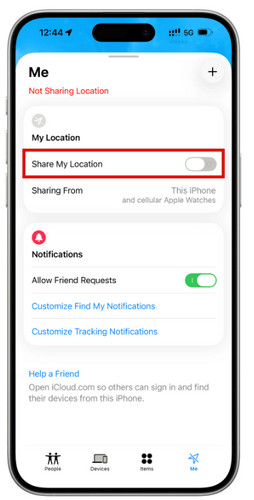
אם שיתפת בעבר את המיקום שלך עם מישהו, אבל כעת אינך רוצה שהוא יראה את המיקום שלך, כיבוי האפשרות “שתף את המיקום שלי” הוא הדרך הפשוטה ביותר. שאר הפונקציות של Find My עדיין יישארו זמינות.
פתח את אפליקציית Find My באייפון שלך.
הקש על לִי לשונית בתחתית.
כבה שתף את המיקום שלי תכונה.
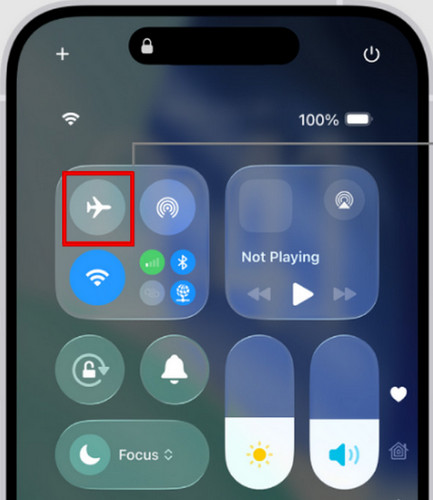
הפעל את מצב טיסה
מצב טיסה מנתק את ה־iPhone שלך מרשתות סלולר ויכול לעצור עדכוני מיקום. אתה יכול להפעיל מצב טיסה כדי להקפיא את המיקום ב־iPhone. פשוט החלק מטה מפינת המסך הימנית העליונה ב־iPhone כדי לפתוח את מרכז הבקרה, והקש על סמל מצב הטיסה כדי להפעיל אותו.
השתמש במכשיר Apple אחר בתור המיקום שלך
אם יש לך מכשיר Apple נוסף, כמו iPad או iPhone אחר, שמחוברים עם אותו Apple ID, אתה יכול להשתמש בו כמקור המיקום שלך ב־Find My. פירוש הדבר שאתה יכול להשאיר את ה־iPad בבית ולהגדיר אותו כמיקומך; אנשים שאיתם אתה משתף את המיקום שלך יראו את מיקום ה־iPad במקום את מיקום ה־iPhone הנוכחי שלך.
פתח את אפליקציית Find My במכשיר Apple אחר.
עבור אל לִי לשונית.
בֶּרֶז השתמש באייפון/אייפד הזה כמיקום שלי.
כבה את ה־iPhone שלך או עבוד במצב לא מקוון
כיבוי ה־iPhone שלך או השארתו במצב לא מקוון יקפיא את המיקום שלך ב־iPhone. ברוב המקרים, אנשים שבודקים את המיקום שלך יראו רק את המיקום האחרון שהיה זמין לפני שהמכשיר התנתק. השיטה הזו יכולה לעבוד לזמן קצר, אבל המיקום שלך יתעדכן שוב ברגע שה־iPhone שלך יידלק ויתחבר מחדש לאינטרנט.
ביטל את שירותי המיקום
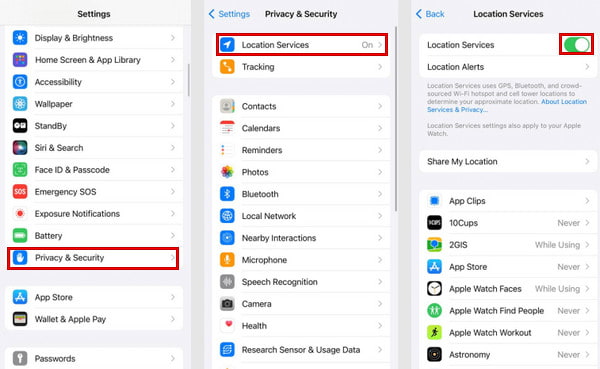
ביטול שירותי המיקום יכול למנוע מאחרים לעקוב אחר המיקום הנוכחי שלך. עם זאת, דרך זו משפיעה גם על כל האפליקציות שמשתמשות בנתוני מיקום, כולל מפות, מזג אוויר ושירותים נוספים.
באייפון שלך, עבור אל הגדרות > פרטיות ואבטחה.
לְאַתֵר שירותי מיקום וכבה את הכפתור.
חלק 3: כיצד להשהות מיקום ב־iPhone מבלי שאף אחד ידע
לפעמים אינך רוצה לכבות לגמרי את שירותי המיקום או להפסיק להשתמש ב־Find My. ייתכן שתרצה לשמור על פרטיות המיקום שלך ועדיין להשתמש ב־iPhone כרגיל. מחליף המיקום הזה – imyPass iLocaGo יכול לעזור לך להקפיא את המיקום שלך ב־iPhone ולקבוע אותו בכל מקום שתרצה בלי לזוז. אתה יכול גם לשנות את מיקום ה־GPS שלך עבור אפליקציות רשתות חברתיות, אפליקציות היכרויות או משחקים מבוססי מיקום.
4,000,000+ הורדות
הקפא את המיקום שלך במכשירי iPhone ו־Android.
שנה את מיקום ה‑GPS שלך לכל מקום בעולם.
זייף מיקום GPS בפייסבוק, Snapchat ועוד אפליקציות.
דמה תנועה והתאם את המהירות בצורה גמישה.
כיצד להקפיא את המיקום שלך ב־iPhone:
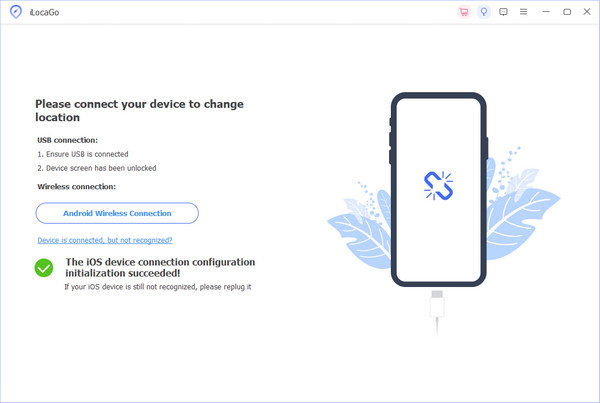
חבר את המכשיר למחשב באמצעות כבל USB. הקש על אמון בטלפון שלך כשמופיעה בקשה.
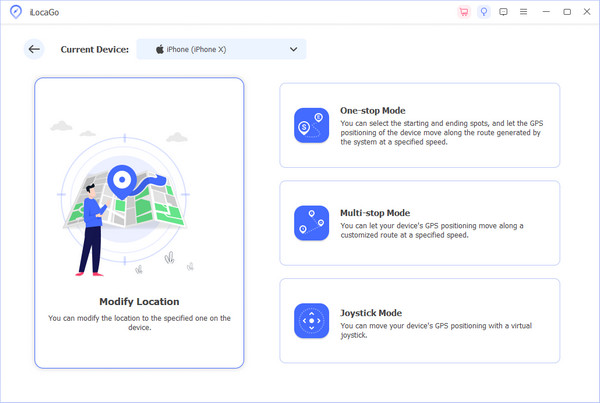
פתח את התוכנה ובחר את אפשרות ה שנה מיקום מהממשק.
מפה תופיע על המסך. באפשרותך לגרור, להתקרב ולהתרחק כדי למצוא את המקום הרצוי. לחלופין, באפשרותך גם להזין שם מקום מסוים בסרגל החיפוש כדי לאתר אותו במהירות.
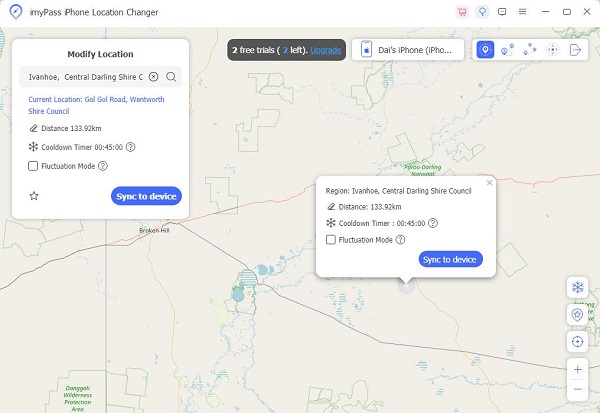
נְקִישָׁה סנכרון למכשיר כדי להחיל את המיקום החדש על המכשיר שלך באופן מידי. מיקום ה־iPhone שלך יישאר אז קפוא במקום שבחרת.
שאלות נפוצות.
-
האם הקפאת המיקום שלי באייפון משפיעה על אפליקציות אחרות?
כיבוי שירותי מיקום או ניתוק מהרשת עלולים להשפיע על אפליקציות שזקוקות למיקום שלך, כגון מפות, מזג אוויר או אפליקציות ניווט. אם תפסיק לשתף את המיקום שלך רק ב־Find My, הדבר לא ישפיע על רוב האפליקציות ב‑iPhone שלך.
-
האם מישהו ידע אם אפסיק לשתף את המיקום שלי באייפון?
אין נשלחת התראה כאשר אתה מפסיק לשתף את המיקום שלך עם מישהו ב־Find My. עם זאת, ייתכן שהם ישימו לב ש־ המיקום שלך ב־Find My אינו מתעדכן.
-
האם שימוש ב-VPN מקפיא את מיקום ה-iPhone שלי?
לא. VPN משנה את חיבור האינטרנט וכתובת ה‑IP שלך, אבל הוא לא משנה את מיקום ה‑GPS של האייפון שלך. האפליקציות מבוססות המיקום עדיין ישתמשו במיקום האמיתי של המכשיר שלך.
-
מדוע 'Find My' עדיין מציג את המיקום הישן שלי?
"מצא את ה־iPhone שלי" מציג את המיקום האחרון הידוע כאשר ה־iPhone שלך אינו מחובר לרשת, כבוי או שאינו מסוגל לעדכן את מיקומו החדש. המיקום המוצג יתעדכן ברגע שהמכשיר שלך יהיה זמין שוב.
סיכום
כפי שפירטנו למעלה, באפשרותך להשהות מיקום ב־iPhone בהגדרות Find My, להחליף את המיקום שלך למכשיר Apple אחר, או לשנות את מיקום ה־GPS שלך בעזרת imyPass iPassGo. בחר באפשרות שמתאימה לצרכים שלך, ואל תשכח להחזיר את ההגדרות כאשר אתה זקוק שוב לפונקציות מבוססות מיקום.
פאני מתמקדת בפתרון תקלות GPS ובאופטימיזציה של Windows. בעבר עבדה כמהנדסת תמיכה טכנית, וסייעה ללקוחות לפתור בעיות מבוססות מיקום ובעיות מערכת באופן יעיל. הודות לניסיונה בתמיכת IT, היא מספקת פתרונות מעשיים שבאמת עובדים. בזמנה הפנוי היא אוהבת לטייל ברגל ולעסוק ב־geocaching, ובכך לבחון טכנולוגיות GPS בעולם האמיתי.
פתרונות חמים
-
מיקום GPS
-
בטל את הנעילה של iOS
-
טיפים ל-iOS
-
בטל את הנעילה של אנדרואיד


