



 פִּתָרוֹן
 מרכז תמיכה
 עלינו
עלינו איש קשר
כיצד לתקן בעיית שיתוף המיקום באייפון שאינו עובד
 פני וורן פורסם ב מרץ 19, 2026מיקום GPSקריאה של 3 דקות
“אני יכול לשלוח לחברה שלי את המיקום שלי ללא הגבלת זמן, ותמיד שיתפנו זה עם זו את המיקום, אבל עכשיו הטלפון שלה כבר לא מופיע אצלי. איך לתקן את בעיית שיתוף המיקום לא עובד באייפון שלי?” שיתוף מיקום הוא תכונה חיונית במכשירי iOS. היא מאפשרת למשתמשים לעקוב אחר מיקום החברים ובני המשפחה וכן לשתף את המיקום שלהם. אם לפתע התכונה הזו מפסיקה לעבוד, אפשר לתקן זאת לבד בעזרת הפתרונות שלנו.

במאמר זה:
חלק 1: למה שיתוף המיקום באייפון לא עובד
ב־iPhone ניתן לשתף את המיקום שלך באפליקציית ״Locate״ (Find My), באפליקציית מסרים מידיים או באפליקציית מפות, לאחר הגדרה נכונה של שירותי מיקום (Location Services). תכונה זו שימושית גם כאשר עליך לעקוב אחר מיקום ה־iPhone שלך לאתר את המכשיר שלך או לבדוק את מיקומו הנוכחי. לפני שנעבור על הפתרונות, נדון קודם בגורמים. הבנת הסיבות וזיהוי המצב שלך יכולים לעזור לך לתקן במהירות iPhone שאינו משתף מיקום. הסיבות העיקריות כוללות:
• שירותי מיקום (Location Services) כבויים.
• בעיות קישוריות או חיבור אינטרנט לא יציב.
• סוללה חלשה.
• תקלות תוכנה.
• הגבלות פרטיות.
חלק 2: כיצד לתקן בעיית שיתוף מיקום שלא עובד באייפון
מלבד תקלה בחומרה, אפשר לפתור בעצמך את בעיית "שיתוף המיקום שלי" באייפון. אפשר לנסות את הפתרונות הבאים אחד־אחד כדי להחזיר את שיתוף המיקום למצב תקין. בוא נתחיל.
פתרון 1: הפעל את שירותי המיקום
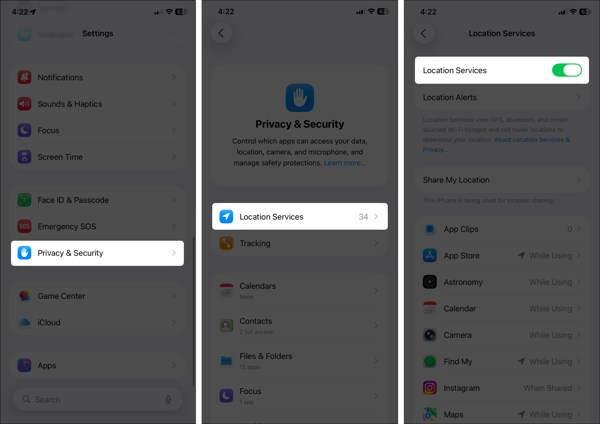
פתח את ה הגדרות אפליקציה באייפון שלך.
עבור אל פרטיות ואבטחה לשונית, ובחר שירותי מיקום.
וודא ש-Location Services מופעלים.
אם Location Services כבר מופעלים, כבה אותם והפעל שוב.
בֶּרֶז תמצא אותי ברשימה, ובחר תמיד אוֹ בזמן השימוש.
פתרון 2: הגדרת Find My
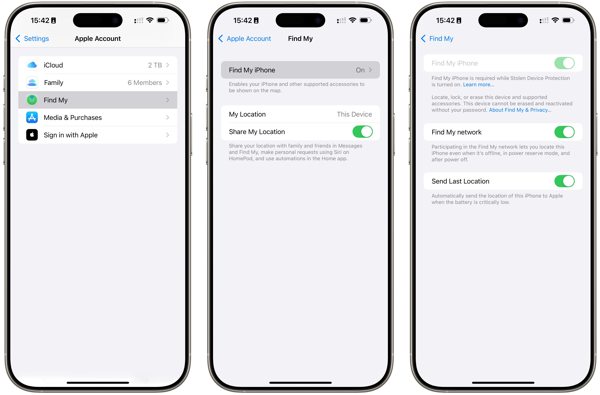
לך ל ... שלך הגדרות אפליקציה.
הקישו על הפרופיל שלכם ובחרו תמצא אותי.
בֶּרֶז מצא את האייפון שלי ולהפעיל מצא את האייפון שלי.
חזור למסך Find My והפעל את המתג של שתף את המיקום שלי.
אם תתבקש, הקש להתיר כדי לאשר את הפעלת מעקב ה-GPS.
לאחר מכן, בדוק אם נעלמה הבעיה שבה שיתוף המיקום באייפון אינו מתעדכן.
פתרון 3: בדיקת החיבור
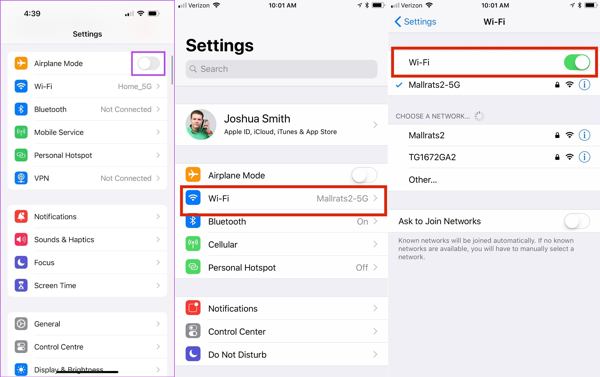
הפעל את הגדרות אפליקציה באייפון שלך.
הפעל מצב טיסה.
לאחר מכן, כבה מצב טיסה.
אם עדיין אתה מגלה שהאייפון לא משתף מיקום, בדוק את עוצמת האות של האינטרנט שלך.
בֶּרֶז וויי - פיי ב הגדרות ועבור לרשת יציבה.
הערה:
אם אין לך רשת Wi‑Fi, התחבר במקום זאת לרשת נתונים סלולריים.
פתרון 4: ביטול הגבלות מיקום
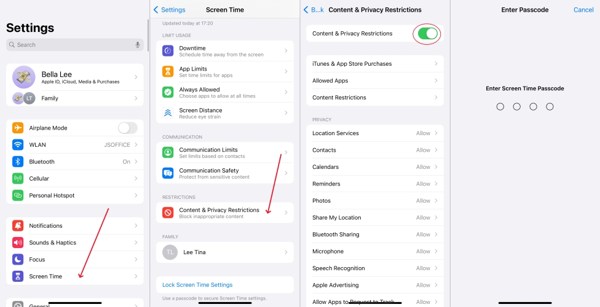
כאשר שיתוף המיקום באייפון אינו מתעדכן בגלל הגבלות, עבור אל זמן מסך אצלך הגדרות אפליקציה.
אם תתבקש, הזן את סיסמת זמן המסך שלך.
בחר הגבלות תוכן ופרטיות.
כבה הגבלות תוכן ופרטיות כדי לבטל לחלוטין את ההגבלות.
הערה:
אם אתה רוצה להשאיר את ההגבלות מופעלות, הפעל את הגבלות תוכן ופרטיות, בחר שתף את המיקום שלי תַחַת פְּרָטִיוּת, ובחר להתיר.
פתרון 5: עדכון תוכנה
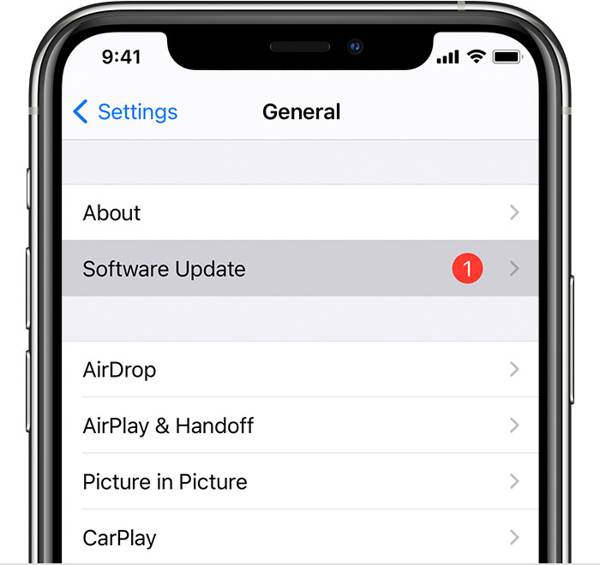
אם אתה עדיין משתמש בגרסה ישנה של iOS ולא נמצא מיקום כאשר האייפון שלך משתף מיקום, עבור אל הגדרות אפליקציה.
לך ל כללי ולבחור עדכון תוכנה כדי לחפש עדכונים.
אם עדכון זמין, הקש על הלחצן הורד והתקן לַחְצָן.
פעל לפי ההוראות שעל המסך כדי להתקין את העדכון.
הערה:
מומלץ שלא להתקין גרסת בטא של iOS. אם שיתוף המיקום באייפון מפסיק לעבוד אחרי שעידכנת לגרסת בטא, חזור לגרסה הרגילה של iOS.
פתרון 6: איפוס מיקום ופרטיות
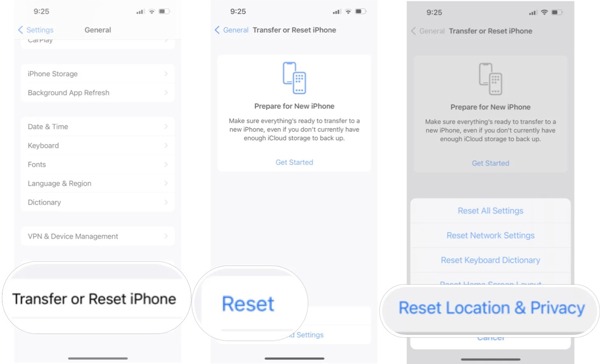
עבור אל כללי לשונית באפליקציית ההגדרות כאשר האייפון שלך לא משתף מיקום.
גלול מטה והקש העבר או אפס את האייפון.
בֶּרֶז אִתחוּל ובחר איפוס מיקום ופרטיות.
אם תתבקש, הזן את סיסמת ה-iPhone או את סיסמת Apple ID שלך.
לאחר שהאייפון יופעל מחדש, הגדר מחדש את Find My ושיתוף המיקום שלך.
קריאה מורחבת:
חלק 3: טיפ נוסף: איך לזייף מיקום באייפון
שיתוף מיקום באייפון הוא תכונה שימושית, אך אינה מושלמת. היא עלולה לחשוף את המיקום הגאוגרפי והפרטיות שלך בפני אחרים. בנוסף, אפליקציות רבות אוספות את פרטי המיקום שלך לשיווק ופרסום. אם תפעיל את שירותי המיקום, שירותים אלה יקבלו את המיקום האחרון הזמין שלך. האם ניתן להפסיק לשתף את המיקום בלי שאחרים ידעו? iLocaGo יכולה לעזור לך לפתור את הבעיה הזו.

4,000,000+ הורדות
זיוף מיקום באייפון בלי לכבות את שיתוף המיקום.
שינוי לכל כתובת ומיקום ברחבי העולם.
יצירת מסלולים וירטואליים למשחקי AR ועוד.
הצע מספר מצבים למטרות שונות.
עובדת על הגרסאות העדכניות של iOS ו-iPadOS.
כיצד לזייף מיקום באייפון בלי ליידע אחרים
שלב 1 התחבר למכשיר שלך
הפעל את תוכנת זיוף המיקום לאייפון לאחר התקנתה במחשב האישי. קיימת גם גרסה ל-Mac. חבר את האייפון למחשב באמצעות כבל Lightning. לאחר מכן התוכנה תזהה את המכשיר שלך אוטומטית.

שלב 2 בחר מצב
בחלון מצב העבודה תראה ארבע אפשרויות. אם אתה רק צריך לשנות את מיקום האייפון, בחר שנה מיקוםשלושת המצבים האחרים, מצב עצירה אחת, מצב ריבוי עצירות, ו מצב ג'ויסטיק, משמשים ליצירת מיקומים וירטואליים.

שלב 3 שנה את מיקום האייפון
הזן כתובת מדויקת בשדה על שנה מיקום הדיאלוג. אם אין לך כתובת, לחץ על מיקום מתאים על המפה ותראה את הכתובת. לבסוף, לחץ על כפתור לְשַׁנוֹת כדי לאשר את שינוי המיקום שלך. כעת עבור אל האייפון שלך ושתף את המיקום שלך.

סיכום
עכשיו עליך להבין מה באפשרותך לעשות אם שיתוף מיקום אינו זמין ב‑iPhone. ראשית, באפשרותך לברר מדוע הבעיה הזו מתרחשת. חשוב מכך, תוכל לעקוב אחר הפתרונות המוכחים כדי להיפטר מהבעיה במהירות. אם ברצונך להגן על פרטי המיקום והפרטיות שלך, אנו מציעים iLocaGo. הוא מאפשר לך לשנות את מיקום ה‑iPhone שלך دون לזוז אפילו צעד אחד. העיצוב האינטואיטיבי הופך אותו לפשוט לשימוש, במיוחד עבור מתחילים ואנשים מן השורה.
פאני מתמקדת בפתרון תקלות GPS ובאופטימיזציה של Windows. בעבר עבדה כמהנדסת תמיכה טכנית, וסייעה ללקוחות לפתור בעיות מבוססות מיקום ובעיות מערכת באופן יעיל. הודות לניסיונה בתמיכת IT, היא מספקת פתרונות מעשיים שבאמת עובדים. בזמנה הפנוי היא אוהבת לטייל ברגל ולעסוק ב־geocaching, ובכך לבחון טכנולוגיות GPS בעולם האמיתי.
פתרונות חמים
-
מיקום GPS
-
בטל את הנעילה של iOS
-
טיפים ל-iOS
-
בטל את הנעילה של אנדרואיד


