



 פִּתָרוֹן
 מרכז תמיכה
 עלינו
עלינו איש קשר
מה פירוש Location Expired באייפון וכיצד לתקן זאת
 פני וורן פורסם ב יוני 23, 2026מיקום GPSקריאה של 4 דקות
"כשחברים ואני מנסים לשתף את המיקום שלנו, האייפון שלי מציג Location Expired עוד לפני שהמיקום בכלל נטען. למה הוא מציג Location Expired?" לפי המחקר שלנו, השגיאה הנפוצה הזאת מתרחשת כשהאייפון שלך לא מצליח לעדכן או לשתף את פרטי המיקום הנוכחי שלו. חלק ממשתמשי האייפון נתקלים בבעיה מתסכלת זו. מאמר זה מציג פתרונות יעילים לתיקון השגיאה מבלי לאבד נתונים.

במאמר זה:
חלק 1. מה פירוש Location Expired ומדוע זה קורה
מה פירוש Location Expired? הודעת השגיאה הזו מדאיגה במכשירי iOS. היא משבשת את היכולת לעקוב אחר המיקום שלך או לשתף אותו. בדרך‑כלל, השגיאה מופיעה בעת שיתוף מיקום ב־Messages או באפליקציות אחרות. המשמעות היא שמידע המיקום אינו זמין עוד או שאינו מעודכן. כאשר מופיעה השגיאה, אינך יכול לראות את המיקום ששותף או לשתף את המיקום שלך באייפון.
לפני שנעבור על הפתרונות, נבדוק את הסיבות העמוקות לכך שהאייפון שלך ממשיך להציג Location Expired.
- 1.שירותי מיקום (Location Services) כובו בטעות.
- 2.Find My מוגבל או תקוע.
- 3.קיימת בעיה בחיבור הרשת של האייפון שלך.
- 4.המיקום שותף לפני זמן רב ופג באופן טבעי.
- 5.גרסת iOS מיושנת.
- 6.תקלות תוכנה.
חלק 2. כיצד לתקן Location Expired באייפון
למרות שהודעת שגיאה באייפון המופיעה כ־Location Expired עלולה להיות מתסכלת, באפשרותך לנסות את הפתרונות הבאים אחד‑אחד כדי לתקן את השגיאה באייפון שלך. לאחר מכן, תוכל לשתף את מיקומך כרגיל.
פתרון 1: בדיקה חוזרת של שירותי מיקום
פתח את ה הגדרות באייפון שלך.
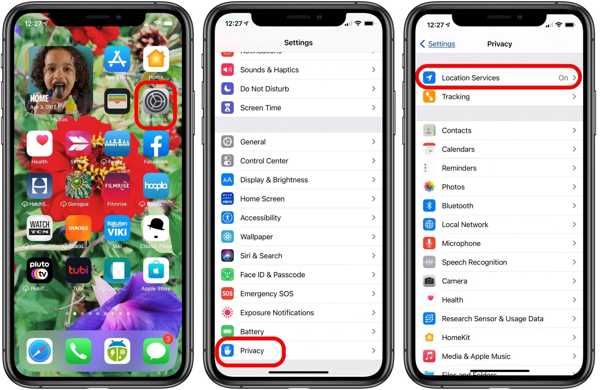
עבור אל פְּרָטִיוּת לשונית.
הקש על שירותי מיקום לַחְצָן.
החלף על שירותי מיקום אוֹפְּצִיָה.
לאחר מכן, הקש על שתף את המיקום שלי לַחְצָן.
החלף על שתף את המיקום שלי אוֹפְּצִיָה.
ודא שהרשית לאיש הקשר הרצוי כדי לתקן את בעיית Location Expired באייפון.
פתרון 2: הפעל מחדש את האייפון שלך
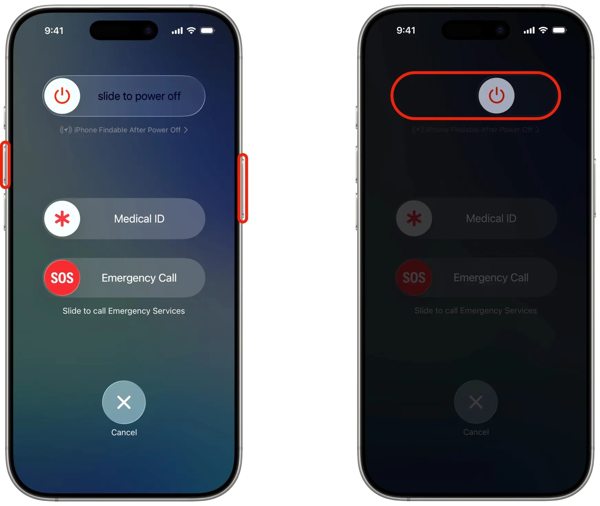
ב‑iPhone עם Face ID, החזק לחוץ אחד מכפתורי הווליום ואת כפתור הצד בו‑זמנית. ב‑iPhone ללא Face ID, החזק לחוץ את כרך כפתור + צַד הכפתורים יחד. באייפון בלי Face ID, לחץ והחזק את צַד אוֹ כּוֹחַ לַחְצָן.
כאשר מופיע מסך הכיבוי, שחרר את הכפתורים או את הכפתור.
הזז את המחוון לצד ימין כדי לכבות את המכשיר.
לאחר שמסך המגע שלך מחשיך, המתן מספר דקות.
לאחר מכן, החזק לחוץ את כפתור הצד (Side) אוֹ כּוֹחַ עד שתראה את הלוגו של אפל.
כעת, נסה לשתף שוב את המיקום שלך כדי לבדוק אם שגיאת Location Expired נפתרה.
פתרון 3: תקן תאריך ושעה
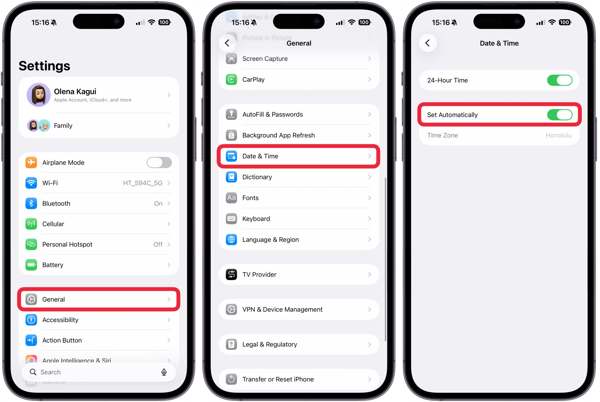
לך ל ... שלך הגדרות אפליקציה ממסך הבית שלך.
נווט אל כללי ו תאריך שעה.
הפעל הגדר באופן אוטומטי.
התחבר לרשת יציבה ותקן את Location Expired באייפון.
פתרון 4: בדיקת הרשת שלך
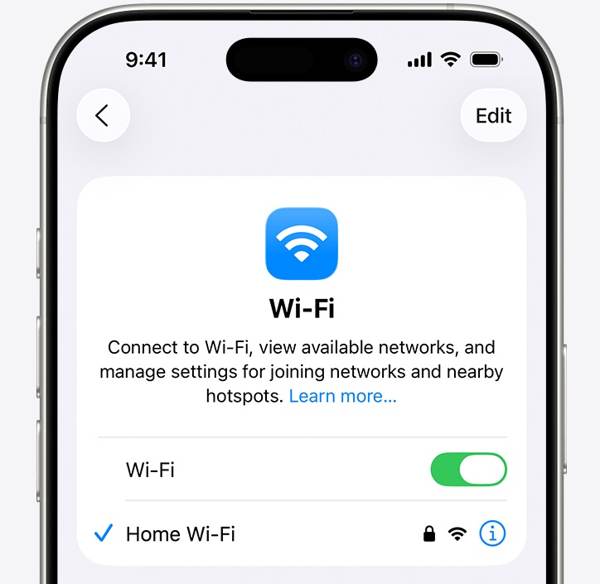
שיתוף מיקום באייפון מתבצע דרך חיבור אינטרנט. אם אתה משתמש ב־Wi‑Fi ומופיעה שגיאת Location Expired באייפון שלך, התחבר לרשת סלולרית, או להפך. לאחר מכן, שתף שוב את המיקום שלך.
פתרון 5: הפעלה מחדש של Find My
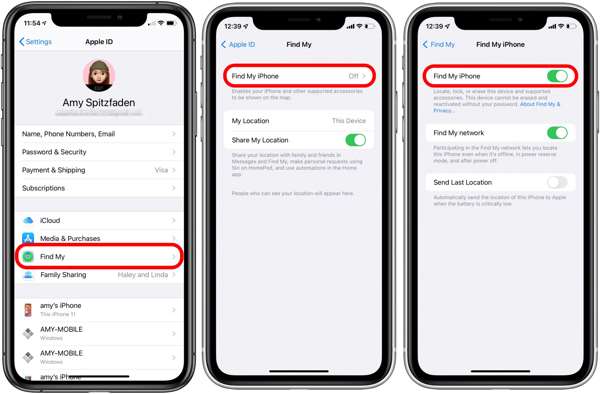
תתחיל את הגדרות אפליקציה ממסך הבית שלך.
הקש על הפרופיל שלך.
בחר את תמצא אותי אפשרות והקש מצא את האייפון שלי.
הפעל מצא את האייפון שלי ו רשת Find My כדי לתקן את השגיאה Location Expired באייפון.
אם Find My iPhone מופעל, כבה אותו ולאחר מכן הפעל אותו מחדש.
פתרון 6: עדכון iOS
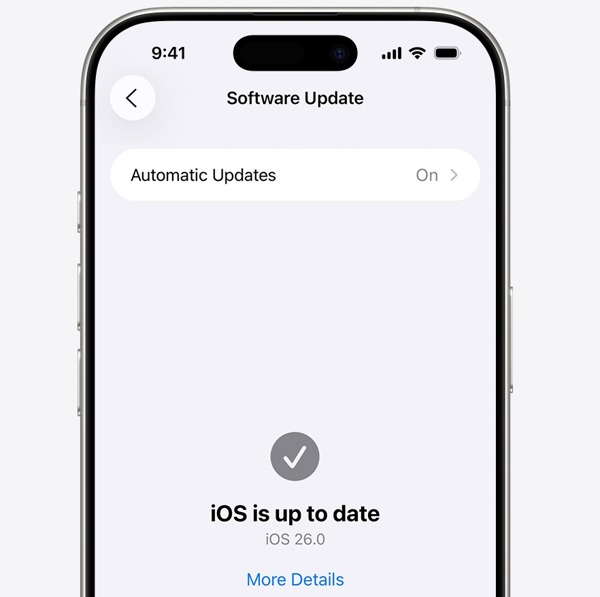
הפעל את שלך הגדרות אפליקציה.
נווט אל כללי ו עדכון תוכנה.
אם עדכון זמין, הקש על הלחצן הורד והתקן לַחְצָן.
עקוב אחרי ההוראות שעל המסך כדי לעדכן את ה־iOS.
כאשר זה יסתיים, האייפון שלך יופעל מחדש.
נסה לשתף את המיקום שלך כדי לראות אם שגיאת Location Expired נעלמה.
פתרון 7: אפס מיקום ופרטיות
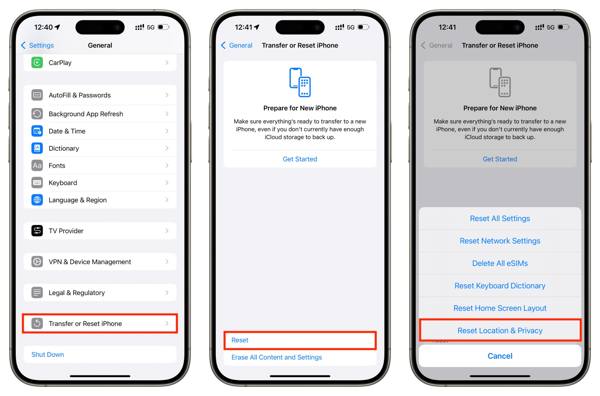
פתח את ה הגדרות אפליקציה במכשיר שלך.
לך ל כללי ו העבר או אפס את האייפון.
הקש על אִתחוּל לַחְצָן.
בחר את אפס מיקום ופרטיות אוֹפְּצִיָה.
לאחר מכן, הפעל שוב את שירותי המיקום ואת Find My iPhone כדי לתקן מיקום פג תוקף.
קריאות קשורות:
חלק 3. פתרון כולל לתיקון שגיאת Location Expired באייפון
אם ניסית את הפתרונות הנפוצים אך שגיאת Location Expired באייפון עדיין נמשכת, באפשרותך לנסות imyPass iLocaGo. היא מאפשרת לך לשתף כל מיקום מבלי לכבות את שירותי המיקום במכשירי iOS. בנוסף, העיצוב הידידותי למשתמש הופך אותה לפשוטה להפעלה.

4,000,000+ הורדות
זייף מיקום iPhone בלחיצה אחת.
סמל תנועות עם מצבים מרובים.
תמיכה בכתובות מדויקות ובכל מיקום שהוא.
הצע אפשרויות מותאמות אישית, כמו מהירות.
Support a wide range of iPhones and Android devices.
כיצד לתקן Location Expired באייפון שלך
זהה את האייפון שלך
הפעל את תוכנת זיוף (ספופינג) המיקום לאייפון לאחר התקנתה במחשב ה־PC שלך. קיימת גם גרסה ל־Mac. לאחר מכן, חבר את האייפון למחשב באמצעות כבל Lightning. התוכנה תזהה את המכשיר שלך מיד.

בחר מצב
בחר את שנה מיקום מצב אם ברצונך לשנות מיקום סטטי. שלושת המצבים האחרים, מצב חד פעמי, מצב רב עצירות, ו מצב ג'ויסטיק, משמשים ליצירת מסלולים וירטואליים.

זייף את המיקום שלך
לאחר מכן, הקלד כתובת מדויקת בשדה. אם אין לך כתובת, לחץ על המיקום הנכון במפה האינטראקטיבית. לבסוף, לחץ על כפתור לְשַׁנוֹת כדי לאשר. כעת, הדלק את האייפון שלך ובדוק אם שגיאת Location Expired נפתרה.

סיכום
מאמר זה הסביר מדוע מופיעה ההודעה Location Expired באייפון שלך. חשוב מכך, שיתפנו את הפתרונות היעילים שיעזרו לך לתקן שגיאה זו ולאפשר לך לשתף את המיקום שלך כרגיל. החדשות הטובות הן שהשגיאה נגרמת בדרך‑כלל מתקלות תוכנה או מהגדרות מתנגשות. אם הפתרונות הרגילים אינם עובדים, נסה את imyPass iLocaGo. היא מאפשרת לך לשתף כל כתובת ברחבי העולם באייפון שלך מבלי לבטל את שירותי המיקום.
פאני מתמקדת בפתרון תקלות GPS ובאופטימיזציה של Windows. בעבר עבדה כמהנדסת תמיכה טכנית, וסייעה ללקוחות לפתור בעיות מבוססות מיקום ובעיות מערכת באופן יעיל. הודות לניסיונה בתמיכת IT, היא מספקת פתרונות מעשיים שבאמת עובדים. בזמנה הפנוי היא אוהבת לטייל ברגל ולעסוק ב־geocaching, ובכך לבחון טכנולוגיות GPS בעולם האמיתי.
פתרונות חמים
-
מיקום GPS
-
בטל את הנעילה של iOS
-
טיפים ל-iOS
-
בטל את הנעילה של אנדרואיד


