



 פִּתָרוֹן
 מרכז תמיכה
 עלינו
עלינו איש קשר
מהם קווי הרוחב והאורך של המיקום שלי: עקוב אחר הנקודה המדויקת
 פני וורן פורסם ב 20 במרץ 2026מיקום GPSקריאה של 3 דקות
מעקב אחר מיקום מסוים או מקומות ברחבי העולם הוא דבר מורכב. אחד מהגורמים לכך הוא שיש מקומות שונים בעלי אותו שם. הבעיה הזו היא מהסיבות העיקריות לכך שאנשים רוצים להשתמש בקואורדינטות של המיקום שלהם. קואורדינטות מראות את הנקודה המדויקת של המקום, ולא רק את האזור הכללי שהוא כולל. בנוסף, קואורדינטות פועלות בכל רחבי העולם משום שהן משתמשות בקו אורך ורוחב.
עם זאת, קואורדינטות הן אוסף של מספרים שקשה לזכור. ייתכן שתחשבו: מהן קואורדינטות המיקום שלי? אם זה חדש לכם, תמצאו שזה מאוד קשה לשימוש. אבל אל תדאגו. הפוסט המועיל הזה יעזור לכם להבין את הנושא לעומק. המשיכו לעיין כדי ללמוד עוד.

במאמר זה:
חלק 1. להבין את הקואורדינטות שלך: סקירה מהירה
לפני שתמשיכו לחפש את קואורדינטות המיקום שלכם, עדיף קודם להבין אותן במונחים פשוטים. בחלק זה נדון במידע החשוב עליהן.
1. למה קואורדינטות מועילות
קואורדינטות מיקום מועילות מאוד לניווט. הן יכולות להיות המדריך שלכם לשימוש ב-Google Maps, ב-GPS, ב-Waze ובאפליקציות ניווט אחרות. תוכלו גם לשתף את קואורדינטות המיקום שלכם לצורכי חירום, כדי לעזור לכוחות ההצלה למצוא אתכם במהירות. גם שירותי משלוחים יכולים להרוויח מהשימוש בקואורדינטות, משום שהם ידעו את המיקום המדויק שלכם.
יתרה מזאת, לא תיווצר בלבול לגבי מקומות בעלי אותו שם. הסיבה לכך היא שקואורדינטות הן תמיד ייחודיות.
2. קו רוחב (המספר הראשון)
קו רוחב מציין כמה צפונית או דרומית הנקודה נמצאת. הוא קשור בדרך כלל לקו המשווה. זהו המיקום כלפי מעלה או מטה ביחס לכדור הארץ. זהו המספר הראשון בקואורדינטות של המיקום.
3. קו אורך (המספר השני)
קו אורך הוא חלק נוסף בקואורדינטות המיקום. הוא מציין כמה רחוק המקום נמצא ממערב או ממזרח למרכז כדור הארץ. המקום הזה נקרא גריניץ' (Prime Meridian). קו האורך הוא המספר השני בקואורדינטות.
חלק 2. מציאת קואורדינטות המיקום שלי באמצעות Google Maps
Google Maps היא אחת משירותי מעקב המיקום המהימנים ביותר. מותר לכם לעקוב אחר המיקום הנוכחי שלכם, כולל מיקומם של חברים ובני משפחה. אחרים יכולים גם לזייף מיקום ב-Google Maps באמצעות השיטות המתאימות.
בנוסף, קל למצוא את קואורדינטות המיקום שלכם באמצעות השירות הזה. הקפצת סיכת מיקום (PIN) או פתיחת פרטי המיקום תסייע לכם לאתר אותן. עיינו בצעדים הבאים ובצעו אותם כדי להשתמש ב-Google Maps למציאת קואורדינטות המיקום שלכם.
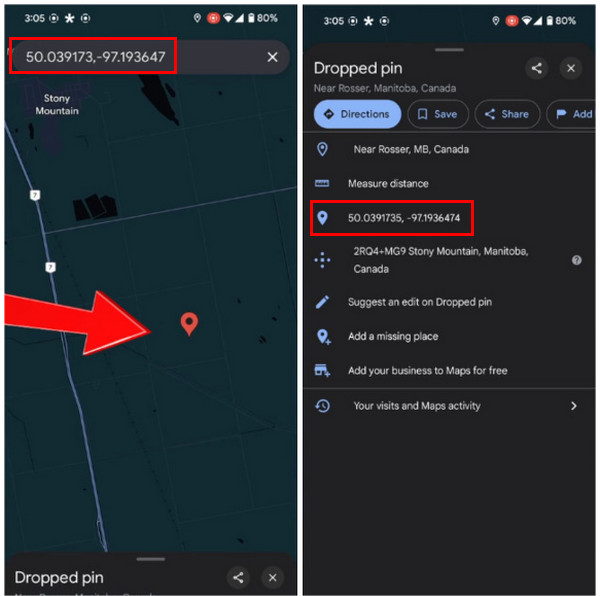
לִפְתוֹחַ גוגל מפות. תוכלו גם להוריד אותה אם עדיין אין לכם אותה בטלפון הנייד. לחלופין, תוכלו לבקר באתר האינטרנט שלה.
אתרו את המקום שברצונכם לדעת את הקואורדינטות שלו. לאחר מכן לחצו לחיצה ארוכה כדי להציב פִּין. סיכת מיקום (PIN). פִּין קואורדינטות המיקום יופיעו בחלק העליון. לחלופין, תוכלו לגרור כלפי מעלה את החלק התחתון של המסך, ותופיע עוד מידע. עברו אל כפתור.
חלק 3. קבלת קואורדינטות המיקום שלי באמצעות אפליקציית מצפן/כלים מובנית בטלפון
פרטי המיקום.
ושם תראו את הקואורדינטות.
לטלפונים הניידים שלכם, כמו אנדרואיד ואייפון, יש אפליקציות מובנות המאפשרות למצוא את קואורדינטות המיקום שלכם. עיינו בהליכים שלהם בהמשך תוך כדי גלילה.
פתח את ה מפות אפל 1. באייפון חֵץ Apple Maps יכולה לעזור לכם למצוא את קואורדינטות המיקום שלכם באייפון. היא כמעט זהה ל-Google Maps. השתמשו בצעדים שלהלן כדי לדעת כיצד להשתמש בה. המיקום שלי אפליקציית.
עבור אל קואורדינטות Maps.
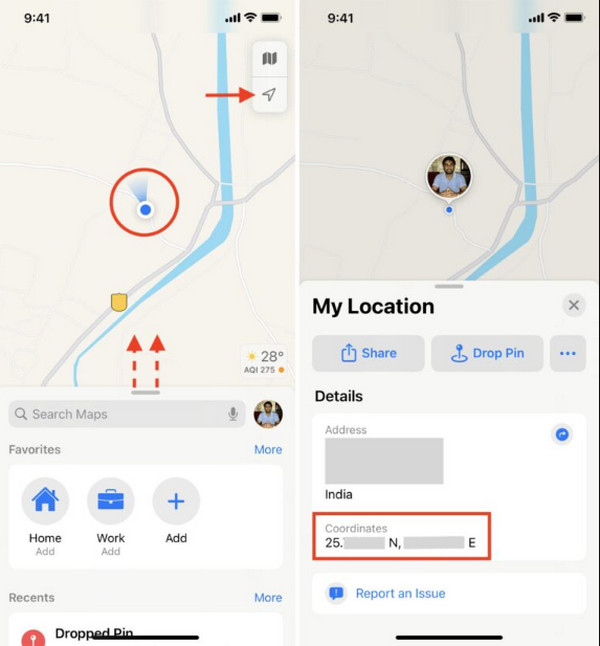
. לאחר מכן הקישו על כפתור
המיקום.
פתח את ה מַצְפֵּן בחלק העליון בצד ימין. המיקום הנוכחי שלכם יוצג. הקישו על כפתור העיגול, ולשונית רָמָה מיקום נוכחי.
הקש על מַצְפֵּן תופיע.
חלק 4. הצגת קואורדינטות המיקום שלי באמצעות אתרי אינטרנט ייעודיים למציאת קואורדינטות
במדור פרטים נוספים. לאחר מכן הקישו על קואורדינטות המיקום כדי להעתיקן ללוח (clipboard) של האייפון שלכם.
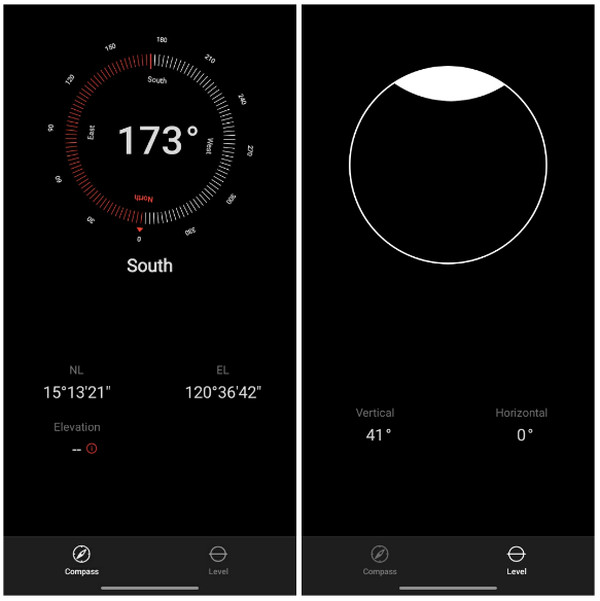
2. באנדרואיד האפליקציה המובנית שניתן להשתמש בה באנדרואיד כדי לאתר את קואורדינטות המיקום שלכם היא אפליקציית המצפן. האפליקציה פשוטה מאוד לשימוש. היא מציגה את כיווני מזרח, מערב, צפון ודרום. תוכלו גם להשתמש בפונקציית ה-Level שלה לקבלת הנחיה. ראו כיצד להשתמש באפליקציה בהמשך.. פתחו את אפליקציית Compass (מצפן) לַחְצָן.
ה קו אורך ו רוֹחַב בטלפון האנדרואיד שלכם. לאחר מכן הקישו על כפתור.
חלק 5. שינוי קואורדינטות המיקום שלי
Level imyPass iLocaGo בחלק התחתון משמאל. ודאו שהזווית שלכם נכונה.
הקישו שוב על כפתור.
Compass.
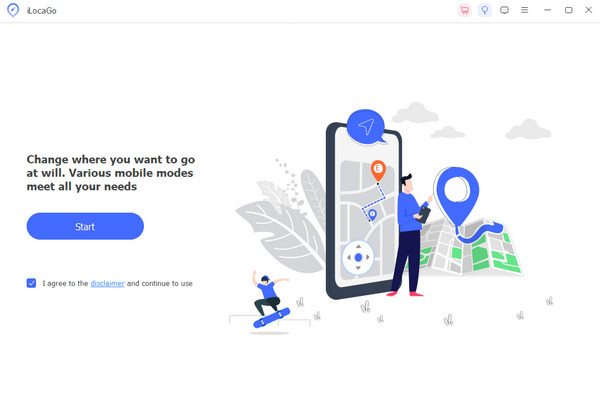
ממשק הכלי הראשון יוצג. אנא לחץ על האפשרות "התחלה" בצד שמאל.
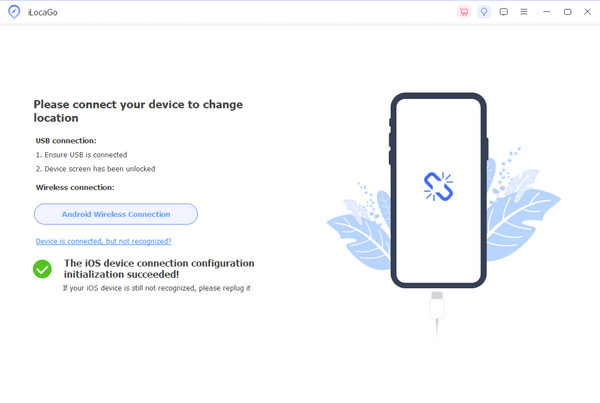
המסך הבא הוא תהליך החיבור. קח את יו אס בי הכבל שלך והשתמש בו כדי לחבר אייפון או אנדרואיד למחשב. לחץ על לְשַׁנוֹת כפתור "מיקום" והגדר את המיקום המועדף עליך בחלק העליון משמאל. לחץ על לְשַׁנוֹת האפשרות כדי להחיל את השינויים.
סיכום
מהם ה קואורדינטות מדויקות של המיקום שלי? על שאלה זו נענה במאמר זה. קווי אורך ורוחב מוסברים היטב. בנוסף, יש שלוש דרכים למציאת קואורדינטות המיקום שלך. imyPass iLocaGo נמצא גם כאן כדי לעזור לך לשנות את קואורדינטות המיקום שלך. הורד את הכלי אם ברצונך לחקור אותו.
פאני מתמקדת בפתרון תקלות GPS ובאופטימיזציה של Windows. בעבר עבדה כמהנדסת תמיכה טכנית, וסייעה ללקוחות לפתור בעיות מבוססות מיקום ובעיות מערכת באופן יעיל. הודות לניסיונה בתמיכת IT, היא מספקת פתרונות מעשיים שבאמת עובדים. בזמנה הפנוי היא אוהבת לטייל ברגל ולעסוק ב־geocaching, ובכך לבחון טכנולוגיות GPS בעולם האמיתי.
פתרונות חמים
-
מיקום GPS
-
בטל את הנעילה של iOS
-
טיפים ל-iOS
-
בטל את הנעילה של אנדרואיד


