



 פִּתָרוֹן
 מרכז תמיכה
 עלינו
עלינו איש קשר
כיצד להתנתק מ־Apple ID ב־iOS, ב־macOS ומרחוק
 קלרה פרסקוט פורסם ב 11 במאי 2026טיפים ל-iOSקריאה של 3 דקות
אתה יכול התנתק מ-Apple ID שלך במכשיר ה־Apple שלך במצבים שונים. לאחר ההתנתקות לא ניתן יהיה לצפות בשום נתון המקושר לחשבונך, כגון פתקים, אנשי קשר, לוחות שנה, iCloud Keychain, נתוני בריאות, סימניות Safari ועוד. בנוסף, “מצא את ה־iPhone שלי” (Find My) יושבת אוטומטית. כמובן, FaceTime, iMessage ומנויים אחרים המקושרים לחשבונך לא יהיו נגישים במכשיר. מדריך זה מציג שיטות מוכחות.

במאמר זה:
חלק 1: כיצד להתנתק מ־Apple ID ב־iPhone/iPad
כפי שהוזכר קודם, עליך להבין מה קורה כשאתה מתנתק מ־Apple ID שלך. אם אתה עדיין זוכר את סיסמת החשבון, תוכל להסיר במהירות את Apple ID הנוכחי ממכשיר ה־iOS שלך.
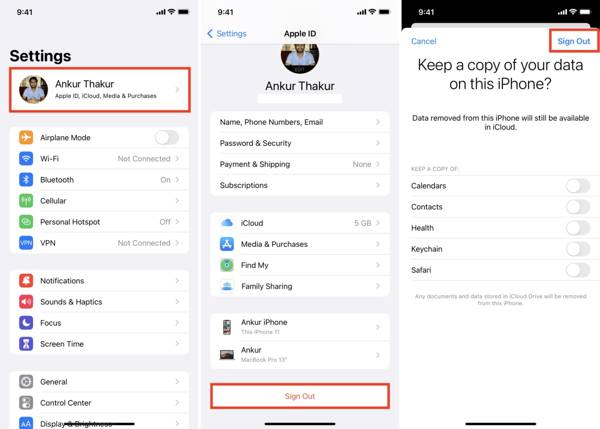
הפעל את הגדרות אפליקציה במכשיר שלך.
הקש על הפרופיל שלך.
גלול מטה והקש על התנתק לַחְצָן.
הזן את סיסמת ה־Apple ID כדי לכבות תמצא אותי.
בֶּרֶז לכבות להמשיך.
לאחר מכן החלט אם ברצונך לשמור עותק של הנתונים או לא.
לבסוף, הקישו על התנתק לחצן בפינה הימנית העליונה שוב.
הערה:
אם תתנתק מ־Apple ID ב־iPhone שלך, הוא יוסר גם מ־Apple Watch המשויך.
חלק 2: כיצד להתנתק מ־Apple ID ב־Mac
אם ברצונך להפסיק להשתמש בחשבון הישן ב־MacBook, תוכל להתנתק מ־Apple ID באמצעות הסיסמה שלך. זכור שסנכרון iCloud ייפסק לאחר שתתנתק מהחשבון. הנה השלבים:
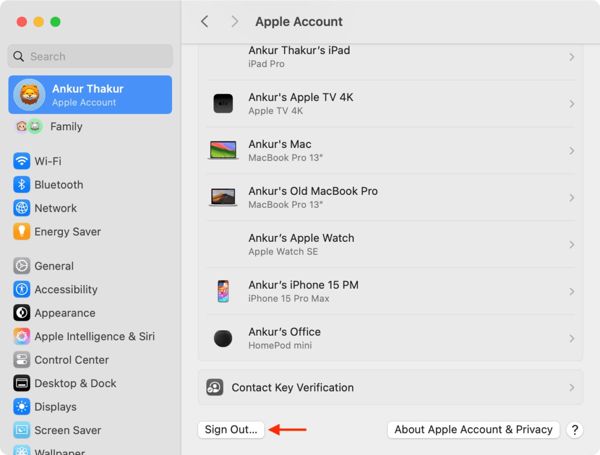
לחץ על תפריט Apple ובחר הגדרות מערכת.
נְקִישָׁה חשבון אפל בסרגל הצד.
גלול מטה ולחץ על התנתק כפתור בתחתית.
סמן את סוגי הנתונים הרצויים ולחץ על השאר עותק אם ברצונך לשמור עותק.
לבסוף, אשר את ההתנתקות מ־Apple ID.
חלק 3: כיצד להתנתק מ־Apple ID מ־iPhone אחר
גם אם אינך יכול להיכנס למכשיר ה־iOS שלך, תוכל להתנתק מ־Apple ID במכשירים אחרים. התנאי המוקדם הוא שאתה משתמש באותו חשבון במספר מכשירי Apple. אנו משתפים את התהליך בצעדים הבאים:
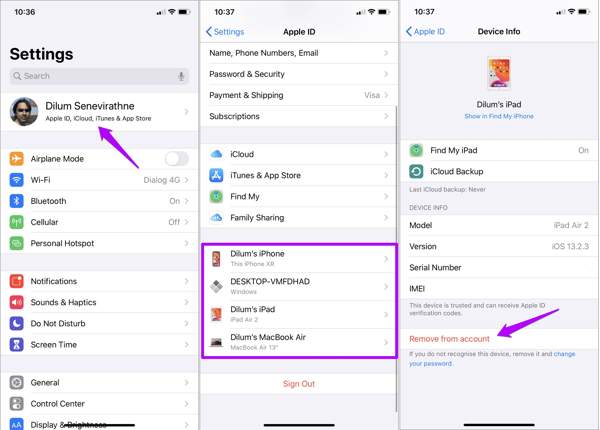
פתח את ה הגדרות האפליקציה במכשיר iOS אחר המשויך לאותו Apple ID.
הקש על הפרופיל.
גלול מטה והקש על ה־iPhone או ה־iPad שלך.
הקש על הסר מהחשבון לַחְצָן.
לאחר מכן, הקש על לְהַסִיר כפתור בתיבת האישור.
חלק 4: כיצד להתנתק מ־Apple ID מרחוק
הפונקציה Find My משמשת לאיתור מכשירי Apple דרך חשבון ה־Apple. היא מאפשרת למשתמשים להתנתק מ־Apple ID מרחוק אם Find My הופעל במכשיר. בנוסף, המכשיר חייב להיות מקוון.
במכשיר Apple מושאל
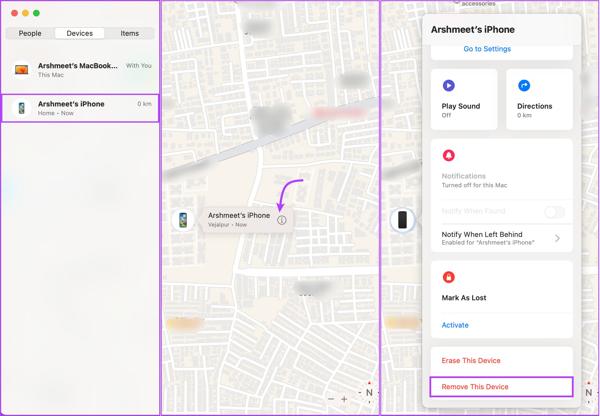
הפעל את תמצא אותי אפליקציה.
עבור אל מכשירים הלשונית ובחר את המכשיר שלך.
אם אינך מוצא את המכשיר שלך, לחץ על כפתור ה־+ ובחר הוסף AirTag, ולאחר מכן הוסף אותו דרך חשבון Apple המשויך.
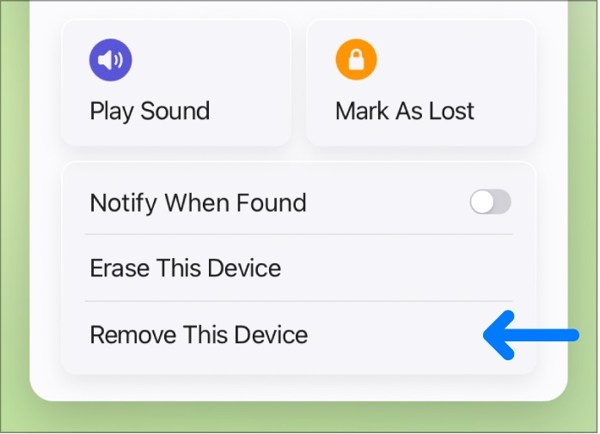
היכנס לסרגל הכלים ולחץ על הסר מכשיר זה.
לאחר מכן, בחר לְהַסִיר כדי לאשר את ההתנתקות מ־Apple ID ב־iPhone או ב־iPad שלך.
באינטרנט
גש אל www.icloud.com/find בדפדפן שלך.
התחבר באמצעות Apple ID והסיסמה שלך.
בחר את המכשיר שממנו ברצונך להתנתק מ־Apple ID מתוך כל המכשירים רְשִׁימָה.
לחץ על הסר מכשיר זה לַחְצָן.
לאחר מכן לחץ על לְהַסִיר כדי להשלים את התהליך. תהליך זה גם י־ אפס את האייפון שלך להגדרות היצרן או אייפד.
חלק 5: מה לעשות אם אינך יכול להתנתק מ־Apple ID
בעת התנתקות מ־Apple ID ב־iPhone או ב־iPad, חלק מהמשתמשים גילו שהחשבון שלהם מופיע באפור. פירוש הדבר שהתנתקות מ־Apple ID אינה זמינה עקב הגבלות. הפתרון פשוט: לאפשר שינוי חשבונות ב“זמן מסך” (Screen Time).
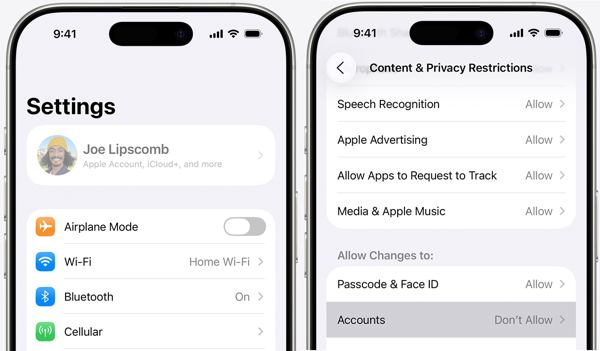
בחר זמן מסך אצלך הגדרות אפליקציה.
בֶּרֶז הגבלות תוכן ופרטיות.
אם הפעלת את הגבלות תוכן ופרטיות, אתר את הרשה שינויים עבור סָעִיף.
בֶּרֶז חשבונות, והגדר אותו ל- להתיר.
חלק 6: כיצד לכפות התנתקות מ־Apple ID בלי סיסמה
אם שכחת את סיסמת Apple ID שלך, imyPass iPassGo יכול לעזור לך להתנתק מ־Apple ID בלי סיסמה. הוא מסיר את כל ההגבלות ממכשיר iOS ללא צורך בידע טכני. בנוסף, אין צורך שתפתח את ה־iPhone או ה־iPad שלך.

4,000,000+ הורדות
התנתק מ־Apple ID בלי סיסמה.
קל לשימוש ומשלים את התהליך ב־3 שלבים.
מציע תכונות בונוס, כגון עקיפת MDM ו־ עקיפת קוד הגישה של 'זמן שימוש' (Screen Time).
תומכת בגרסאות האחרונות של iOS ו‑iPadOS.
כיצד להתנתק מ־Apple ID ב־iPhone שלך בלי הסיסמה
התקן תוכנת הסרת Apple ID
הורד והתקן את תוכנת הסרת ה־Apple ID במחשב ה־PC והפעל אותה. קיימת גם גרסה למשתמשי Mac. בחר במצב הסר את Apple ID כדי להתחיל בתהליך.

התחבר לאייפון שלך
חבר את ה־iPhone למחשב ה־PC באמצעות כבל Lightning. אם אתה מחבר את שני המכשירים בפעם הראשונה, הקש על אמון כדי לתת אמון במחשב זה. ברגע שמכשירך מזוהה, לחץ על הַתחָלָה לַחְצָן.

צא מ-Apple ID
אם Find My iPhone מושבת, התוכנה תסיר אוטומטית את חשבון ה־Apple ID הנוכחי מהמכשיר שלך. אם Find My iPhone מופעל, עקוב אחר ההוראות שעל המסך כדי לכבות אותו. לאחר מכן התוכנה תבצע את השאר.

אולי יעניין אותך גם:
סיכום
מאמר זה דן ב־ מדוע אינך יכול להתנתק מ־Apple ID שלך. חשוב מכך, שיתפנו את תהליכי העבודה להסרת החשבון מה־iPhone, מה־iPad, מה־MacBook ועוד. תוכל לעקוב אחר המדריך שלנו כדי להתנתק מהחשבון הישן. imyPass iPassGo הוא הפתרון הסופי. הוא פועל גם אם שכחת את סיסמת ה־Apple ID או אם המכשיר שלך נעול או מושבת.
קלרה היא עורכת ב-imyPass. היא מתמחה בשחזור נתונים. תוכלו למצוא הדרכות מקצועיות ופתרונות לשחזור נתונים שאבדו מכל מכשיר. משתמשים רבים דיווחו שהמדריך שלו קל ושימושי.
פתרונות חמים
-
טיפים ל-iOS
-
בטל את הנעילה של iOS
-
מיקום GPS
-
טיפים של Windows


