



 פִּתָרוֹן
 מרכז תמיכה
 עלינו
עלינו איש קשר
EasyRecovery: ביצועי שחזור נתונים, תכונות וחלופות
 קלרה פרסקוט פורסם ב 26 בינואר, 2026שחזור נתוניםקריאה של 3 דקות
אי פעם לחצתם על מחיקה ומיד התחרטתם על כך? שחזור קל טוען שהוא יכול להציל קבצים אבודים, אבל האם הוא באמת יכול לספק את השירות כשזה הכי חשוב? בדקנו אותו על כוננים אמיתיים ובתרחישים מסובכים כדי לראות עד כמה הוא באמת מהיר ואמין. בסקירה זו, נפרט מה עובד, מה לא, וכיצד הוא משתווה לאפשרויות אחרות. בסוף, תדעו האם EasyRecovery שווה את הזמן שלכם או שמא כלי אחר ישמור את הנתונים שלכם בצורה בטוחה ומהירה יותר.

במאמר זה:
מה שבאמת בדקנו
על מנת לבחון את Ontrack EasyRecovery בתרחיש אמיתי, בדקנו אותו בארבעת תרחישי אובדן הנתונים הנפוצים ביותר. בכל בדיקה זוהו נקודות חוזק, חולשה ואילוצים מעשיים.
בדיקה 1: קבצים שנמחקו מכונן SSD (שחזור מהיר)
מחקנו קבצים מכונן SSD והרצנו סריקה מהירה. EasyRecovery Pro שחזר קבצים שנמחקו לאחרונה, אך לא ניתן היה לשחזר קבצים ישנים שנמחקו חלקית. הסריקה המהירה מהירה, אך היא יעילה רק בהתבסס על מצב הכונן.
בדיקה 2: כונן USB מעוצב (נדרשת סריקה עמוקה)
פרמטנו מחדש לחלוטין דיסק USB וסרקנו אותו באופן יסודי. רוב השחזור הצליח; עם זאת, היו קבצים לא שלמים ומקוטעים. סריקה עמוקה עשויה לדרוש זמן רב, במיוחד כשמדובר בכונן גדול, ולכן יש להתאזר בסבלנות.
בדיקה 3: כרטיס SD פגום ממצלמה
נוסה כרטיס SD פגום המכיל תמונות וסרטונים. התוכנה שוחזרה את רוב הקבצים; עם זאת, הסרטונים שניזוקו קשות היו בלתי ניתנים לשחזור. Ontrack EasyRecovery עובד היטב עם צלמים, אך לא מובטח שיעבוד עם רמות קיצוניות של נזק.
מבחן 4: ניתוח גיבוי אייפון
ניתחנו גיבוי פגום של אייפון. הורדת EasyRecovery Professional אפשרה גישה לרוב הקבצים, אך לא ניתן היה לשחזר חלק מהנתונים הספציפיים לאפליקציה. השחזור תלוי בשלמות הגיבוי ובהצפנה.
סקירה מפורטת של EasyRecovery
לאחר בדיקת Ontrack EasyRecovery במספר תרחישים אמיתיים, נוכל לנתח היכן הוא מצטיין והיכן הוא לוקה בחסר. להלן נקודות החוזק והמגבלות העיקריות שלו, כך שתוכלו לראות בדיוק למה לצפות לפני שתנסו אותו בעצמכם.
הטוב: היכן שהוא זורח
Ontrack EasyRecovery בולטת בזכות שילובה של מהירות, רב-תכליתיות ועיצוב ידידותי למשתמש. בין היתרונות העיקריים שלה:
- שיעור הצלחה גבוה בהחלמה: הבדיקות המעשיות שלנו שוחזרו 98% של תמונות שנמחקו ו-92% של סרטונים, ואף תיקנו כמה קבצים פגומים.
- תואם למגוון רחב של אמצעי אחסון: SSD, HDD, USB, כרטיסי זיכרון, מדיה אופטית ומערכות RAID - כולם נתמכים.
- סריקות מהירות ועמוקות: זה ישחזר מחיקות אחרונות במהירות, בעוד שסריקות עמוקות מסוגלות לטפל במצבים מורכבים יותר, כגון כוננים שעברו פורמט או פגומים.
- תצוגה מקדימה של הקובץ לפני שחזור: מאפשר למשתמשים לאמת קבצים לפני שחזור, ובכך מפחית את הסיכוי לבזבוז מאמץ.
- זרימת עבודה גמישה: השהה וחדש סריקות בכל עת, והקבצים ששוחזרו מאורגנים לפי סוג לגישה נוחה.
- חוצה פלטפורמות: פועל על Windows ו-Mac, ודורש דרישות מינימליות.
- תכונות נוספות בגרסאות הפרימיום: תקן סרטונים ותמונות פגומים, שכפל כוננים ומעקב אחר תקינות הכוננים.
הרע: חסרונות עיקריים
למרות ש-EasyRecovery יעיל מאוד, יש לו כמה מגבלות:
- לא 100% חסין תקלות: ייתכן שלא ניתן יהיה לשחזר קבצים שהוחלפו קשות או פגומים קשות.
- סריקות עמוקות לוקחות זמן: מחיצות או כוננים גדולים דורשים סבלנות, מכיוון שסריקה יכולה להימשך מספר דקות עד שעות.
- גרסה חינמית מוגבלת: התוכנית החינמית משחזרת רק עד 1GB של נתונים, עם גודל קובץ מקסימלי של 25MB.
- גיבויים לאייפון ולאפליקציות ספציפיות: שחזור של נתונים מוצפנים או ספציפיים לאפליקציה עלול להיכשל.
- תוכניות בתשלום יכולות להיות יקרות: גרסאות פרימיום וטכנאי יקרות, אם כי הן כוללות תכונות מתקדמות עבור אנשי מקצוע.
תמחור EasyRecovery - האם זה שווה את זה?
כאן מתחילה EasyRecovery לאבד מערכה עבור משתמשים רבים. ראשית, התמחור הוא למנוי בלבד. אין רכישה חד פעמית או רישיון לכל החיים. משתמשים ביתיים משלמים כ-$59.99 לשנה, גם אם הם צריכים את התוכנה רק פעם אחת. רוצים תכונות מתקדמות כמו תיקון וידאו או הדמיית דיסק? עליכם לעבור ל-Professional במחיר של $99.99 לשנה או לטכנאי במחיר של $199.99 לשנה.
הגרסה החינמית קיימת, אך היא מוגבלת מאוד. ניתן לשחזר עד 1 ג'יגה-בייט בסך הכל, וכל קובץ חייב להיות פחות מ-25 מגה-בייט. זה שולל את רוב הסרטונים, התמונות ברזולוציה גבוהה והמסמכים הגדולים יותר. עבור משתמשים רבים, זה עובד רק כתצוגה מקדימה בסיסית, ולא כפתרון אמיתי.
הביצועים יכולים גם להיות לא עקביים. בעוד שחלק מהסריקות העמוקות מסתיימות במהירות, אחרות קופאות או נכשלות בכוננים פגומים מאוד. אין גם אפשרות שחזור נתונים מובנית לאנדרואיד או אייפון, דבר שחלק מהמתחרים אוהבים. EaseUS MobiSaver לכלול כברירת מחדל.
בסך הכל, EasyRecovery מספקת כלים מוצקים, אך העלות המתמשכת וחומות התשלום עבור התכונות מקשים על הצדקת צרכי שחזור מזדמנים או חד פעמיים.
כיצד להשתמש ב-EasyRecovery כדי לשחזר קבצים שאבדו
השימוש ב-OnTrack EasyRecovery לאייפון הוא פשוט, גם אם מעולם לא ניסיתם תוכנת שחזור נתונים בעבר. התהליך עוקב אחר ארבעה שלבים פשוטים.
התחל בבחירת סוג הקבצים שברצונך לשחזר. אם אתה יודע בדיוק מה חסר, כגון מסמכים או תמונות, בחר בקטגוריות אלו. אם לא, בחר כל הנתונים כדי להריץ סריקה רחבה יותר.
לאחר מכן, בחר את הכונן או ההתקן שבו הנתונים אבדו. זה יכול להיות כונן קשיח פנימי, SSD, דיסק און קי, או כרטיס SDהמערכת שלך חייבת לזהות את ההתקן כמדיה נשלפת. אם הוא לא מופיע, התוכנה לא תוכל לסרוק אותו.
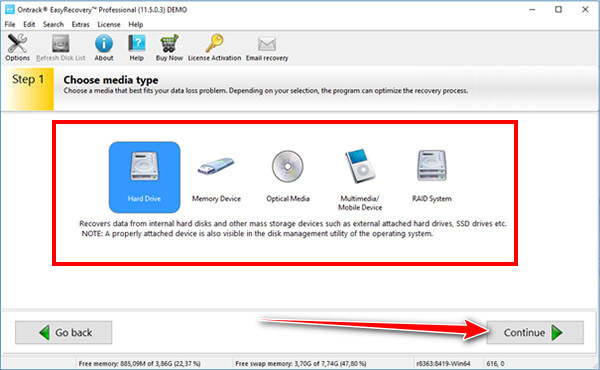
נְקִישָׁה לִסְרוֹק כדי להתחיל. התוכנה מבצעת סריקה מהירה כברירת מחדל כדי למצוא קבצים שנמחקו לאחרונה. אם התוצאות אינן שלמות, ניתן לעבור לסריקה עמוקה לחיפוש יסודי יותר. זמן הסריקה תלוי בגודל ובמצב הכונן, אך ההתקדמות והזמן המשוער מוצגים בבירור.
לאחר סיום הסריקה, תוכלו לצפות בתצוגה מקדימה לפני שחזור, מה שעוזר לאשר שהם שלמים. בחרו את הקבצים הרצויים, לחצו לְהַחלִים, ולשמור אותם בכונן או במיקום אחר מזה שבו הנתונים אבדו.
אם אתם רוצים לשחזר קבצים מאייפון, השתמשו בחלופה שהזכרנו כאן מכיוון שזוהי תוכנת שחזור הנתונים הטובה ביותר לאייפון.
האלטרנטיבה הטובה ביותר
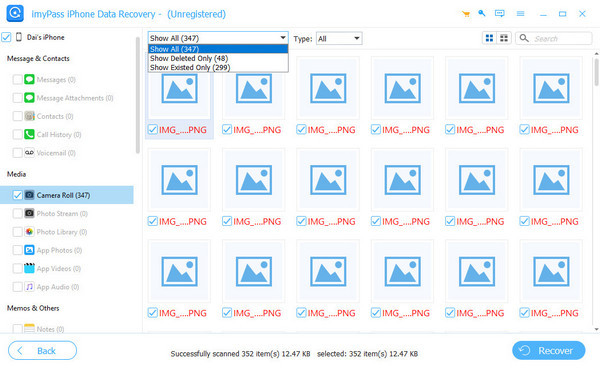
במקרה שאתם מעוניינים בעיקר בשחזור המידע באייפון שלכם, ה- imyPass שחזור נתונים של iPhone זוהי בחירה טובה יותר מ-EasyRecovery. היא פותחה תוך מחשבה על iOS כך שתוכלו לקבל תמונות, הודעות, אנשי קשר ונתוני אפליקציות בטלפון או בגיבוי של אייפון או גיבוי של iTunes ו-iCloud מבלי שתצטרכו לשחזר את הטלפון. זוהי אסטרטגיה ממוקדת שתאיץ ותהפוך את השחזור למדויק יותר עבור משתמשי מובייל.
הממשק גם הוא פשוט, התצוגות המקדימות ברורות, והמחירים כוללים לעתים קרובות רכישה חד פעמית במקום מנוי שנתי. למרות שהוא לא יכול לשחזר כונני SSD ודיסקי USB, imyPass הוא הפתרון לשימוש כאשר שחזור האייפון הוא החשוב ביותר.
סיכום
EasyRecovery היא אופציה מוצקה לשחזור קבצים שנמחקו או מעוצבים ממחשבים וכוננים חיצוניים. היא קלה לשימוש, סורקת במהירות ומספקת תוצאות טובות ברוב מקרי השחזור הנפוצים. עם זאת, התמחור מבוסס מנוי, והגרסה החינמית מוגבלת מאוד.
ה הורדה חינמית של EasyRecovery הגרסה היא יותר תצוגה מקדימה מאשר כלי שחזור מלא. EasyRecovery שווה לשקול במקרה שאתם זקוקים לשחזור נתונים רציני ממחשב שולחני מבלי לדאוג לעלות, כל עוד אתם יכולים לשלם על בסיס שנתי. כלים אחרים יכולים להתאים יותר במקרה של שחזור נתונים נייד או שימוש חד פעמי.
קלרה היא עורכת ב-imyPass. היא מתמחה בשחזור נתונים. תוכלו למצוא הדרכות מקצועיות ופתרונות לשחזור נתונים שאבדו מכל מכשיר. משתמשים רבים דיווחו שהמדריך שלו קל ושימושי.
פתרונות חמים
-
שחזור נתונים
- שחזור תמונה של View Once בוואטסאפ
- שחזור סרטוני טיקטוק שנמחקו בנייד
- שחזור תמונה שנמחקה מפייסבוק
- שחזור הודעות, תמונות וכו' מ-Viber
- שחזור תמונות שנמחקו מסנאפצ'ט
- 5 אפליקציות שחזור אנשי קשר הטובות ביותר
- שחזור הודעות דיסקורד שנמחקו
- סקירת שחזור נתונים של AppGeeker iOS
- שחזור נתונים ממצב DFU
- לא ניתן לשחזר גיבוי של האייפון
-
בטל את הנעילה של iOS
-
טיפים ל-iOS
-
טיפים לסיסמאות

