



 פִּתָרוֹן
 מרכז תמיכה
 עלינו
עלינו איש קשר
מדריך פשוט לשחזור הודעות קוליות שנמחקו באייפון
 קלרה פרסקוט פורסם ב 29 בדצמבר, 2025שחזור נתוניםקריאה של 3 דקות
באייפון, אנו יכולים לשלוח סוגים שונים של הודעות כדי לתקשר עם אחרים. ניתן לשלוח סרטונים ותמונות בשיחה. מלבד הודעות טקסט, האייפון מאפשר גם ליצור הודעות קוליות. הודעות אלו מתבצעות לאחר שיחה לאיש קשר, והוא לא ענה.
חלק ממשתמשי האייפון אינם שמים לב לחלק מההודעות הקוליות שנשלחות אליהם. זוהי אחת הסיבות העיקריות לכך שהם נוטים למחוק בטעות את סוג ההודעות הנזכר. האם ניתן לשחזר הודעות קוליות שנמחקו באייפון?למרבה המזל, כן! ארבע מהדרכים המוכחות ביותר פורסמו במאמר זה. ראו אותן על ידי גלילה למטה.

במאמר זה:
חלק 1. שחזור הודעות קוליות שנמחקו מהתיקייה שנמחקה לאחרונה
אפל מוכנה להודעות קוליות שלא נשמעו מהאייפון שלכם שנמחקו בטעות. היא מאחסנת אותן תחילה מהתיקייה "נמחקו לאחרונה" או "הודעות שנמחקו". שם התיקייה תלוי בגרסת האייפון שלכם.
ניתן לשחזר את ההודעות הקוליות שנמחקו מתיקייה זו למשך 30 יום. לאחר פרק הזמן שצוין, הן יימחקו לצמיתות מהאייפון שלך. אם כן, לא תוכל להשתמש בתיקייה לשחזור. ניתן לדלג על שיטה זו אם אתה נתקל בבעיה. אפליקציות אחרות באייפון שלך כוללות תיקייה נוספת שנמחקה לאחרונה, כמו אפליקציית התמונות, שיכולה לעזור לך. שחזור תמונות שנמחקושחזר הודעות קוליות באייפון עם התיקייה 'נמחקו לאחרונה' באמצעות השלבים הבאים.
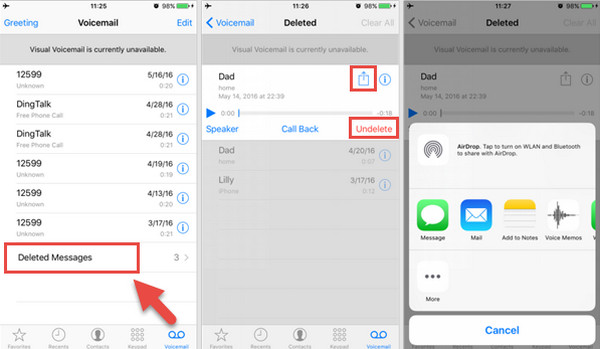
הקש על טלפון האפליקציה במסך הבית של האייפון שלך. לאחר מכן, השיחות האחרונות יופיעו על המסך. אנא הקש על תא קולי כפתור בפינה הימנית התחתונה. לאחר מכן, הקש על הודעות שנמחקו כפתור ברשימה התחתונה. הודעות הקוליות שנמחקו לאחרונה יופיעו.
בחר את ההודעה הקולית שברצונך לאחזר. לאחר מכן, יוצגו אפשרויות נוספות. אנא הקש על בטל מחיקה כפתור בתחתית ימין. ניתן גם לבחור את לַחֲלוֹק כפתור ולשלוח אותו לפלטפורמות או אפליקציות שונות.
חלק 2. כאשר לא ניתן למצוא הודעות קוליות שנמחקו בהודעות שנמחקו לאחרונה
אולי אתם תוהים: האם אוכל לשחזר הודעה קולית שנמחקה באייפון לאחר 30 יום? imyPass שחזור נתונים של iPhone הוא הפתרון. כלי צד שלישי זה אינו זקוק לגיבוי כדי לשחזר את הודעות הקול שלך באייפון. הוא יכול לשחזר אותן ישירות מהאייפון שלך. יש לך גם אפשרות לשחזר את ההודעות הקוליות מגיבויי האייפון שלך, כולל iCloud ו-iTunes. זו הנוחות של הכלי.
כלי זה תומך בסוגי נתונים אחרים מלבד הודעות קוליות. הוא כולל היסטוריית שיחות, תמונות, סרטונים ועוד. בנוסף, הכלי תומך בגרסאות העדכניות והמוקדמות יותר של iOS. האם ברצונך לדעת כיצד הכלי פועל כדי לשחזר הודעות קוליות שנמחקו באייפון? השלבים מוצגים להלן.
הורד את התוכנה למחשב שלך. לשם כך, בקר בדף האינטרנט של הכלי על ידי פתיחת דפדפן האינטרנט המהימן שלך. לאחר מכן, הגדר את קובץ התוכנה שהורדת והתקן אותו לאחר מכן.
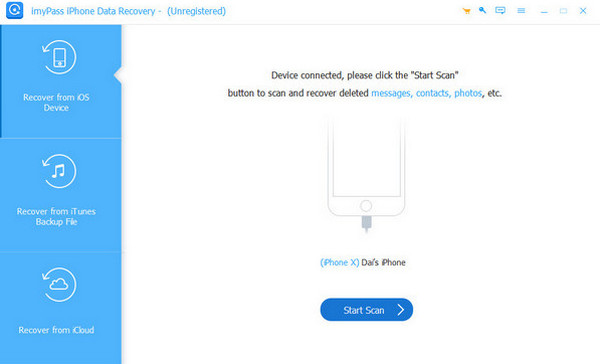
אנא חבר את האייפון שלך למחשב. אתה יכול להשתמש ב- יו אס בי כבל עבור הליך חיבור זה. בהמשך, אנא לחץ על שחזור ממכשיר iOS כפתור בצד שמאל למעלה. פעולה זו תציג לכם את פרטי האייפון מהממשק הראשי. לחצו על ה התחל סריקה לַחְצָן.
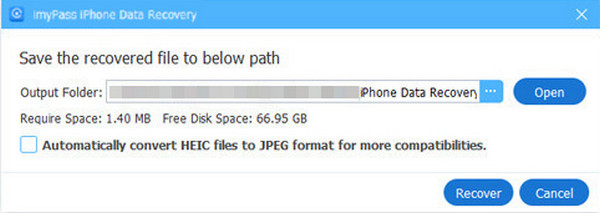
תוצאת תהליך הסריקה תופיע. אנא אתר את הודעות הקול שברצונך לאחזר ולחץ על הלחצן לְהַחלִים בחר את תיקיית היעד של הודעות הקוליות שתשחזר ולחץ על הלחצן לְהַחלִים כפתור בתחתית ימין של החלון הקטן.
חלק 3. מצא הודעות קוליות שנמחקו באייפון עם תכונת שחזור iCloud
תכונת שחזור הנתונים של iCloud מהאתר אינה יכולה לשחזר הודעות קוליות שנמחקו באייפון. למרבה המזל, imyPass שחזור נתונים של iPhone יש תכונה לשחזור הודעות קוליות מ-iCloud הנקראת שחזור מ-iCloud. תכונה זו דורשת רק את חשבון ה-iCloud שלך עם פרטי האימות שלך. השלבים לשימוש בכלי זה מפורסמים להלן כמקור מידע.
נניח שהורדת את התוכנה למחשב שלך. אנא חבר את האייפון למחשב באמצעות כבל USB תואם. לאחר מכן, לחץ על שחזר מ-iCloud כפתור בצד שמאל למטה.
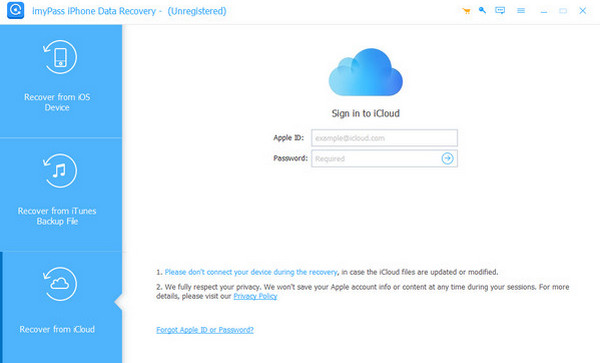
ממשק iCloud יופיע מימין. אנא הזן את פרטי חשבון iCloud או את פרטי הגישה המשויכים לגיבוי המכיל את הודעות הדואר הקוליות שנמחקו. לחץ על הלחצן חֵץ לחצן כדי להתחבר. המתן מספר שניות להשלמת תהליך ההתחברות.
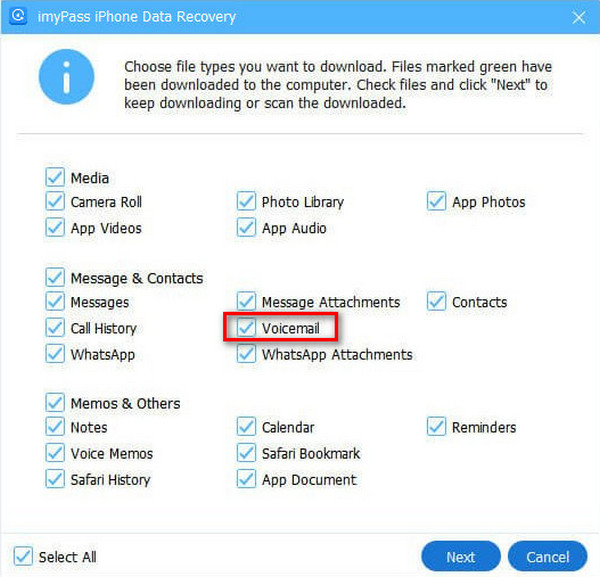
בחר את גיבוי iCloud כפתור מימין. לאחר מכן, הכלי יסרוק את הגיבויים הזמינים מחשבון iCloud. אנא בחר את הגיבוי שברצונך לשחזר. לאחר מכן, לחץ על תא קולי כפתור מהרשימה. לחץ על הַבָּא הבחירה ופעל לפי ההוראות שעל המסך כדי לשחזר אותן.
חלק 4. מצא הודעות קוליות שנמחקו באייפון מגיבויים מקומיים
הכלי הקודם הוא תוכנת שחזור הנתונים הטובה ביותר לאייפוןלחלופין, ניתן גם להשתמש בגיבויים מקומיים כדי לשחזר את הודעות הקוליות באייפון. iTunes ו-Finder הם מהטובים ביותר. כלים אלה משמשים בדרך כלל לניהול קבצי מדיה של Mac ו-PC. היתרון בהם הוא שהם יכולים לגבות ולשחזר את הנתונים שלך מהאייפון, כגון הודעות קוליות. ל-iTunes ול-Finder יש את אותו הליך לשחזור גיבוי האייפון שלך.
עם זאת, כלי שחזור אלה אינם מאפשרים שחזור נתונים סלקטיבי של אייפון, כולל הודעות קוליות. עליך לשחזר את הגיבוי במלואו כדי לשחזר את הודעות הקוליות שלך. אנא שחזר הודעות קוליות שנמחקו מהאייפון באמצעות iTunes ו-Finder באמצעות השלבים הבאים.
אם יש לך גרסה קודמת של macOS או Windows, אנא פתח iTunes במחשב שלך. מצד שני, פתח מוֹצֵא במחשב ה-Mac שלך אם יש לך את הגרסה העדכנית ביותר שלו. לאחר מכן, אנא חבר את האייפון למחשב שבו הכלי מופעל באמצעות כבל USB.
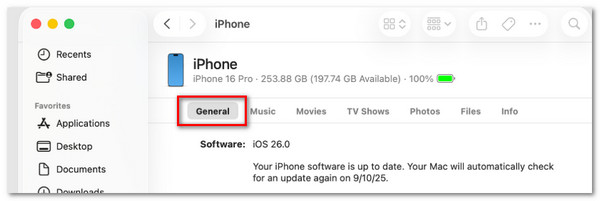
אנא לחץ על אייפון כפתור בתחתית השמאלית של Finder. מצד שני, לחץ על ה אייפון כפתור בחלק העליון אם משתמשים ב-iTunes. לאחר מכן, לחצו על סיכום אם אתם משתמשים ב-iTunes. לחצו על הלחצן כללי כפתור עבור משתמשים המשתמשים ב-Finder.
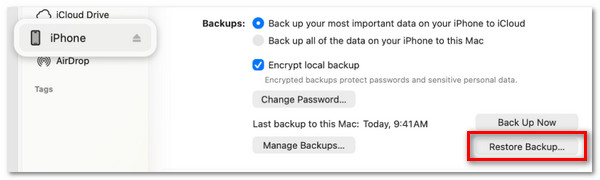
אנא לחץ על שחזור גיבוי כפתור בתחתית ימין. לאחר מכן, תידרש לבחור את הגיבוי האחרון שבו כלולות ההודעות הקוליות שנמחקו. אנא המתן לטעינת הגיבויים והזן את פרטי האימות בעת הצורך.
אנא לחץ על לשחזר כפתור מהחלון הקטן שיופיע על המסך. לאחר מכן, אל תנתקו את האייפון מהמחשב. עליכם להשלים את תהליך השחזור לפני כן כדי להשלים את התהליך.
סיכום
לסיכום, אייפון משחזר הודעות קוליות שנמחקו בדרכים שונות. בפוסט הזה, תיתקלו בארבעה הקלים. imyPass שחזור נתונים של iPhone הוא כלי צד שלישי שיכול לאחזר את הודעות הקול שלך באייפון בשלושה מצבים. האם אתה רוצה לדעת עוד על התוכנה? הורד ובדוק אותה במחשב שלך.
לקלרה יש למעלה מ־8 שנות ניסיון בסיוע למשתמשים בשחזור קבצים שאבדו ובהעברת נתונים. בעבר עבדה כטכנאית שחזור נתונים בחברת שירותי IT גדולה. היא מוסמכת בשחזור נתונים ובחקירה דיגיטלית, והמאמרים שלה מתמקדים בפתרונות פשוטים שהופכים משימות שחזור מורכבות לקלות יותר עבור משתמשים יומיומיים.
פתרונות חמים
-
שחזור נתונים
- סקירת שחזור נתונים של AppGeeker iOS
- סקירת שחזור נתונים לאייפון עם Disk Drill
- כיצד להוציא אייפון ממצב שחזור (Recovery Mode)
- כיצד לתקן את השגיאה support.apple.com/iphone/restore
- כיצד לשחזר נתונים ממצב DFU
- סקירת שחזור נתונים של Gbyte לאייפון
- כיצד לשחזר תמונות שנמחקו מהאייפון אחרי 30 יום
- כיצד לשחזר תמונות שנמחקו באייפד
-
בטל את הנעילה של iOS
-
העברת נתונים
-
טיפים ל-iOS

