



 פִּתָרוֹן
 מרכז תמיכה
 עלינו
עלינו איש קשר
שחזור אנשי קשר מ־iCloud באייפון: מדריך קל שלב‑אחר‑שלב
 קלרה פרסקוט פורסם ב 6 בפבוראר 2026שחזור נתוניםקריאה של 3 דקות
תאר לעצמך שאתה פותח את הטלפון ומגלה שאנשי הקשר נעלמו. זה עלול לגרום ללחץ בעבודה או בקשרים אישיים. בדרך כלל iCloud שומר על אנשי הקשר שלך בטוחים, אבל עדיין יכולים להתרחש תקלות. לדעת כיצד שחזור אנשי קשר מ-iCloud יעזור לך לפתור זאת במהירות. מאמר זה מציג ארבע דרכים: שחזור דרך iCloud, מיזוג אנשי קשר באייפון, שימוש בתוכנת שחזור, ושחזור מחשבונות אחרים. כל שלב ברור וקל לביצוע.

במאמר זה:
שיטה 1. שחזור אנשי קשר מ־iCloud באמצעות תכונת שחזור הנתונים
ה שחזור נתונים התכונה ב־iCloud מאפשרת לשחזר אנשי קשר מ־iCloud בקלות כאשר הם אובדים עקב מחיקה בשגגה או בעיות במכשיר. כך תוכל לשמור את כל ספר הטלפונים שלך באמצעות גיבוי עדכני; בנוסף, במקרה כזה iCloud יוצר גיבוי של אנשי הקשר הקיימים שלך, ובהמשך תוכל לשחזר את אנשי הקשר שלך וכך שום דבר לא הולך לאיבוד. זוהי שיטה בטוחה לשחזור אנשי הקשר שלך ונחשבת לאמינה.
פתח דפדפן אינטרנט ועבור אל iCloud.com. היכנס עם מזהה Apple (Apple ID) שלך, ולאחר מכן סמן את תמונת פרופיל ובחר הגדרות iCloud.
בהגדרות iCloud עבור אל כרטיסיית שחזור נתונים לשונית.
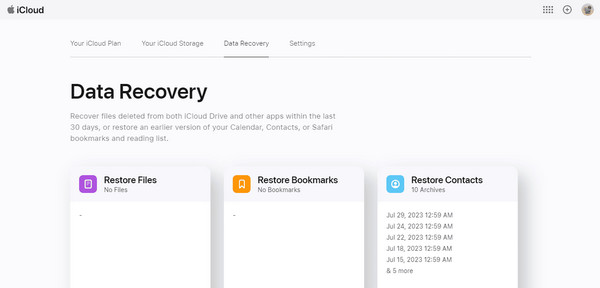
לחץ על שחזר אנשי קשר (Restore Contacts) וּבְחַר גיבוי עדכני שברצונך לשחזר.
נְקִישָׁה לשחזר בחלון הקופץ כדי לאשר.
שיטה זו היא פתרון פשוט ובטוח אם אתה תוהה כיצד לשחזר את אנשי הקשר שלי מ־iCloud. על‑ידי ביצוע השלבים האלו, תוכל לשחזר את כל אנשי הקשר שלך במהירות, תוך שמירה על גיבוי המעודכן של הנתונים הנוכחיים שלך.
שיטה 2. שחזור אנשי קשר מ־iCloud באמצעות מיזוג אנשי קשר באייפון
מיזוג אנשי קשר באייפון הוא דרך מהירה לשחזר אנשי קשר מ־iCloud אם חלק מהרשומות חסרות. שיטה זו עובדת רק כאשר האייפון שלך מסונכרן עם iCloud. על‑ידי כיבוי והדלקה מחדש של אנשי קשר, תוכל לשלב את אנשי הקשר של iCloud עם אלה שכבר נמצאים במכשיר, בלי לאבד מידע.
באייפון שלך פתח את אפליקציית הגדרות הגדרות (Settings) נשמר ב-iCloud, הקש ראה הכל.
הקש על שמך, ותחת שמור על האייפון שלי.
iCloud.
בֶּרֶז לְמַזֵג מצא את "אנשי קשר" ברשימה וכבה אותו. כאשר תופיע ההודעה המתאימה, בחר.
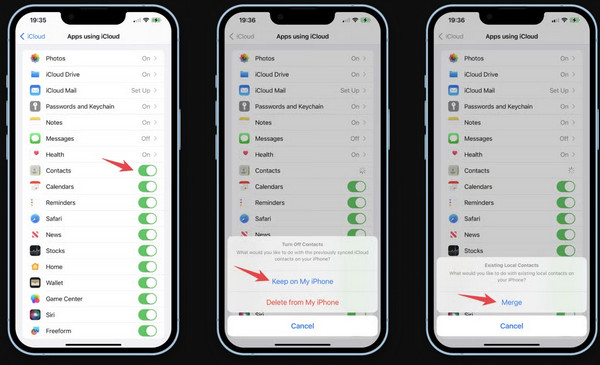
Keep on My iPhone (השאר באייפון שלי).
שיטה 3. שימוש בכלי שחזור כדי לשחזר אנשי קשר מ־iCloud
הפעל מחדש את אנשי הקשר בהגדרות iCloud. imyPass שחזור נתונים של iPhone כדי לשלב את אנשי הקשר של iCloud עם אנשי הקשר שבאייפון שלך, וכך לשחזר כל רשומות שחסרות.
שיטה זו מועילה אם אתה שואל כיצד ניתן לשחזר את אנשי הקשר שלך מ־iCloud. לאחר המיזוג, כל אנשי הקשר מ־iCloud יופיעו באייפון שלך וישארו מסונכרנים בין כל המכשירים שלך.
אובדן אנשי קשר יכול להיות מלחיץ, אך שחזור מ-iCloud. מאפשר.
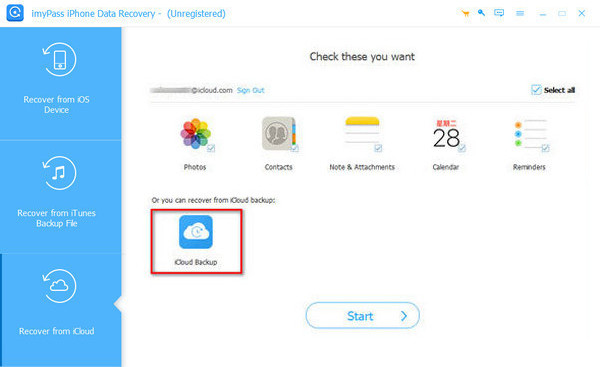
בחר אחד מהם גיבוי iCloud. לשחזר אנשי קשר מ־iCloud בקלות. הכלי עובד עם גיבויי iCloud, גיבויי iTunes, וגם ישירות עם האייפון שלך. באפשרותך להציג תצוגה מקדימה של אנשי הקשר לפני השחזור, כך שלא תדרוס נתונים קיימים. התוכנה תואמת גם ל־Windows וגם ל־Mac ותומכת ברוב מכשירי iOS. אנשי קשר גש לדף הרשמי של imyPass iPhone Data Recovery. הורד את הגרסה המתאימה למחשב שלך והתקן אותה. פתח את התוכנית וחבר את האייפון שלך. הקש "Trust" (סמוך) במכשיר אם תתבקש לכך. הַתחָלָה כדי להתחיל בסריקה.
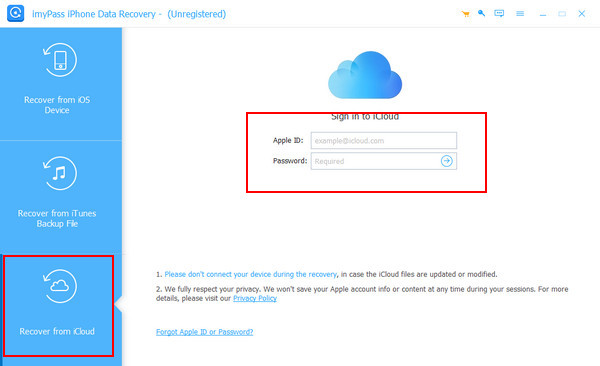
בתוכנה, בחר לְהַחלִים Recover from iCloud (שחזור מ־iCloud). שחזר למכשיר התחבר באמצעות מזהה Apple והסיסמה שלך. אם אימות דו‑שלבי מופעל, הקלד את קוד האימות שנשלח למכשיר שלך.
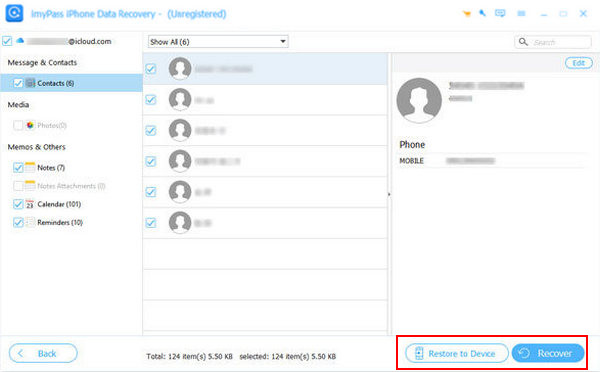
לגבי גיבויים, בחר את הגיבוי שברצונך לסרוק לפי התאריך. עבור נתונים מסונכרנים, בחר תוכנת שחזור נתונים של iCloud.
שיטה 4. שחזור אנשי קשר מ־iCloud מחשבונות אחרים
Contacts (אנשי קשר).
לך ל הגדרות וסוגי קבצים נוספים במידת הצורך ולחץ על Scan (סרוק).. בֶּרֶז הוסף חשבון.
הצג תצוגה מקדימה של אנשי הקשר שנסרקו. לחץ על.
Recover to PC (שחזר למחשב).
לך ל הגדרות > שמך > iCloud כדי לשמור אותם במחשב שלך או על.
Recover to Device (שחזר למכשיר).
קריטריונים לבחירת השיטה הטובה ביותר לשחזור אנשי קשר מ־iCloud
כדי להוסיף אותם בחזרה לאייפון.
imyPass הוא דרך פשוטה ואמינה לשחזר אנשי קשר מ־iCloud בלי לאבד את הנתונים הנוכחיים שלך. על‑ידי ביצוע ארבעת השלבים האלו, תוכל להחזיר אנשי קשר חסרים במהירות ובבטחה, מה שהופך אותו ל אם שמרת אנשי קשר בחשבונות כמו Gmail, Yahoo, Outlook או Exchange, תוכל לסנכרן אותם אל האייפון שלך ואז להעלות אותם ל־iCloud. כך תוכל לשחזר אנשי קשר ב־iCloud שאולי לא נכללו בגיבוי ה־iCloud הרגיל שלך..
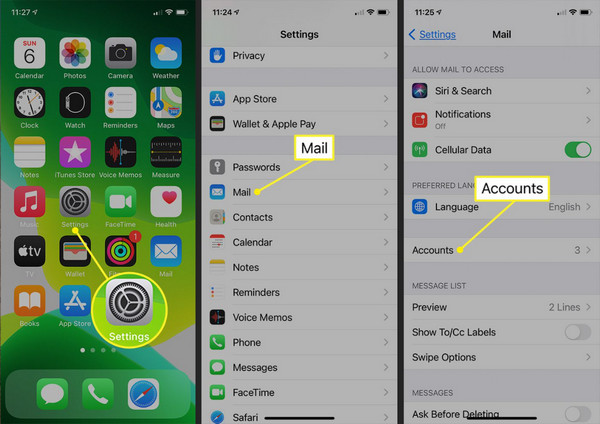
באייפון שלך פתח את אפליקציית
הגדרות (Settings).
ועבור אל
Mail > Accounts (דואר > חשבונות).
בחר בחשבון האימייל שבו מאוחסנים אנשי הקשר שלך, למשל Google, Yahoo, Outlook או Exchange, והתחבר.
אחרי ההתחברות, הפעל את האפשרות "אנשי קשר" עבור אותו חשבון. פעולה זו תסנכרן את אנשי הקשר לאייפון שלך.
5. מיומנות טכנית ונוחות
הליכים מסוימים, כמו גישה לשחזור נתונים דרך אתר iCloud או תוכנות צד שלישי, עלולים לדרוש שימוש במחשב או ביצוע פעולות נוספות. שילוב אנשי קשר דרך האייפון הוא הפשוט ביותר, ודורש מעט מאוד ידע טכני.
6. דחיפות
במקרה שיש לתקן אנשי קשר במהירות, המיזוג באייפון הוא הדרך המהירה ביותר. כלי השחזור וגיבוי ה‑iCloud יכולים להיות איטיים יותר, במיוחד כאשר צריך לסרוק או להוריד גיבוי גדול.
סיכום
אפשר לשחזר אנשי קשר מ‑iCloud בקלות אם יש לך גיבוי. ללא גיבוי, השיטות הרגילות לא יעבדו. במקרה כזה, ניתן להשתמש ב‑imyPass iPhone Data Recovery כדי לסרוק את האייפון שלך בצורה בטוחה שחזור אנשי קשר מ-iCloud. באמצעות כל אחת מהשיטות במדריך זה, תוכל להחזיר את אנשי הקשר שלך במהירות ובאופן מאובטח.
קלרה היא עורכת ב-imyPass. היא מתמחה בשחזור נתונים. תוכלו למצוא הדרכות מקצועיות ופתרונות לשחזור נתונים שאבדו מכל מכשיר. משתמשים רבים דיווחו שהמדריך שלו קל ושימושי.
פתרונות חמים
-
שחזור נתונים
- שחזור תמונה של View Once בוואטסאפ
- שחזור סרטוני טיקטוק שנמחקו בנייד
- שחזור תמונה שנמחקה מפייסבוק
- שחזור הודעות, תמונות וכו' מ-Viber
- שחזור תמונות שנמחקו מסנאפצ'ט
- 5 אפליקציות שחזור אנשי קשר הטובות ביותר
- שחזור הודעות דיסקורד שנמחקו
- סקירת שחזור נתונים של AppGeeker iOS
- שחזור נתונים ממצב DFU
- לא ניתן לשחזר גיבוי של האייפון
-
בטל את הנעילה של iOS
-
טיפים ל-iOS
-
טיפים לסיסמאות

