



 פִּתָרוֹן
 מרכז תמיכה
 עלינו
עלינו איש קשר
העברת מוזיקה מ-iPod למחשב במהירות מבלי לאבד איכות צליל
 קלרה פרסקוט פורסם ב 11 בנובמבר, 2025העברת נתוניםקריאה של 3 דקות
העברת מוזיקה מ-iPod למחשב ללא מאמץ ולגלות מחדש את השמחה שבשמירה על השירים האהובים עליכם בטוחים, מאורגנים ומוכנים לנגינה בכל עת. משתמשי iPod רבים עדיין מסתמכים על אוספי המוזיקה הקלאסית שלהם, אך סנכרון דרך iTunes יכול להיות מגביל ומיושן. בעזרת כלים מודרניים כמו imyPass iPhone Transfer, תוכלו כעת להעביר שירים, אלבומים ורשימות השמעה בחופשיות בין מכשירים, ללא מגבלות סנכרון, ללא אובדן נתונים. מדריך זה יראה לכם את הדרכים החכמות ביותר לגבות ולנהל את מוזיקת ה-iPod שלכם בכל מחשב בקלות.

במאמר זה:
חלק 1. העברת מוזיקה מ-iPod למחשב ללא iTunes
עם העברת אייפון של imyPass, מעולם לא היה קל יותר להעביר שירים, אלבומים ורשימות השמעה מה-iPod שלכם למחשב ללא iTunes. iTunes אינו מאפשר לכם להעביר אלבומים ורשימות השמעה. אחד השימושים הרבים של imyPass iPhone Transfer הוא שהוא עוזר לכם להעביר, לארגן ולגבות את קבצי המדיה שלכם בכמה לחיצות בלבד. זה עוזר לכם לגבות את ה-iPod שלכם ולפנות מקום ב-iPod שלכם. זה עוזר לגבות את המוזיקה שלכם במחשב הנייד שלכם, ולפנות מקום ב-iPod שלכם.

4,000,000+ הורדות
העברת שירים, אלבומים ורשימות השמעה מ-iPod למחשב או Mac ללא iTunes.
הזז מוזיקה במהירות תוך שמירה על איכות צליל ופרטים.
ערוך תגיות, צור רשימות השמעה, מחק רצועות או הפעל שירים במחשב שלך.
המרה אוטומטית של פורמטים שאינם נתמכים להפעלה חלקה.
עובד עם אייפוד, אייפון ואייפד.
הורד והתקן את הכלי
הורד את התוכנה התואמת למערכת ההפעלה שלך (Windows או Mac). פתח את התוכנה שהורדת ופתח את תוכנית ההתקנה שתדריך אותך בתהליך ההתקנה.
הפעל את התוכנית וחבר את ה-iPod שלך
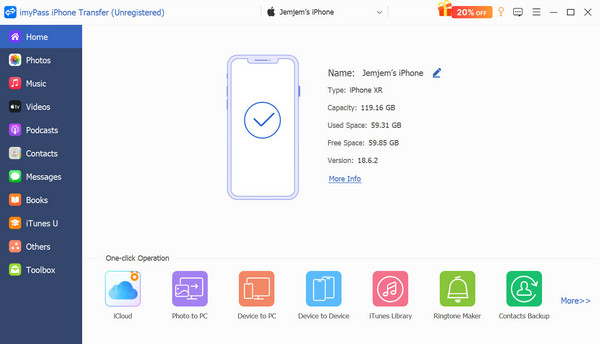
הפעילו את imyPass iPhone Transfer במחשב שלכם. יש לחבר את ה-iPod למחשב באמצעות כבל USB. לאחר החיבור, תוכלו לראות את המידע על ה-iPod בממשק הראשי.
גישה למדור המוזיקה
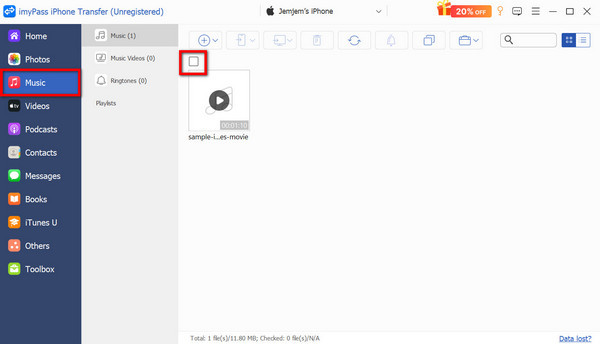
בסרגל הצד, לחצו מוּסִיקָה כדי להציג את השירים, רשימות ההשמעה וקובצי האודיו השמורים ב-iPod שלך. באפשרותך להאזין לשירים, לעיין במידע כגון גודל ואורך, ולסדר אותם לפני העברתם.
בחר את השירים שברצונך להעביר
סמנו את התיבות שליד השירים או רשימות ההשמעה שברצונכם להעביר. אם תרצו להעביר מספר קבצים, תוכלו לבחור אותם להעברה אצווה כדי להאיץ את התהליך.
העברת מוזיקה למחשב
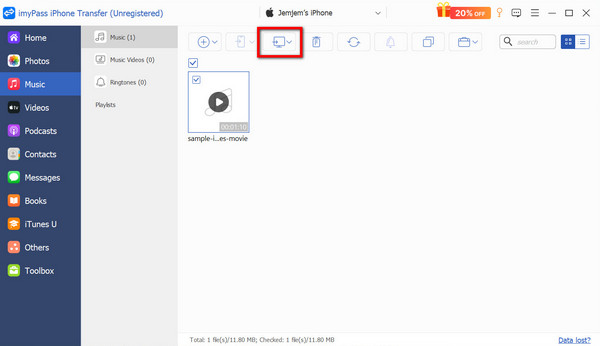
בהתאם למכשיר שלך, לחץ על אחד מהם ייצוא למחשב בחר את התיקייה במחשב שלך עבור קבצי המוזיקה שיוצאו. ההעברה תתחיל מיד, וכל קבצי המוזיקה שבחרת יועברו מה-iPod שלך למחשב ללא עזרת iTunes.
חלק 2. העברת שירים מ-iPod למחשב באמצעות iTunes
iTunes עדיין היא הדרך הרשמית לסנכרן ולנהל את המוזיקה שלכם ב-iPod. iTunes מאפשר לכם טכנית להעתיק את אוסף המוזיקה למחשב שלכם על ידי סנכרון השירים ב-iPod שלכם לספריית iTunes. כל המוזיקה עדיין תאוחסן, תאורגן ותהיה נגישה במחשב האישי או ב-Mac שלכם דרך ממשק iTunes, אך לגישה ישירה, תצטרכו להעתיק קבצים למחשב באופן ידני.
חברו את ה-iPod שלכם למחשב באמצעות כבל USB. אם יש לכם iPod Touch, תצטרכו להקיש על סמוך על המחשב הזה כדי לאפשר גישה. iTunes יתחיל לזהות את ה-iPod שלך.
באייטונס, לחצו על התקן כפתור בחלק העליון. מסרגל הצד, עבור אל מוּסִיקָהבחר את כל הספרייה שלך או רק רשימות השמעה, אלבומים או אמנים מסוימים. לאחר מכן, לחץ על החל, ו-iTunes ייקח זמן מה לסנכרן את המוזיקה שלך, דבר שיכול להימשך מספר דקות בהתאם לגודל הספרייה שלך.
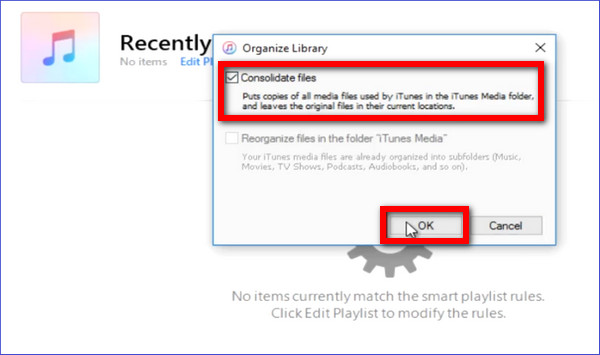
ניתן להאזין לו, להגדיר רשימות השמעה ולגבות את כל הספרייה. ניתן גם לגשת אל קוֹבֶץ > סִפְרִיָה > ארגון הספרייה, ולבדוק איחוד קבצים כדי ליצור עותק נוסף ולשמור אותו באופן מקומי במחשב שלך.
יתרונות
- הפתרון המאובטח ביותר שמספקת אפל.
- מוזיקה מהאייפוד מסונכרנת לספריית ה-iTunes שלך.
- תוכלו לבצע העברות עתידיות לאייפונים, אייפד או מחשבים חדשים, או אפילו שירים ב-AirDrop באייפד לשיתוף אלחוטי מהיר.
חסרונות
- לא ניתן לייצא קבצי מוזיקה ישירות לתיקיות.
- יש להתקין ולהגדיר את iTunes.
- זה יכול להיות איטי יותר עם ספריות גדולות יותר.
חלק 3. שיטה ספציפית למכשירים ישנים יותר
גרסאות ישנות יותר של iPod, כמו iPod Classic, Nano או iPod Touch מוקדם יותר, יופיעו ככונן נשלף בעת חיבור למחשב. ניתן גם לגשת ל-iPod Classic או iPod Touch כדי להעתיק את המוזיקה שלך ישירות למחשב על ידי פתיחת תיקיות המערכת.
חברו את ה-iPod שלכם למחשב ופתחו את iTunes. בחרו את מכשיר ה-iPod שלכם ומתחת ל- סיכום בכרטיסייה, מצא את האפשרות שימוש בדיסק ובדקו אם הוא זמין. פעולה זו תאפשר ל-iPod שלכם להופיע ככונן בסייר הקבצים של Windows או ב-Finder ב-Mac שלכם.
המוזיקה שלך תהיה בתיקיות מוסתרות, לכן עליך לגשת להגדרות כדי לאפשר למכשיר שלך להציג פריטים מוסתרים:
• ב-Windows, פתח סייר קבצים, לאחר מכן נוף, לאחר מכן הצג, ולבדוק פריטים נסתרים.
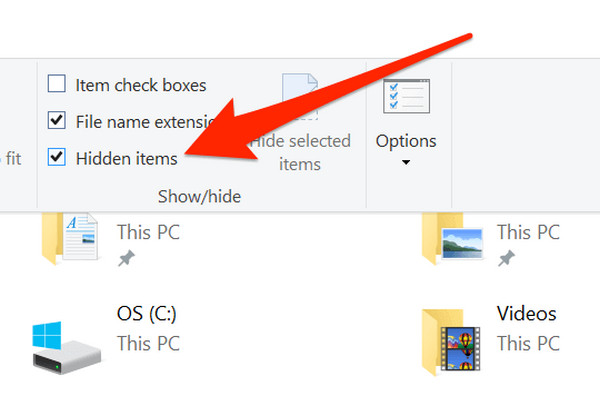
• ב-Mac, פתחו את Finder ולאחר מכן פקודה + Shift +. (נקודה) כדי להציג קבצים מוסתרים.
עבור אל מחשב זה במחשב Windows שלך או אל Finder במחשב Mac שלך ופתח את כונן ה-iPod שלך. מצא את התיקיות בכונן ופתח:
• חלונות: iPod_Control > מוזיקה
• Mac: iPod/iPod_Control/Music

בפנים, תמצאו מספר תיקיות בשם F00, F01 וכו'. אלה מכילות את קבצי השירים שלכם בפועל, אם כי שמותיהם עשויים להיראות אקראיים.
בחר את כל התיקיות והעתק אותן למיקום במחשב שלך. כעת יש לך גיבוי של המוזיקה שלך ב-iPod.
לאחר שהמערכת נותנת שמות לקבצים, תצטרכו לייבא את התיקיות שהועתקו ל-iTunes או לכל תוכנת ניהול מוזיקה אחרת כדי לאחזר את השמות הקריאים ופרטי האלבומים. פתחו את iTunes ולאחר מכן לחצו על קוֹבֶץ > הוסף קובץ לספרייה כדי לייבא את התיקייה שהועתקה מה-iPod.
יתרונות
- עובד ללא סנכרון עם iTunes.
- ניתן לשחזר ולגבות אייפודים ישנים יותר, גם אם אתם שכחתי את הסיסמה של האייפוד, המאפשר לך גישה ושמירה מאובטחת של השירים שלך..
- עובד על Windows ו-macOS.
חסרונות
- עד לייבוא ל-iTunes, שמות הקבצים מעורבבים.
- יהיה צורך בהעתקה ידנית וגישה לקבצים מוסתרים.
סיכום
בפוסט הזה, למדתם איך לעשות העברת מוזיקה מאייפוד למחשב באמצעות שיטות מודרניות ומסורתיות כאחד. בכל מקרה, תוכלו לבחור את האפשרות הקלה ביותר לדעתכם, כמו העברת אייפון של imyPass, או שתוכלו לבחור בשיטת הסנכרון הרשמית, iTunes, שכן שתיהן יבטיחו שהמוזיקה שלכם תהיה בטוחה ונגישה. תוכלו לאחזר את הרצועות שלכם, לסדר מחדש את רשימות ההשמעה שלכם וליהנות מנגינה ללא הפרעה בכל המכשירים שלכם.
קלרה היא עורכת ב-imyPass. היא מתמחה בשחזור נתונים. תוכלו למצוא הדרכות מקצועיות ופתרונות לשחזור נתונים שאבדו מכל מכשיר. משתמשים רבים דיווחו שהמדריך שלו קל ושימושי.
פתרונות חמים
-
העברת נתונים
-
שחזור נתונים
-
בטל את הנעילה של iOS
-
טיפים ל-iOS

