



 פִּתָרוֹן
 מרכז תמיכה
 עלינו
עלינו איש קשר
כבה את מסך הנעילה באנדרואיד כדי לגשת אליו מהר יותר
 גדעון ביירון פורסם ב יולי 01, 2026בטל את הנעילה של אנדרואידקריאה של 4 דקות
אנדרואיד יכולה לאחסן אלפי קבצים ונתונים של המשתמשים שלה. נתונים אלה יכולים להיות חשובים לבית הספר, לעבודה, לעניינים אישיים ועוד. לכן, הוספת נעילת מסך היא חשובה. כך לא תהיה גישה לא מורשית. עם זאת, נעילת המסך עלולה להיות מעט לא נוחה כאשר צריך לבטל אותה לעיתים קרובות.
כיצד להסיר את נעילת המסך באנדרואיד? קיימות שיטות סטנדרטיות ומתקדמות לתהליך. במאמר זה נכללות השיטות המומלצות ביותר לשימושך כנקודת ייחוס. אם ברצונך לדעת את כל הפרטים, המשך לעיין בפוסט הזה.

במאמר זה:
חלק 1. השיטה הסטנדרטית – השבתת נעילת המסך דרך ההגדרות
כאשר מבצעים השבתה של נעילת המסך באנדרואיד, קיימות שיטות סטנדרטיות שניתן להשתמש בהן. הן אינן דורשות כלי או אפליקציות צד שלישי. היתרון הוא שגם משתמשים מתחילים יכולים ליישם אותן. מכיוון שלאנדרואיד יש דגמים ומותגים שונים, ישנן שיטות שונות הנדרשות. ראה אותן ברשימה שלהלן.
1. שלבים כלליים לרוב מכשירי האנדרואיד (Pixel, OnePlus, Motorola, Xiaomi)
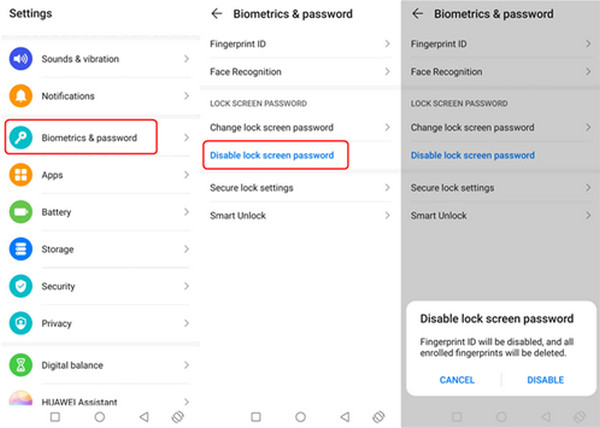
ל-Pixel, Motorola, Xiaomi, OnePlus ומותגי אנדרואיד אחרים יש שלבים כלליים להשבתת נעילת המסך. ראה את השלבים הבאים.
בֶּרֶז הגדרות ולבחור ביומטריה וסיסמה. לאחר מכן, בחר בלחצן השבת סיסמת נעילת מסך לַחְצָן.
בחר את השבת בתחתית. כך תאושר הפעולה.
2. כיצד להשבית את מסך הנעילה ב-Samsung Galaxy (One UI)
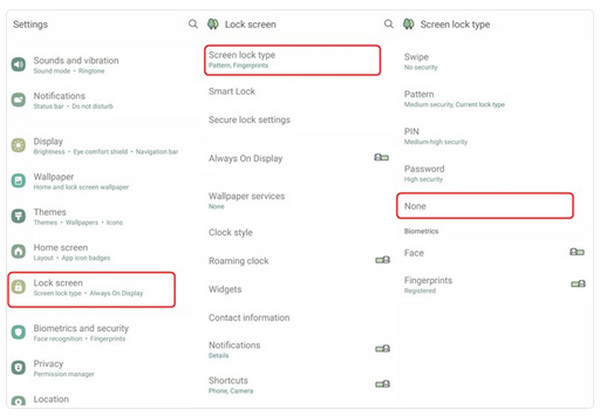
כיצד להשבית נעילת מסך באנדרואיד One UI? זו ממשק המשתמש הייעודי של טלפוני Samsung. אבל עליך לדעת את קוד הגישה לנעילת המסך. אם לא, עליך עקיפת מסך הנעילה של סמסונג. . אנא עיין בשלבים הבאים כדי לדעת כיצד לעשות זאת.
לִפְתוֹחַ הגדרות. בֶּרֶז אבטחה ופרטיות. לאחר מכן, בחר בלחצן נעילת מכשיר לַחְצָן.
הכנס את קוד הגישה הנוכחי שלך. לאחר מכן בחר אף אחד כדי לאשר את התהליך.
3. כיצד להשבית את מסך הנעילה ב-Google Pixel / אנדרואיד נקי
למכשירי Google Pixel ולאנדרואיד נקי יש תהליכים שונים. אין סיבה לדאגה כי הם כמעט זהים. נא בצע את השלבים הבאים לתוצאות הטובות ביותר.
בֶּרֶז הגדרות. בחר אבטחה ופרטיות. בֶּרֶז ביטול נעילת מכשיר ולבחור נעילת מסך.
בחר אף אחד. לבסוף, אשר כדי ליישם את השינויים.
חלק 2. שיטות מתקדמות להשבתת מסך הנעילה
מלבד השיטות הסטנדרטיות, ניתן להשתמש גם בשיטות מתקדמות. עם זאת, רובן דורשות כישורים ברמה בינונית עד מקצועית. אנו כאן כדי לעזור לך להכיר אותן טוב יותר. גלול למטה כדי להכיר את כל הפרטים.
1. שימוש ב-Smart Lock (לא כיבוי מלא, אך נוח)
Smart Lock משאיר את מסך הנעילה פעיל אך עוקף את הנעילה אוטומטית במצבים בטוחים. ניתן להגדיר מיקומים מהימנים, מכשירים מהימנים וכו'. אך לא ניתן לבטל את הנעילה באופן קבוע.
2. שכחת את הסיסמה? מה לעשות כשאתה נעול מחוץ למכשיר
אם אינך יכול להיכנס להגדרות המכשיר שלך משום ששכחת את ה-PIN, התבנית או הסיסמה, תצטרך להשתמש בשיטות שחזור. ראה אותן ברשימה הבאה.
1. Find My Device של גוגל
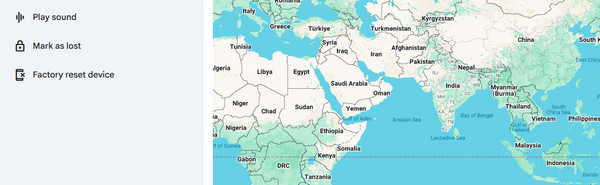
Google Find My Device או Find Hub יכולים לנעול או למחוק את הטלפון שלך מרחוק מכל דפדפן אינטרנט. השלבים הבאים ידריכו אותך כיצד לעשות זאת.
חפש את אתר Google Find Hub באינטרנט. התחבר באמצעות חשבון Google שלך.
נְקִישָׁה מכשירים. בחר את המכשיר שלך מהרשימה. לבסוף, בחר את האפשרות איפוס להגדרות יצרן של המכשיר לַחְצָן.
2. SmartThings Find של Samsung
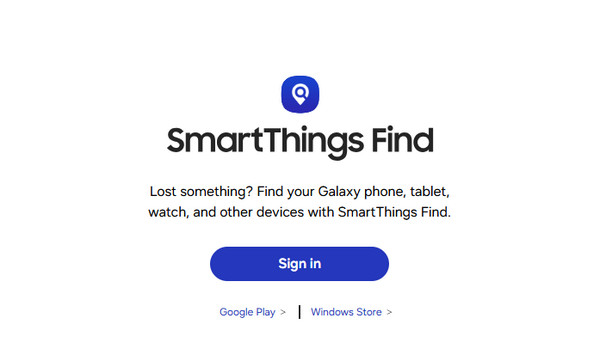
Samsung SmartThings Find יכולה לבטל את נעילת מכשיר ה-Samsung שלך מרחוק. היא כמעט זהה לשיטה הקודמת, אך היא בלעדית למכשירי Samsung.
בקר באתר האינטרנט של Samsung SmartThings Find. התחבר באמצעות חשבון ה-Samsung שלך. בחר את המכשיר שלך משמאל.
אנא בחר את מחיקת נתונים לחצן. אשר את התהליך על‑ידי בחירה ב- לִמְחוֹק.
3. איפוס להגדרות יצרן
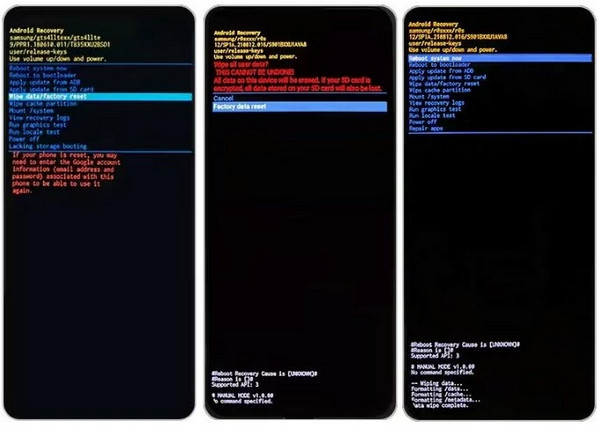
איפוס להגדרות יצרן מוחק את כל הנתונים אך מסיר את הנעילה. שיטה זו דורשת כישורים מקצועיים. ראה את השלבים הבאים כמדריך.
כבה את טלפון האנדרואיד. לחץ על כּוֹחַ ו להנמיך קול. המתן להופעת מסך מצב השחזור.
בחר מחיקת נתונים/איפוס להגדרות יצרן. בחר איפוס נתוני יצרן. בחר את מאתחל מערכת עכשיו אוֹפְּצִיָה.
4. כלי פריצה של צד שלישי
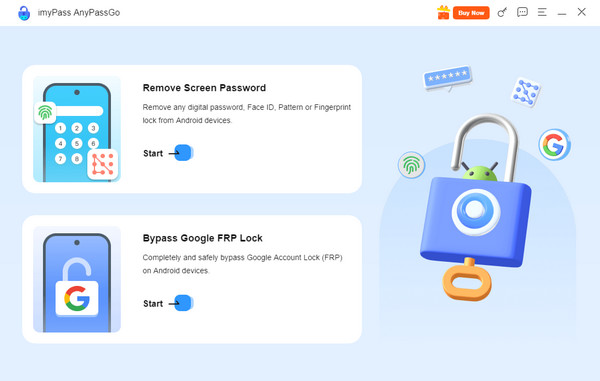
imyPass AnyPassGo הוא הכלי הטוב ביותר למחיקת נעילת המסך באנדרואיד. הוא תומך במותגי אנדרואיד שונים, כולל טלפוני Google, LG, Asus, Alcatel, Lenovo, Vivo, Oppo, Huawei ועוד. ניתן גם להשתמש בכלי כדי לעקוף את נעילת Google FRP במותגים שהוזכרו. התוכנה יכולה לפעול גם ללא חיבור אינטרנט! ראה כיצד להשתמש בכלי לפי השלבים המפורטים להלן.
בקר באתר האינטרנט של imyPass AnyPassGo. לאחר מכן הגדר, התקן ופתח את הכלי.
בחר הסרת סיסמת מסך. חבר את טלפון האנדרואיד למחשב באמצעות כבל USB.
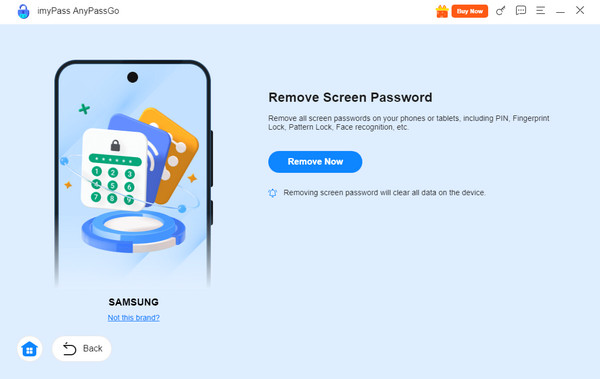
בחר את המותג של טלפון האנדרואיד שלך. לאחר מכן לחץ על הסר עכשיו לַחְצָן.
חלק 3. כיבוי התראות מסך הנעילה וההגדרות המהירות
מלבד קוד הגישה ל־ מסך נעילת אנדרואיד באפשרותך גם לכבות את ההתראות וההגדרות המהירות. בחלק זה תראה את שתי השיטות שניתן להשתמש בהן. גלול למטה כדי לגלות אותן.
1. הסתרת תוכן התראות במסך הנעילה
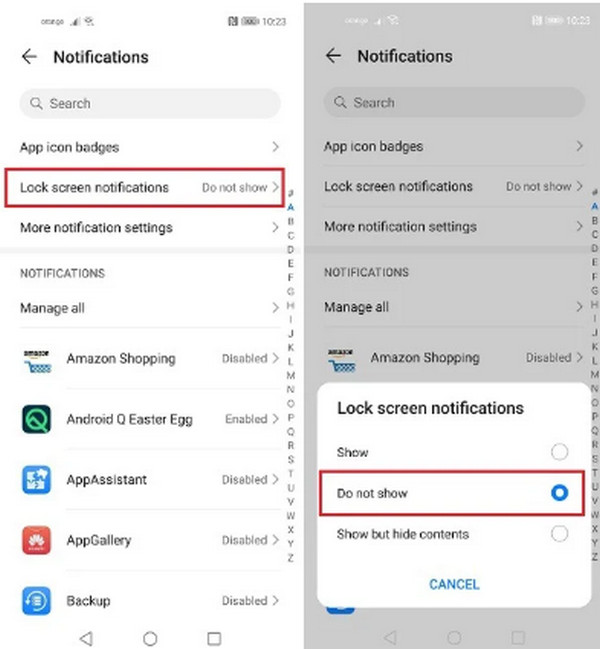
לעיתים ניתן לראות את ההתראות של אנדרואיד ממסך הנעילה. פונקציה זו אינה מומלצת, משום שמישהו עלול לראות התראות סודיות. אם ברצונך לכבות אותה, השתמש בשלבים שלמטה.
לִפְתוֹחַ הגדרות. לאחר מכן גש אל כפתור התראות סָעִיף.
הקש על התראות מסך נעילה לאחר מכן הקש על הכפתור אל תציג ברשימה.
2. השבתת גישה להגדרות מהירות ממסך הנעילה (Google Pixel)
ניתן לגשת לחלק מהפונקציות בטלפונים עם אנדרואיד. אפשר לגשת למצלמה, לארנק ולפונקציות אחרות. אם ברצונך להסיר אותן, באפשרותך להשבית פונקציות ספציפיות אלו. ראה כיצד לעשות זאת למטה.
לִפְתוֹחַ הגדרות. לאחר מכן, הקש על כפתור "תצוגה ומגע" לַחְצָן.
בחר את מסך נעילה לאחר מכן כבה את בקרת המכשיר, ארנק, מַצלֵמָה, ופונקציות אחרות הזמינות.
חלק 4. אפליקציות צד שלישי – פתרון עוקף לשליטה מלאה
שיטת ההגדרות תמיד עדיפה מפני שהיא בחינם ואינה דורשת הורדת כלי צד שלישי או אפליקציות. אולם חלק מהמשתמשים מעדיפים אפליקציות לניהול מסך נעילה לצורך שליטה מפורטת יותר. כמה מהאפליקציות שניתן להשתמש בהן הן Widgetsmith, Color Widgets, Top Widgets, ו Lock Screen 16.
סיכום
בסך הכל, אתה יכול כיבוי מסך הנעילה באנדרואיד באמצעות השיטות הרגילות והמתקדמות. רובן הן כלים מובנים וכלי צד שלישי. imyPass AnyPassGo הוא התוכנה הטובה ביותר שיכולה לבטל נעילה של מותגי טלפוני אנדרואיד שונים כאשר הסיסמה אינה ידועה. אם תרצה לדעת עוד על הכלי, הורד אותו למחשב שלך!
גדעון כותב על פתיחת נעילה של מכשירי iOS, Android ו-Windows. בעבר הוא עבד כמומחה למכשירים ניידים במרכז תיקונים, שם סייע ללקוחות עם מכשירים נעולים ושחזור סיסמאות. בזמנו הפנוי הוא בודק כלים חדשים לפתיחת נעילה, מבצע התאמה אישית למכשירים חכמים והופך תהליכי פתיחת נעילה מורכבים לפשוטים ובטוחים.
פתרונות חמים
-
בטל את הנעילה של אנדרואיד
-
בטל את הנעילה של iOS
-
טיפים לסיסמאות
-
טיפים ל-iOS

