



 פִּתָרוֹן
 מרכז תמיכה
 עלינו
עלינו איש קשר
כיצד לפתוח טאבלט כששכחת את הסיסמה שלך
 פני וורן פורסם ב יוני 01, 2026בטל את הנעילה של אנדרואידקריאה של 3 דקות
טאבלטי אנדרואיד הם מכשירים חכמים פופולריים בזכות המסכים הגדולים שלהם. בדומה לטלפוני אנדרואיד, הם משתמשים בנעילת מסך כדי להגן על נתוני המשתמש ולמנוע גישה לא מורשית. עם זאת, שכחת הסיסמה עלולה לחסום בפניך את הגישה למכשיר. במדריך זה נסקור חמישה דרכים קלות ל לפתוח טאבלט במצבים שונים, כך שתוכל לשחזר את הגישה גם אם שכחת את קוד ה‑PIN, התבנית או הסיסמה.

במאמר זה:
חלק 1: איך לבטל נעילה של טאבלט בלי לאפס אותו
שיטה 1: בטל את נעילת הטאבלט באמצעות חשבון Google
דרישות: Android 4.4 או גרסה מוקדמת יותר; קיים חשבון Google מקושר.
הכי טוב עבור: משתמשים עם טאבלטים ישנים שעדיין זוכרים את פרטי ההתחברות לחשבון Google שלהם.
ב-Android 4.4 ומטה, אתה יכול לבטל נעילת טאבלט אנדרואיד אם שכחת את נעילת ה-PIN. דרך זו אינה דורשת דבר מלבד חשבון Google המשויך. להלן השלבים לביצוע העבודה.

הזן שוב ושוב את ה-PIN או התבנית השגויה עד שהטאבלט שלך יושבת.
הקש על שכחתי את התבנית אוֹ שכחתי את הקוד בתחתית.
לאחר מכן הקלד את חשבון Google והסיסמה המשויכים כדי לבטל את נעילת הטאבלט שלך באופן מיידי.
שיטה 2: בטל את נעילת הטאבלט דרך ADB
דרישות: איתור באגים דרך USB (USB debugging) מופעל; מחשב עם ADB מותקן.
הכי טוב עבור: משתמשים מתקדמים שמכירים שורת פקודה.
ככלי שורת פקודה, ADB מאפשר לך לגשת לתכונות המערכת בטאבלטים של אנדרואיד עם מחשב. דרך זו דורשת מחשב עם ADB מותקן וכבל USB. בנוסף, שיטה זו אינה מתאימה למתחילים.

הורד את ADB למחשב האישי שלך, פתח את הארכיון ופתח חלון שורת פקודה בתיקייה.
חבר את הטאבלט למחשב באמצעות כבל USB.
לאחר מכן בצע את הפקודות שלהלן:
מכשירי adb
מעטפת adb
cd /data/system
סו
rm *.key
אתחול מחדש של adb
חלק 2: איך לבטל נעילה של טאבלט באמצעות איפוס
רוב השיטות המבוססות על איפוס ימחקו את כל הנתונים בטאבלט. ודא שאתה מגבה קבצים חשובים לפני שתמשיך.
שיטה 1: מחק את הטאבלט שלך באמצעות Find My Device
דרישות: הטאבלט מחובר לאינטרנט ותכונת Find My מופעלת.
הכי טוב עבור: ביטול נעילה מרחוק כאשר אינך יכול לגשת פיזית לטאבלט.
Find My Device היא שירות איתור מכשירי אנדרואיד שמסופק על ידי Google. היא מאפשרת לך למחוק את הטאבלט שלך מרחוק ללא עלות. התנאי המוקדם הוא שתכונת Find My Device הופעלה במכשיר שלך.
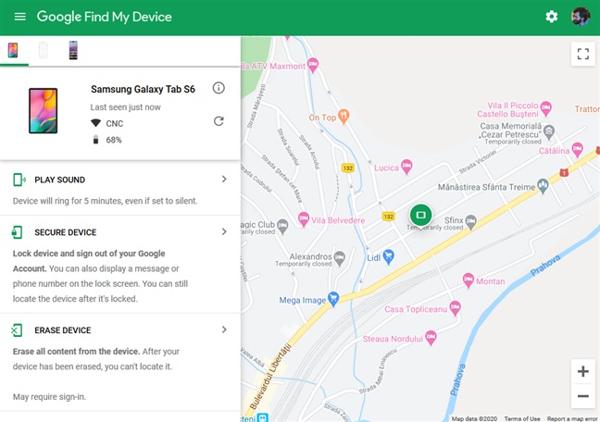
בקר באתר האינטרנט של Find My Device בדפדפן, והיכנס לחשבון Google שלך. או פתח את האפליקציה Find My Device במכשיר אנדרואיד אחר.
בחר את הטאבלט שלך מרשימת המכשירים.
נְקִישָׁה מחק מכשיר או הקש על לִמְחוֹק לַחְצָן. כאשר תתבקש, אשר את הפעולה.
שיטה 2: איפוס הטאבלט במצב Recovery
דרישות: הטאבלט יכול להיכנס למצב Recovery.
הכי טוב עבור: כאשר כל השיטות האחרות נכשלות והטאבלט נעול לגמרי.
אם אין לך מחשב, תוכל לבטל את נעילת טאבלט האנדרואיד שלך על ידי ביצוע איפוס להגדרות היצרן במצב שחזור. דרך זו אינה דורשת תוכנה או חומרה נוספת. הקפד לגבות את הטאבלט שלך לפני התהליך.

הכנס את הטאבלט למצב שחזור על ידי החזקת הלחצן להנמיך קול + כּוֹחַ כפתורים. שילוב הכפתורים עשוי להשתנות ממכשיר למכשיר.
להשתמש ב כרך לחצנים כדי לסמן את ה-Wipe איפוס נתונים/מפעל, ולחץ על כּוֹחַ לחצן כדי לבחור בו. כאשר תתבקש, סמן ובחר כן.
בסיום, סמן ובחר מאתחל מערכת עכשיו.
שיטה 3: ביטול נעילת טאבלט באמצעות תוכנת צד שלישי
דרישות: מחשב וכבל USB.
הכי טוב עבור: משתמשים לא טכניים שרוצים פתרון מהיר ופשוט לביטול נעילה.
דרך נוספת לפתוח טאבלט אנדרואיד היא תוכנת פתיחה של צד שלישי, כגון imyPass AnyPassGoזה מאפשר לך להסיר מגוון נעילות מסך ללא סיסמה. יתר על כן, התוכנה קלה לשימוש.

4,000,000+ הורדות
הסר בקלות נעילות מסך בטאבלטים של אנדרואיד.
זמין כמעט לכל נעילות המסך.
לא דורשים כישורים טכניים.
תמיכה במגוון רחב של דגמי טאבלטים.
להלן הליך לביטול נעילת טאבלט אנדרואיד ללא הסיסמה:
התקן את תוכנת פתיחת הנעילה של הטאבלט במחשב האישי שלך והפעל אותה. לִבחוֹר הסרת סיסמת מסך.

בחר את מותג המכשיר שלך וחבר את הטאבלט למחשב באמצעות כבל USB.

לבסוף, לחץ הסר עכשיו, ופעל לפי ההוראות שעל המסך כדי לפתוח את נעילת טאבלט ה-5G שלך.

שאלות נפוצות.
-
האם ניתן לבטל את הנעילה של סמסונג טאבלט סלולארי?
כֵּן. אתה יכול לבטל את נעילת הטאבלט הסלולרי שלך על ידי שליחת בקשה אם אתה עומד במדיניות ביטול נעילת המכשיר. אם לא, עליך להשתמש בשירות ביטול נעילה של צד שלישי.
-
מה קורה אם שכחתי את נעילת הדפוס בטאבלט שלי?
כל עוד שכחת את נעילת התבנית בטאבלט שלך, תינעל מחוץ למכשיר. כל הנתונים והקבצים אינם נגישים אלא אם כן תפתח את נעילת התבנית.
-
האם ביטול נעילה של טאבלט מסירה נתונים מהמכשיר?
התשובה נקבעת לפי שיטת הפתיחה. אם תבטל את נעילת הטאבלט ללא איפוס להגדרות היצרן, הנתונים שלך לא יימחקו.
סיכום
מדריך זה הציג חמישה שיטות יעילות ל לפתוח טאבלט אנדרואיד במצבים שונים. אם אתה צריך גישה מרחוק, תוכל להשתמש בחשבון Google או ב‑Find My Device. אם ברצונך לבצע איפוס מערכת, מצב Recovery זמין ללא צורך בהתקנת תוכנות נוספות. ADB מתאים ביותר למשתמשים מתקדמים, בעוד שתוכנות ביטול נעילה של צד שלישי הן האפשרות הקלה ביותר עבור רוב המשתמשים.
פאני מתמקדת בפתרון תקלות GPS ובאופטימיזציה של Windows. בעבר עבדה כמהנדסת תמיכה טכנית, וסייעה ללקוחות לפתור בעיות מבוססות מיקום ובעיות מערכת באופן יעיל. הודות לניסיונה בתמיכת IT, היא מספקת פתרונות מעשיים שבאמת עובדים. בזמנה הפנוי היא אוהבת לטייל ברגל ולעסוק ב־geocaching, ובכך לבחון טכנולוגיות GPS בעולם האמיתי.
פתרונות חמים
-
בטל את הנעילה של אנדרואיד
-
בטל את הנעילה של iOS
-
טיפים לסיסמאות
-
טיפים ל-iOS

