



 פִּתָרוֹן
 מרכז תמיכה
 עלינו
עלינו איש קשר
כיצד לבטל נעילה של טלפון נוקיה בלי קוד PIN או סיסמה
 גדעון ביירון פורסם ב 22 ביולי 2026בטל את הנעילה של אנדרואידקריאה של 3 דקות
נוקיה היא מותג טלפונים סלולריים מפורסם. גם היום היא עדיין משיקה מכשירים חדשים. בדומה למשתמשי טלפונים אחרים, גם משתמשי נוקיה עלולים למצוא את עצמם עם מכשיר נעול. בין אם שכחת את סיסמת הנעילה של מסך הטלפון שלך ובין אם המכשיר נעול לספק רשת מסוים, באפשרותך לבטל את הנעילה של טלפון הנוקיה שלך. במדריך זה מוצגים חמישה פתרונות מוכחים ושלבים מפורטים שיסייעו לך להשלים את המשימה בתוך דקות.

במאמר זה:
חלק 1. כיצד לבטל נעילה של טלפון נוקיה מספק הסלולרי
כאשר טלפון הנוקיה שלך נעול לספק סלולרי מסוים, אינך יכול להכניס כרטיס SIM מספקי רשת אחרים. למרבה המזל, ניתן לבטל את נעילת טלפון הנוקיה ישירות דרך הספק שלך או באמצעות שירות צד שלישי לביטול נעילה.
שיטה 1: כיצד לבטל נעילה של טלפון נוקיה דרך ספק השירות שלך
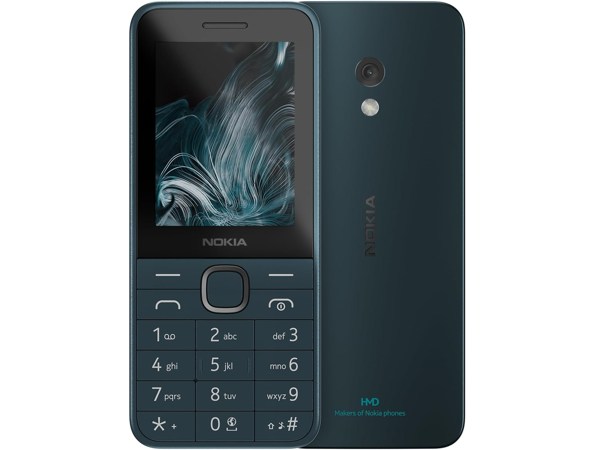
פנה לספק השירות ובקש קוד ביטול נעילה.
הוצא את כרטיס ה‑SIM מהטלפון שלך.
לאחר מכן הכנס כרטיס SIM חדש.
הפעל את הטלפון שלך.
כשהמערכת מבקשת, הזן את קוד ביטול הנעילה.
לאחר שתראה את ההודעה SIM Restriction Off טלפון הנוקיה שלך אינו נעול יותר.
הערה:
עליך לפעול בהתאם למדיניות ביטול נעילת המכשירים של ספק השירות שלך.
שיטה 2: כיצד לבטל את נעילת טלפון הנוקיה שלך באמצעות UnlockBase
היכנס לשירות צד שלישי לביטול נעילה, כמו UnlockBase, אם השיטה הקודמת אינה זמינה.
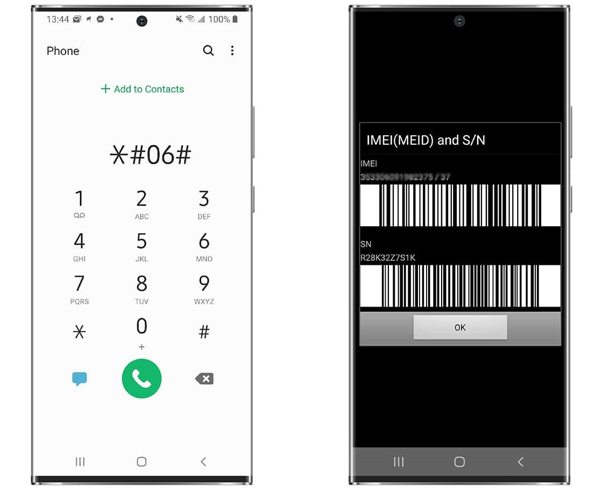
הפעל את טלפון יישום בטלפון שלך, הקלד *#06#, והקש על שִׂיחָה לַחְצָן.
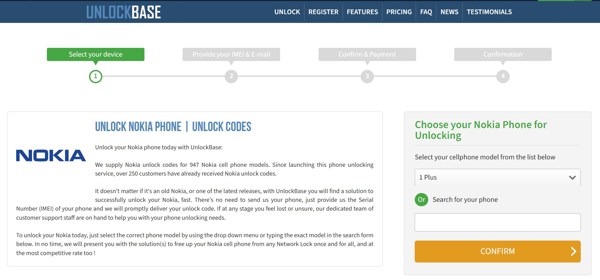
חזור לשירות ביטול הנעילה, בחר Nokia, ובחר את דגם הטלפון שלך.
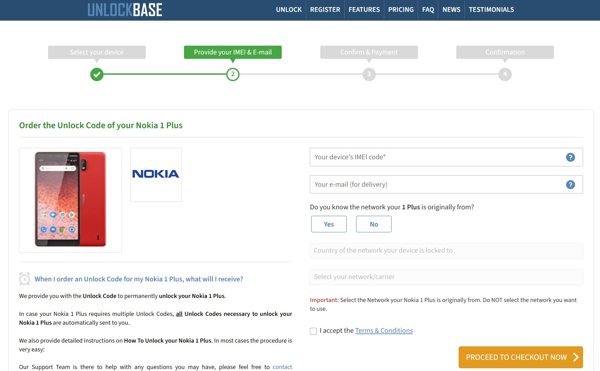
הקלד את מספר ה‑IMEI של הטלפון שלך והזן את כתובת הדוא"ל שלך.
ספק מידע נחוץ נוסף ולחץ על Proceed to checkout now.
אשר את החשבון וסיים את התשלום.
כאשר השירות מקבל את הבקשה שלך, קרא את הודעת הדוא"ל.
פעלה לפי ההוראות שעל המסך כדי לבטל את נעילת טלפון הנוקיה שלך לאחר ששכחת את קוד ה‑PIN.
קריאה מורחבת:
חלק 2. כיצד לבטל נעילה של טלפון נוקיה ללא סיסמה
אם שכחת את סיסמת נעילת המסך, תינעל מחוץ לטלפון שלך. כדי להשיב גישה למכשיר, עליך לבטל את נעילת טלפון הנוקיה שלך במצב Recovery או באמצעות הפורטל Find My של Google.
שיטה 1: כיצד לבטל נעילה של טלפון נוקיה במצב Recovery
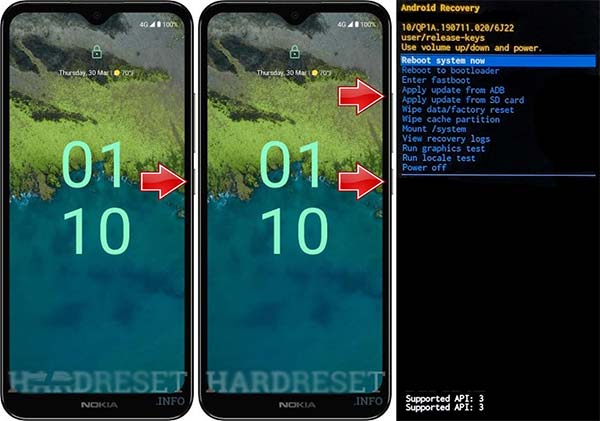
החזק את ה- כּוֹחַ לחצן לכיבוי טלפון הנוקיה שלך.
לחץ והחזק את הגבר קול + כּוֹחַ לחצנים יחד עד שתראה את לוגו נוקיה.
לאחר מכן, החזק את להנמיך קול לחצן כדי להיכנס למצב Recovery.
השתמש בלחצני הווליום כדי לבחור מחיקת מידע / איפוס מכשיר ולחץ על כּוֹחַ כפתור כדי לאשר זאת.
אם תתבקש, בחר כן ולחץ על כּוֹחַ לַחְצָן.
בסיום, בחר מאתחל מערכת עכשיו ולחץ על כּוֹחַ לחצן כדי לבטל את נעילת טלפון הנוקיה שלך ללא סיסמה.
שיטה 2: כיצד לבטל נעילה של טלפון נוקיה באמצעות Google Find My
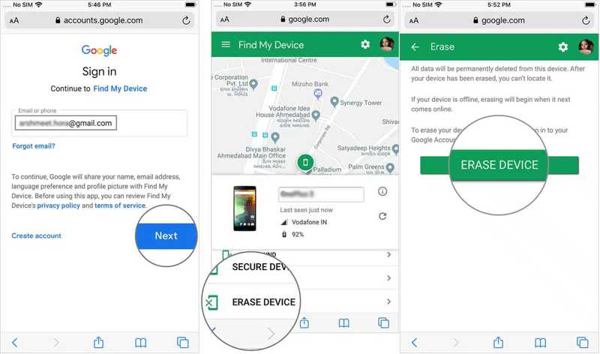
היכנס לכתובת https://www.google.com/android/find/ בדפדפן.
התחבר עם חשבון ה‑Google והסיסמה שלך.
בחר את טלפון הנוקיה שלך.
לָהִיט מחק מכשיר ולחץ מחק מכשיר שוב כדי לבטל את נעילת טלפון הנוקיה שלך.
הערה:
אם הגנת FRP מופעלת בטלפון שלך, יהיה עליך להזין את פרטי החשבון של Google בעת ההגדרה.
חלק 3. הדרך האולטימטיבית לבטל נעילה של טלפון נוקיה
imyPass AnyPassGo זוהי דרך פשוטה לבטל נעילה של טלפון נוקיה ללא סיסמה. היא יכולה להסיר כל נעילת מסך מהטלפון שלך ולאפשר לך להשיב גישה למכשיר ללא הגבלות.

4,000,000+ הורדות
ביטול נעילה של טלפון נוקיה ללא סיסמה.
הסרת סיסמאות מסך ממכשירי Android.
עקיפת נעילת Google FRP בלחיצה אחת.
תמיכה ברוב מותגי הטלפונים מבוססי Android.
כיצד לבטל את נעילת טלפון הנוקיה שלך ללא סיסמה
התקן את כלי ביטול הנעילה לנוקיה
הפעל את תוכנת הנעילה של Nokia לאחר התקנתה במחשב שלך. היא תואמת ל-Windows 11/10/8/7. בחר את הסרת סיסמת מסך מצב כדי להמשיך.

התחבר לטלפון שלך
בחר את מותג הטלפון שלך במסך הבא. חבר את הטלפון למחשב באמצעות כבל USB תואם. ודא שאתה נותן אמון במחשב זה והפעל את ניפוי USB בטלפון שלך.

בטל את נעילת הטלפון Nokia שלך
לאחר שהטלפון שלך יזוהה, לחץ על כפתור הסר עכשיו כדי להתחיל להסיר כל סוגי נעילות המסך מהטלפון שלך. לאחר שהתהליך יסתיים בהצלחה, נתק את המכשיר, ותראה שהטלפון Nokia שלך נפתח.

סיכום
מדריך זה שיתף דרכים רבות ל לפתוח את טלפון נוקיה במצבים שונים. אם הטלפון שלך נעול לספק שירות מסוים, פנה לשירות הלקוחות ובקש ביטול נעילת מפעיל, או השתמש בשירות נעילה של צד שלישי. אם מסך הטלפון שלך נעול ושכחת את הסיסמה, אפס אותו במצב Recovery או באמצעות Google Find My. imyPass AnyPassGo הוא דרך קלה לבטל את נעילת כל טלפון ללא סיסמה. הממשק הידידותי למשתמש הופך אותו לנגיש למתחילים.
גדעון כותב על פתיחת נעילה של מכשירי iOS, Android ו-Windows. בעבר הוא עבד כמומחה למכשירים ניידים במרכז תיקונים, שם סייע ללקוחות עם מכשירים נעולים ושחזור סיסמאות. בזמנו הפנוי הוא בודק כלים חדשים לפתיחת נעילה, מבצע התאמה אישית למכשירים חכמים והופך תהליכי פתיחת נעילה מורכבים לפשוטים ובטוחים.
פתרונות חמים
-
בטל את הנעילה של אנדרואיד
-
בטל את הנעילה של iOS
-
טיפים לסיסמאות
-
טיפים ל-iOS

