



 פִּתָרוֹן
 מרכז תמיכה
 עלינו
עלינו איש קשר
כיצד להסיר נעילת הפעלה (Activation Lock) מה‑iPhone או ה‑iPad שלך
 סמואל ספנסר פורסם ב יולי 17, 2026בטל את הנעילה של iOSקריאה של 4 דקות
לאחר קבלת מכשיר iOS תתבקש להיכנס עם חשבון Apple. אם תפעיל את ‘מצא את ה‑iPhone שלי’ (Find My iPhone) או ‘מצא את ה‑iPad שלי’ (Find My iPad), נעילת ההפעלה של iCloud תופעל אוטומטית. אמצעי אבטחה זה נועד למנוע מגנבים גישה למכשיר Apple בלי לספק את החשבון המשויך. מדריך זה מציג שיטות מוכחות הסרת נעילת הפעלה של iCloud עם או בלי סיסמת חשבון ה‑Apple.

במאמר זה:
חלק 1. מהי משמעות הסרת נעילת הפעלה
כפי שצוין קודם, נעילת ההפעלה של Apple היא אמצעי אבטחה של Apple. היא קושרת מכשיר iOS או iPadOS לחשבון ה‑Apple של הבעלים. בכל פעם שמפעילים את המכשיר לאחר שנמחק או שוחזר, נדרשת סיסמת חשבון ה‑Apple המשויך.
לפי Apple, אמצעי אבטחה זה מיועד להרתיע גניבה ולהגן על נתוני המשתמש. מצד שני, פתרונות MDM שולטים ב‑iPhone וב‑iPad עם נעילת הפעלה. אם פתרון MDM רושם (Enroll) את המכשיר שלך, עליך להסיר את נעילת ההפעלה ב‑iPhone או ב‑iPad שלך באמצעות קוד עקיפה (Bypass Code).
זכור שאיפוס להגדרות היצרן אינו יכול להסיר את הנעילה. הסרת נעילת ההפעלה של iCloud פירושה הסרת אמצעי האבטחה עם הסיסמה או בלעדיה.
חלק 2. כיצד להסיר נעילת הפעלה ב‑iPad/iPhone
תלוי במצב המכשיר שלך, באפשרותך להסיר נעילת הפעלה ב‑iPad/iPhone שלך, במכשיר Apple מושאל או באופן מקוון. כמובן שהתהליך דורש את סיסמת חשבון ה‑Apple המשויך.
כיצד להסיר נעילת הפעלה ב‑iPad/iPhone
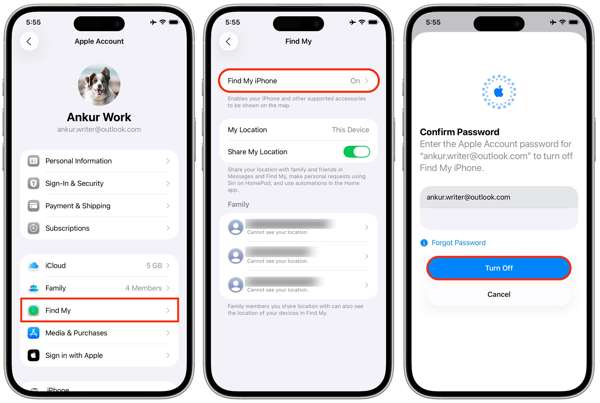
פתח את ה הגדרות אפליקציה ממסך הבית שלך.
הקש על הפרופיל שלך.
בחר את תמצא אותי אפשרות, והקש על מצא את האייפון שלי אוֹ מצא את האייפד שלי.
כבה מצא את האייפון שלי אוֹ מצא את האייפד שלי.
כשתתבקש, הזן את סיסמת חשבון ה‑Apple שלך.
הקש על לכבות כפתור כדי לאשר זאת.
כיצד להסיר נעילת הפעלה במכשיר Apple מושאל
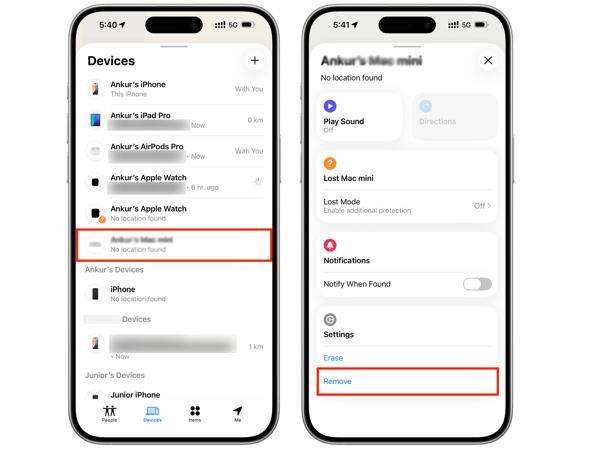
התקן את האפליקציה Find My ב‑iPhone או ב‑MacBook מושאל.
הפעל את האפליקציה והתחבר עם פרטי חשבון ה‑Apple שלך.
עבור אל מכשירים לשונית.
בחר את ה‑iPhone או ה‑iPad שלך מהרשימה.
הרחב את סרגל הכלים ולחץ על לְהַסִיר לַחְצָן.
אם תתבקש, הזן שוב את סיסמת חשבון ה‑Apple שלך.
לבסוף, אשר את הסרת נעילת ההפעלה ב‑iPad.
כיצד להסיר נעילת הפעלה באופן מקוון
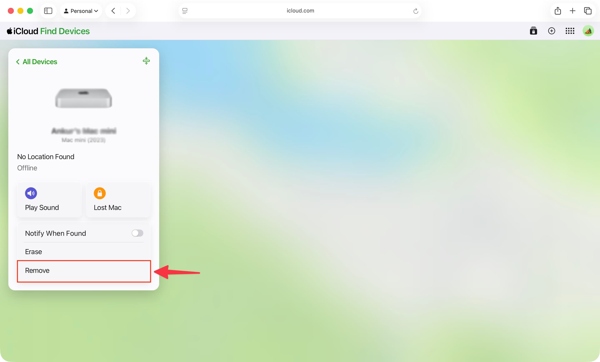
עבור אל www.icloud.com/find בדפדפן אינטרנט.
התחבר עם חשבון ה‑Apple שלך והסיסמה.
בחר את ה‑iPhone או ה‑iPad שלך מתוך כל המכשירים רְשִׁימָה.
אם המכשיר שלך מחובר לאינטרנט, הפונקציה תאתר את המיקום במפה.
לחץ על לְהַסִיר לַחְצָן.
הזן את סיסמת חשבון ה‑Apple שלך כאשר תתבקש.
עקוב אחר ההוראות על המסך כדי להסיר את נעילת ההפעלה ב‑iPad או ב‑iPhone.
כיצד להסיר נעילת הפעלה במכשיר Apple אחר
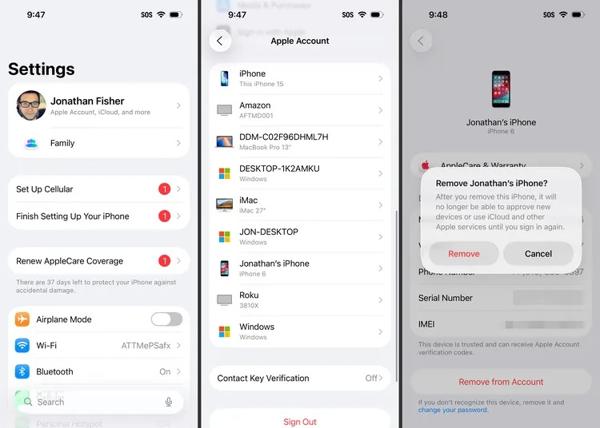
הפעל את הגדרות אוֹ הגדרות מערכת אפליקציית ה‑ על מכשיר Apple אחר המשויך לאותו חשבון Apple.
הקש על הפרופיל שלך.
גלול מטה ובחר את ה‑iPhone או ה‑iPad שלך.
לחץ על הסר מהחשבון לַחְצָן.
אז תבחר לְהַסִיר בחלון ההתראה כדי לאשר את הסרת נעילת ההפעלה.
חלק 3. כיצד להסיר נעילת הפעלה ב‑iPhone באמצעות קוד
כאשר ה‑iPhone או ה‑iPad שלך רשום בפתרון MDM, באפשרותך לקבל קוד עקיפת נעילת הפעלה (Activation Lock Bypass Code). קוד זה מאפשר לך להסיר את נעילת ההפעלה ב‑iPad או ב‑iPhone בלי הסיסמה. להלן מהלך העבודה:
הפעל את המכשיר ועבור אל הגדרות אפליקציה.
נווט אל כללי, לאחר מכן העבר או אפס את האייפון.
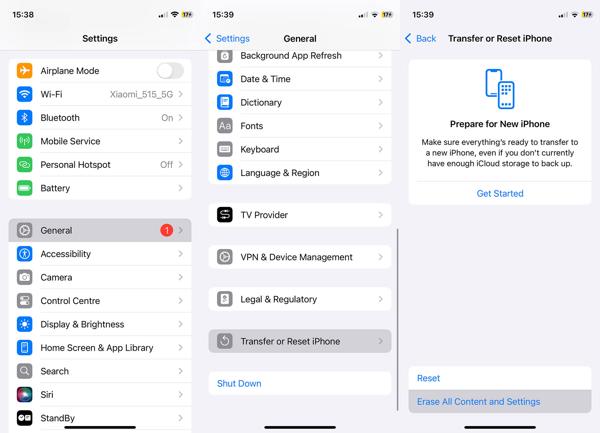
הקש על למחוק את כל התוכן וההגדרות אוֹפְּצִיָה.
עקוב אחר ההוראות שעל המסך כדי איפוס להגדרות היצרן את המכשיר שלך.
אם המכשיר שלך אינו נגיש, אפס אותו באמצעות iTunes או Finder.
כשהתהליך מסתיים, הפעל מחדש את ה‑iPhone או ה‑iPad שלך.
הגדר אותו כמכשיר חדש.
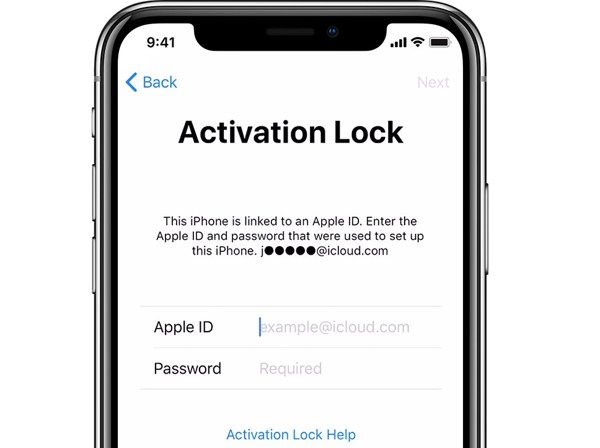
אם ה‑iPad שלך נעול על ידי נעילת הפעלה, יתבקש ממך להזין את חשבון ה‑Apple שלך.
השאר את שדה ה‑ ריק והזן את קוד העקיפה בשדה שם זיהוי של אפל כפתור להסרת נעילת ההפעלה ב‑iPad בלי סיסמה. סיסמה שדה.
הקש על הַבָּא אם אין לך סיסמת חשבון ה‑Apple המשויך וגם לא קוד עקיפה, נסה את "". הוא מאפשר לך להסיר את נעילת ההפעלה ב‑iPhone או ב‑iPad בלי הסיסמה. נוסף על כך, העיצוב האינטואיטיבי מקל על הלמידה והניווט.
חלק 4. כיצד להסיר נעילת הפעלה ב‑iPad בלי סיסמה
תכונות עיקריות של כלי עקיפת נעילת ההפעלה imyPass iPassGo. עקיפת נעילת הפעלה ב‑iPhone או ב‑iPad בלי הסיסמה.

4,000,000+ הורדות
כיצד להסיר נעילת הפעלה ב‑iPad שלך בלי הסיסמה.
סיים את התהליך בשלושה שלבים.
התקנת iPassGo.
תמיכה במגוון רחב של דגמי אייפון ואייפד.
הפעל את שירות הסרת נעילת ההפעלה לאחר שתתקין אותו במחשב שלך. הוא זמין ב‑Windows 11/10/8/7 וב‑macOS 10.12 ומעלה. בחר את
חבר את ה‑iPhone או ה‑iPad שלך למחשב באמצעות כבל Lightning. אשר את המחשב כאמין (Trust), והתוכנה תטען את פרטי המכשיר שלך. לחץ על
Launch the Activation Lock removal service after installing it on your computer. It is available on Windows 11/10/8/7 and macOS 10.12 or above. Choose the עוקף את נעילת ההפעלה של iCloud מצב כדי להמשיך.

התחבר לאייפד שלך
Connect your iPhone or iPad to your computer with a Lightning cable. Trust your computer, and the software will load your device information. Click the התחל עכשיו כפתור כדי להמשיך.

הסר את נעילת ההפעלה
לחץ על הַבָּא לחצן אם פרצת את המכשיר שלך (jailbreak). אם לא, לחץ על לחצן ה־ מדריך Jailbreak ועקוב אחר ההנחיות כדי לבצע jailbreak למכשיר שלך. בדוק את פרטי המכשיר שלך ולחץ על לחצן ה־ התחל לעקוף את ההפעלה כדי להתחיל בהסרת נעילת ההפעלה (Activation Lock).

סיכום
מדריך זה הסביר מהו הסרת מנעול הפעלה . חשוב מכך, תוכל ללמוד דרכים שונות להשלים את התהליך במצבים מגוונים. באמצעות ססמת חשבון Apple שלך, תוכל להסיר את נעילת iCloud מהמכשיר שלך או מרחוק. אם המכשיר שלך רשום במערכת ניהול מכשירים (MDM), תוכל לעקוף את נעילת iCloud באמצעות הקוד. imyPass iPassGo הוא דרך פשוטה לעקוף את נעילת iCloud מהמכשיר שלך ללא הסיסמה.
שמואל מתמחה באבטחת סיסמאות ובפרטיות דיגיטלית. בעבר עבד כיועץ סייבר לעסקים קטנים כדי להגן על נכסיהם הדיגיטליים. עם הסמכות בסייבר ובפריצה אתית, הוא הופך נושאי אבטחה מורכבים לעצות ברורות וקלות ליישום. הוא גם אוהב לשתף טיפים לגבי סיסמאות כדי לעזור למשתמשים להגן על החשבונות שלהם בביטחון רב יותר.
פתרונות חמים
-
בטל את הנעילה של iOS
-
טיפים ל-iOS
-
בטל את הנעילה של אנדרואיד
-
טיפים לסיסמאות


