


 פִּתָרוֹן
 מרכז תמיכה
 עלינו
 איש קשר
כיצד לתקן נעילת אבטחה ב‑iPad (Security Lockout) עם או בלי סיסמה
 סמואל ספנסר פורסם ב 22 באוקטובר 2026בטל את הנעילה של iOSקריאה של 3 דקות
"אחרי כמה דקות של ניסיונות קוד נעילה כושלים, ה‑iPad נכנס למצב Security Lockout. איך פותרים את הבעיה?" אם אתה רואה את ההודעה Security Lockout על המסך, אין צורך להילחץ מיד. זו תכונה מובנית במכשירי iPadOS ו‑iOS. היא מאפשרת לך לבצע איפוס מלא ל‑iPad (Factory Reset) בלי קוד גישה. מדריך זה יסביר לך שלב אחר שלב כיצד להשיב את הגישה ל‑iPad אחרי הופעת הודעת Security Lockout.

במאמר זה:
חלק 1: מהי נעילת אבטחה ב‑iPad (iPad Security Lockout) ומדוע היא מתרחשת
iPad Security Lockout אינה תקלה, אלא תכונת אבטחה חשובה שהוצגה כש‑Apple השיקה את iPadOS 15.2 ו‑iOS 15.2. מאז היא הפכה לאחת מאמצעי האבטחה השימושיים ביותר בגרסאות החדשות של iPadOS ו‑iOS.
בפעם הראשונה שתזין קוד גישה שגוי, יידרשו 5 ניסיונות עד שה‑iPad יושבת. בהתחלה משך ההמתנה קצר מאוד – הוא מתחיל מדקה אחת. לאחר 10 ניסיונות כושלים, ה‑iPad שלך יהפוך ללא זמין (Unavailable) ומנוטרל.
כעת עליך לשחרר את נעילת ה‑iPad בלי קוד הגישה. בזכות ה‑Security Lockout תוכל למחוק (Erase) את המכשיר באמצעות חשבון ה‑Apple והסיסמה שלך.
חלק 2: איך לתקן נעילת אבטחה ב‑iPad
שיטה 1: איך לשחרר iPad מנוטרל באמצעות מחיקת ה‑iPad
תכונת ה‑Security Lockout מגיעה יחד עם האפשרות Erase iPad. היא מאפשרת לך לפתוח iPad מנוטרל באמצעות סיסמת חשבון ה‑Apple שלך. שיטה זו אינה דורשת תוכנה או חומרה נוספות.
ב‑iPadOS 17 וחדשה יותר
הקש על שכחת את קוד הגישה שנמצאת בתחתית מסך iPad Unavailable.
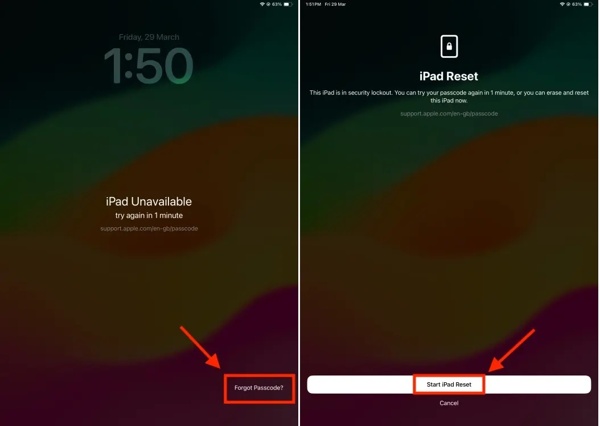
בחר התחל איפוס אייפד.
הזן את סיסמת חשבון ה‑Apple שלך.
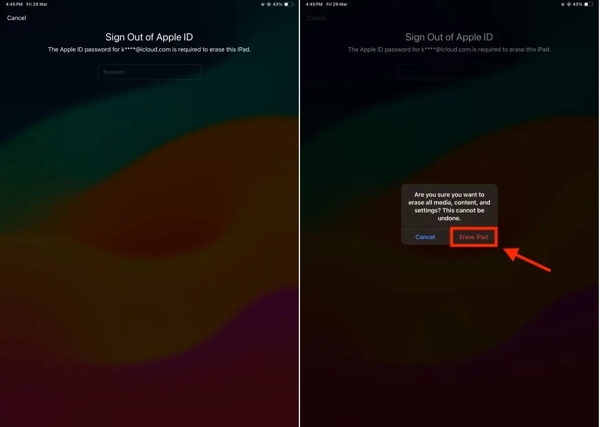
לאחר מכן, הקש על מחק את האייפד כפתור כדי לאשר זאת.
ב‑iPadOS 15.2 ואילך
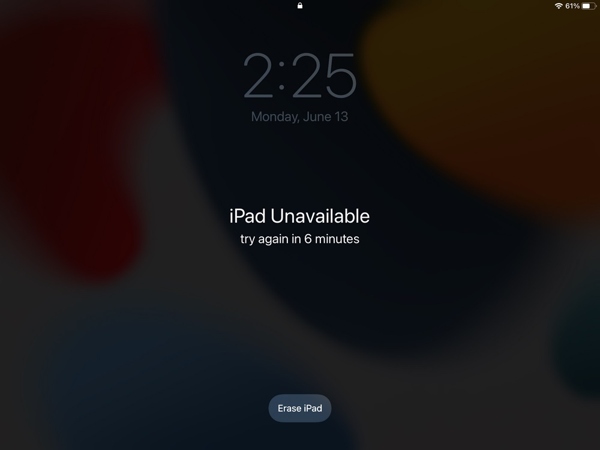
הקש על מחק את האייפד כאשר מופיע מסך iPad Unavailable.
קרא את ההודעה והקש על מחק את האייפד כפתור שוב.
הזן את סיסמת חשבון Apple המשויך.
לאחר מכן התחל מיד בשחרור ה‑iPad המנוטרל.
שיטה 2: איך להסיר את מסך iPad Unavailable באמצעות מצב התאוששות (Recovery Mode)
אם ה‑iPad Security Lockout שלך לא מציע את אפשרות ה‑Erase, תוכל להסיר את מסך ה‑Unavailable במצב Recovery. לשיטה זו דרושים מחשב וגרסה עדכנית של iTunes או Finder.
חבר את האייפד שלך למחשב באמצעות כבל USB.
העבירו את האייפד שלכם למצב שחזור:
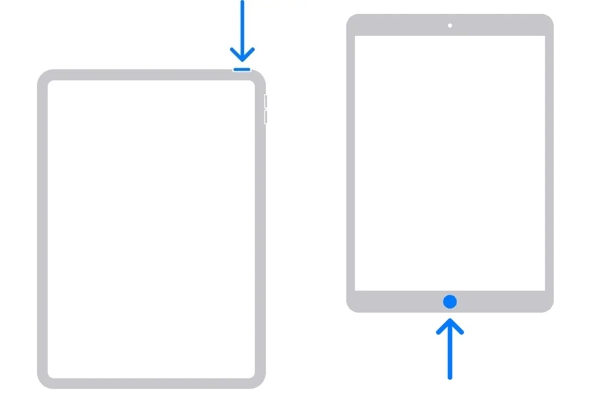
עבור iPad בלי כפתור הבית (Home)
לחץ במהירות על הגבר קול כפתור ושחרר אותו.
לחץ במהירות על להנמיך קול כפתור ושחרר אותו.
החזק את ה- צַד הכפתור עד ש‑ מצב שחזור מופיע.
עבור iPad עם כפתור הבית (Home)
לחץ והחזק את בית + שינה/התעוררות כפתורים יחד.
כשה‑iPad נכנס למצב Recovery, שחרר את הכפתורים.
פתח iTunes ב‑Windows או ב‑macOS Mojave ומוקדמות, או הפעל Finder ב‑macOS Catalina ומאוחרות.
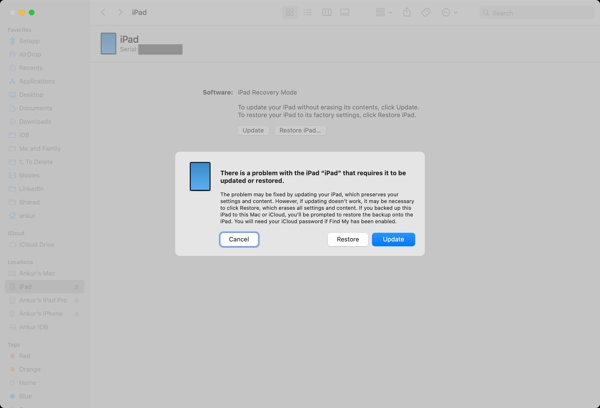
לאחר מכן, לחץ על לשחזר כפתור בתיבת הדו-שיח הקופצת.
כאשר התהליך מסתיים, מסך ה‑iPad Unavailable יוסר.
הערה:
אם Find My iPad מופעל, תצטרך להזין את סיסמת חשבון ה‑Apple שלך כדי להגדיר אותו מחדש.
שיטה 3: איך לשחרר iPad נעול דרך iCloud
כדי לשחרר iPad נעול לאחר שהופעלה נעילת אבטחה (Security Lockout), ניתן להשלים את התהליך ב‑iCloud.com באמצעות חשבון ה‑Apple המקושר והסיסמה. התנאי המוקדם הוא שהפעלת את Find My iPad.
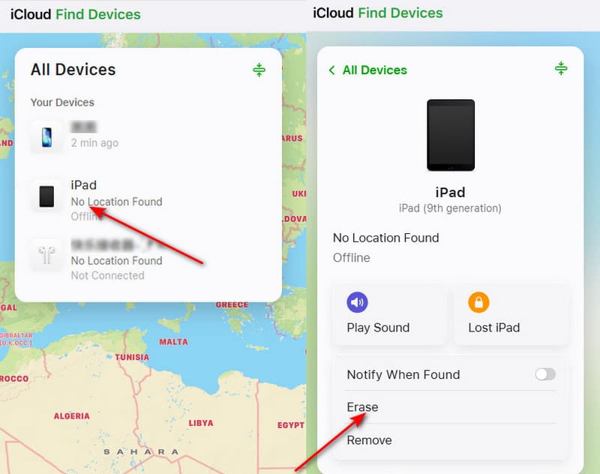
גלוש ל‑www.icloud.com/find בדפדפן שלך.
התחבר עם חשבון ה‑Apple שלך והסיסמה.
בחר את ה‑iPad הנעול מתוך כל המכשירים רְשִׁימָה.
לאחר איתור המכשיר, לחץ על לִמְחוֹק אוֹפְּצִיָה.
לאחר מכן, לחץ על לִמְחוֹק שוב כדי לאשר.
שיטה 4: איך לתקן iPad שאינו זמין באמצעות Find My
דרך נוספת לתקן iPad שאינו זמין (Unavailable) היא בעזרת אפליקציית Find My, אם הגדרת את Find My iPad לפני שננעל המכשיר. שיטה זו דורשת את חשבון ה‑Apple והסיסמה המשויכים ל‑iPad שלך.
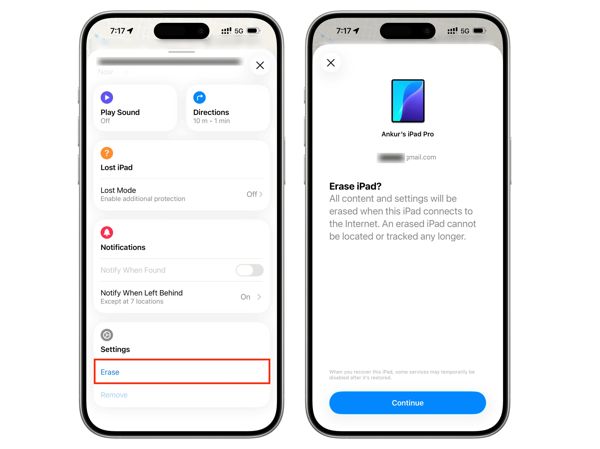
פתח את אפליקציית Find My במכשיר Apple אחר.
התחבר באמצעות חשבון ה‑Apple והסיסמה המשויכים.
עבור אל מכשירים לשונית.
בחר את ה‑iPad שלך.
לחץ על לִמְחוֹק בכלי העבודה (Toolbar) ובחר לְהַמשִׁיך.
עקוב אחר ההנחיות כדי לשחרר את ה‑iPad בלי קוד גישה.
חלק 3: איך לפתור ביעילות את בעיית ה‑iPad Security Lockout
אם שכחת את קוד הגישה ואת סיסמת חשבון ה‑Apple שלך, imyPass iPassGo יכולה לעזור לך לתקן את ה‑iPad Security Lockout במהירות. היא מאפשרת לך להשיב את הגישה לכל iPad בלי סיסמה. העיצוב האינטואיטיבי וההנחיות שעל המסך מקלים מאוד על השימוש.

4,000,000+ הורדות
הסר בקלות את מסך ה‑iPad Security Lockout.
אינו דורש קוד גישה או סיסמה.
עוקף קוד גישה מספרי, Face ID ו‑Touch ID.
זמין עבור הגרסאות החדשות של iPadOS.
איך לתקן iPad Security Lockout בלי סיסמה
התחבר לאייפד שלך
הפעל את תוכנת שחרור הנעילה ל‑iPad לאחר התקנתה במחשב ה‑PC שלך. קיימת גם גרסה ל‑Mac. בחר את בטל את נעילת מסך iOS מצב. חבר את ה‑iPad למחשב באמצעות כבל Lightning.

הורד את הקושחה
כאשר ה‑iPad שלך יזוהה, בדוק את פרטי המכשיר. לאחר מכן לחץ על התחל עכשיו הכפתור כדי להתחיל להוריד את קובץ הקושחה (firmware). זה עלול לקחת זמן‑מה, בהתאם לחיבור האינטרנט שלך.

תקן את נעילת האבטחה של ה-iPad
לאחר ההורדה, לחץ על התחל בהסרה הכפתור כדי להמשיך. קרא את ההודעה ואשר את התהליך. לבסוף לחץ על אשר שוב הכפתור כדי לוודא את ביצוע התהליך. כאשר זה יסתיים, תוכל לבטל את נעילת ה‑iPad ולהגדיר אותו ישירות.

הערה:
התהליך ימחק את הנתונים שלך, לכן עדיף לגבות את המכשיר קודם.
סיכום
מאמר זה הסביר כיצד לאפס iPad ללא סיסמה. עליך להבין מהו מצב Security Lockout, מדוע הוא מתרחש, ומהן השיטות המוכחות לבטל את נעילת המכשיר במצבים שונים. imyPass iPassGo הוא הפתרון האולטימטיבי לביטול נעילה של iPad נעול, מושבת או שאינו זמין, ללא סיסמה או סיסמת Apple ID. נוסף על כך, הוא אינו דורש מיומנויות טכניות.
שמואל מתמחה באבטחת סיסמאות ובפרטיות דיגיטלית. בעבר עבד כיועץ סייבר לעסקים קטנים כדי להגן על נכסיהם הדיגיטליים. עם הסמכות בסייבר ובפריצה אתית, הוא הופך נושאי אבטחה מורכבים לעצות ברורות וקלות ליישום. הוא גם אוהב לשתף טיפים לגבי סיסמאות כדי לעזור למשתמשים להגן על החשבונות שלהם בביטחון רב יותר.
פתרונות חמים
-
בטל את הנעילה של iOS
-
טיפים ל-iOS
-
בטל את הנעילה של אנדרואיד
-
טיפים לסיסמאות


