



 פִּתָרוֹן
 מרכז תמיכה
 עלינו
עלינו איש קשר
כיצד להסיר חשבון iCloud מה־iPhone שלך במהירות
 סמואל ספנסר פורסם ב אוקטובר 09, 2026בטל את הנעילה של iOSקריאה של 3 דקות
הסרת חשבון iCloud מ־iPhone היא תהליך פשוט. זהו צעד חשוב כאשר מוסרים iPhone לאחר, קונים מכשיר iOS משומש, או עוברים לחשבון חדש. עם זאת, משתמשים רבים לא מבינים מה משמעות הפעולה וכיצד להשלים אותה. פעולה זו מנתקת אותך מ־iCloud, מחנות האפליקציות (App Store), מ״מצא את ה־iPhone שלי״ (Find My) ומשירותי Apple אחרים על גבי מכשיר iOS. מדריך זה משתף שיטות מוכחות ושלבים מפורטים.

במאמר זה:
- חלק 1: כיצד להסיר iCloud מ־iPhone דרך ההגדרות
- חלק 2: כיצד להסיר iCloud מ־iPhone דרך פורטל חשבון Apple
- חלק 3: כיצד להסיר iCloud מ־iPhone דרך iCloud.com
- חלק 4: כיצד להסיר iCloud מ־iPhone דרך ״מצא את ה־iPhone שלי״ (Find My)
- חלק 5: כיצד להסיר iCloud מ־iPhone באמצעות מכשיר Apple אחר
- חלק 6: כיצד להסיר iCloud מ־iPhone ללא סיסמה
חלק 1: כיצד להסיר iCloud מ־iPhone דרך ההגדרות
הדרך הקלה למחוק חשבון iCloud מה־iPhone שלך היא דרך אפליקציית ההגדרות. כמובן, ה־iPhone שלך נמצא בידך ועדיין נגיש. במהלך התהליך עליך לאמת באמצעות סיסמת חשבון ה־Apple שלך.
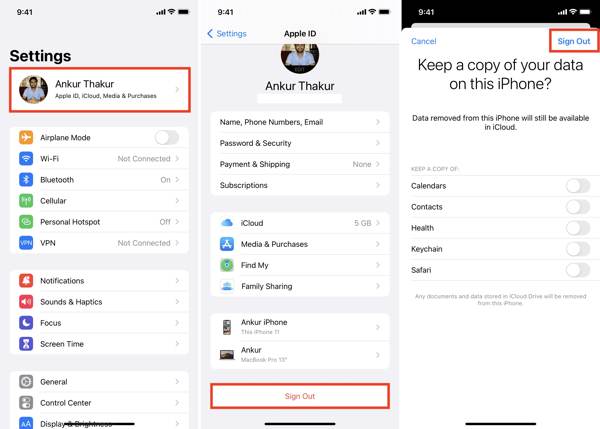
הפעל את ה־iPhone שלך ופתח את אפליקציית הגדרות אפליקציה.
הקש על הפרופיל שלך.
גלול מטה והקש על התנתק כפתור בתחתית.
הזן את סיסמת חשבון Apple שלך כדי להשבית את "מצא את ה‑iPhone שלי".
בֶּרֶז לכבות כדי לאשר זאת.
החליטו אם ברצונכם לשמור עותק של הנתונים שלכם.
לבסוף, הקישו על התנתק כפתור להשלמת התהליך.
חלק 2: כיצד להסיר iCloud מ־iPhone דרך פורטל חשבון Apple
פורטל חשבון Apple הוא אפשרות מקוונת להסרת iCloud מ־iPhone. דרך זו זמינה אם ה־iPhone אינו בהישג ידך או אינו נגיש. כל מה שאתה צריך הוא חשבון ה־Apple המקושר וחיבור אינטרנט יציב.
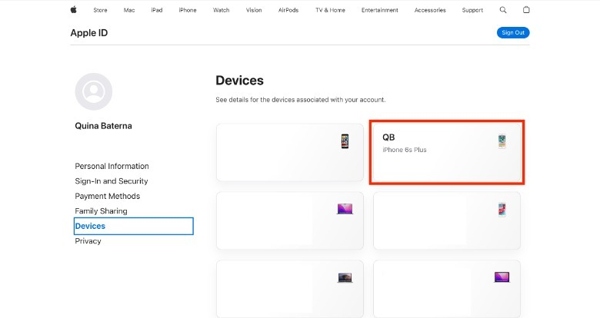
גש ל־https://account.apple.com/sign-in בדפדפן אינטרנט.
התחבר באמצעות חשבון ה־Apple והסיסמה המקושרים ל־iPhone שלך.
בחר את מכשירים לשונית בצדי המסך ובחר את ה־iPhone שלך.
גללו למטה ולחצו הסר מהחשבון בתחתית.
לאחר מכן, לחץ על לְהַסִיר לחצן שוב כדי לסיים את החלטתך.
אולי יעניין אותך גם:
חלק 3: כיצד להסיר iCloud מ־iPhone דרך iCloud.com
כל עוד הפעלת ״מצא את ה־iPhone שלי״ (Find My iPhone), באפשרותך לאתר ולנהל את המכשיר שלך על גבי מפה אינטראקטיבית ב־iCloud.com. דרך זו זמינה להסרת iCloud מ־iPhone אם הגדרת את ״מצא את ה־iPhone שלי״. כל מה שאתה צריך הוא חשבון ה־Apple שלך והסיסמה.
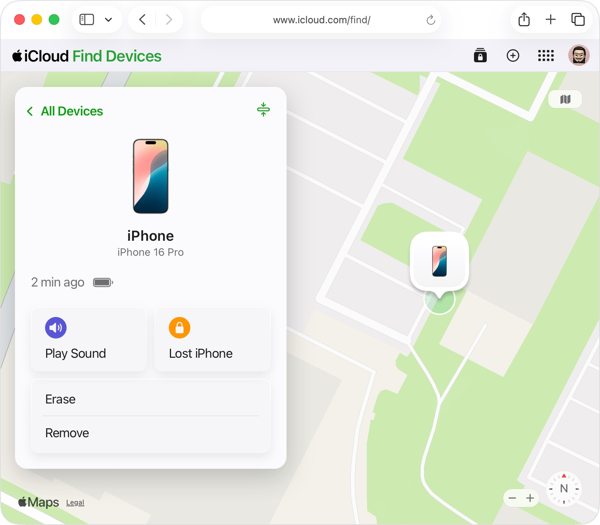
בקר באתר www.icloud.com בדפדפן אינטרנט.
התחבר באמצעות חשבון ה־Apple והסיסמה המשויכים ל־iPhone שלך.
בחר את תמצא אותי אפשרות כדי להיכנס לפורטל Find My.
בחר את ה־iPhone שלך מתוך כל המכשירים הרשימה כדי לעקוב אחריו על המפה.
לחץ על לְהַסִיר אוֹ הסר מכשיר זה לַחְצָן.
אם תתבקש, לחץ לְהַסִיר שוב כדי לאשר את הפעולה שלך.
חלק 4: כיצד להסיר iCloud מ־iPhone דרך ״מצא את ה־iPhone שלי״ (Find My)
אם יש לך מכשיר Apple נוסף או שתוכל לשאול מכשיר Apple, תוכל למחוק את iCloud מה־iPhone שלך. כמובן שעליך להפעיל מראש את ״מצא את ה־iPhone שלי״. בנוסף, עליך לזכור את חשבון ה־Apple שלך ואת הסיסמה.
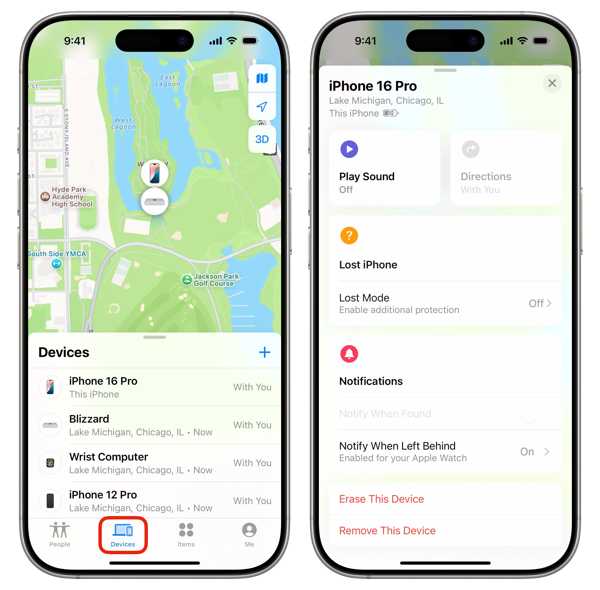
הפעל את אפליקציית Find My על גבי מכשיר Apple אחר.
אם המכשיר מקושר לחשבון Apple אחר, בחר עזור לחבר, והתחבר באמצעות החשבון שלך.
עבור אל מכשירים לשונית ובחר את ה־iPhone שלך מהרשימה.
החלק כלפי מעלה מתחתית המסך כדי לפתוח את סרגל הכלים. ב־Mac לחץ על הכפתור מידע שליד ה־iPhone שלך על המפה.
הקש על לְהַסִיר אוֹ הסר מכשיר זה לַחְצָן.
עקוב אחר ההוראות שעל המסך כדי לסיים.
חלק 5: כיצד להסיר iCloud מ־iPhone באמצעות מכשיר Apple אחר
אם יש לך מספר מכשירי Apple המשויכים לאותו חשבון Apple, באפשרותך להסיר את iCloud מה־iPhone שלך באמצעות מכשיר אחר. גישה זו זמינה רק למשתמשים בעלי מספר מכשירים.
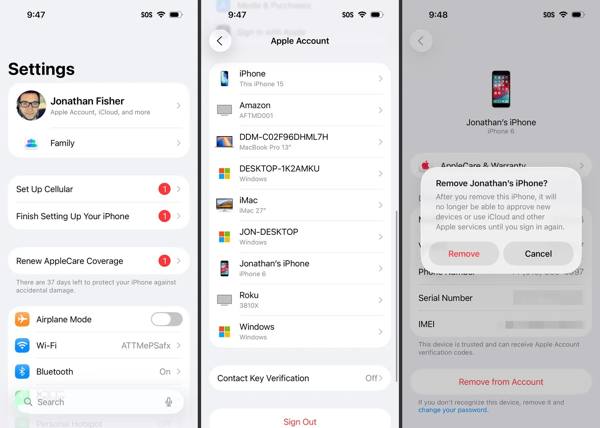
פתח את ה הגדרות אוֹ הגדרות מערכת אפליקציה במכשיר אפל אחר.
הקש על הפרופיל שלך ובחר את ה־iPhone שלך מתוך הרשימה.
הקש על הסר מהחשבון לַחְצָן.
קרא את ההתראה והקש לְהַסִיר.
חלק 6: כיצד להסיר iCloud מ־iPhone ללא סיסמה
אם שכחת את סיסמת חשבון ה־Apple שלך, לא ניתן להסיר את iCloud מה־iPhone שלך. למרבה המזל, imyPass iPassGo יכול לענות על הצרכים שלך. הוא מסוגל להסיר מזהה iCloud מ־iPhone או iPad ללא סיסמה או מגבלות כלשהן. העיצוב הפשוט הופך את התוכנה לקלה לשימוש.

4,000,000+ הורדות
הסר חשבון iCloud ממכשיר iOS בשלושה צעדים.
השלם הסרת מזהה iCloud ללא סיסמה.
פועל גם עבור חשבון iCloud נעול ומושבת.
הציעו תכונות בונוס, כמו שחרור קוד הגישה של זמן מסך (Screen Time).
תואם לגרסאות האחרונות של iOS ו-iPadOS.
כיצד להסיר iCloud מה־iPhone שלך ללא סיסמה
התקן את כלי הסרת ה־iCloud
הפעל את תוכנת הסרת מזהה ה־iCloud לאחר התקנתה במחשב האישי שלך (PC). קיימת גרסה נוספת עבור Mac OS X 10.12 ומעלה. בחר את הסר את Apple ID מצב כדי להמשיך.

זיהוי האייפון שלך
חבר את ה־iPhone שלך למחשב באמצעות כבל Lightning. כאשר תתבקש, ודא שאתה נותן אמון במחשב זה. לאחר מכן התוכנה תזהה את ה־iPhone שלך מיד. בדוק את פרטי המכשיר שלך ולחץ על התחל עכשיו לַחְצָן.

הסר את iCloud מה־iPhone שלך
אם ״מצא את ה־iPhone שלי״ כבוי, התוכנה תמחק את חשבון ה־iCloud מה־iPhone שלך באופן אוטומטי.
אם ״מצא את ה־iPhone שלי״ מופעל, אפס את כל ההגדרות במכשיר שלך בהתאם להוראות שעל המסך. לאחר מכן לחץ על הלחצן אשר שוב כדי להמשיך. אשר את פרטי המכשיר שלך והתחל את תהליך ההסרה.

מומלץ לגבות את ה־iPhone שלך תחילה, משום שהתהליך ימחק את כל הנתונים מהמכשיר שלך.
סיכום
מדריך זה הציג כמה דרכים שונות ל־ הסר את iCloud מהאייפון שלך במצבים שונים. אם המכשיר שלך נגיש, באפשרותך להשלים את התהליך ישירות. אם לא, באפשרותך להסיר את החשבון דרך פורטל חשבון Apple. פונקציית 'מצא את ה־iPhone שלי' היא אפשרות נוספת להיפטר מהחשבון שלך. imyPass iPassGo הוא הפתרון הסופי להסרת חשבון iCloud ממכשיר ה־iOS שלך בלי הסיסמה.
שמואל מתמחה באבטחת סיסמאות ובפרטיות דיגיטלית. בעבר עבד כיועץ סייבר לעסקים קטנים כדי להגן על נכסיהם הדיגיטליים. עם הסמכות בסייבר ובפריצה אתית, הוא הופך נושאי אבטחה מורכבים לעצות ברורות וקלות ליישום. הוא גם אוהב לשתף טיפים לגבי סיסמאות כדי לעזור למשתמשים להגן על החשבונות שלהם בביטחון רב יותר.
פתרונות חמים
-
בטל את הנעילה של iOS
-
טיפים ל-iOS
-
בטל את הנעילה של אנדרואיד
-
טיפים לסיסמאות


