



 פִּתָרוֹן
 מרכז תמיכה
 עלינו
עלינו איש קשר
איך לאפס במהירות את סיסמת iCloud באייפון ובאייפד
 סמואל ספנסר פורסם ב יולי 02, 2026בטל את הנעילה של iOSקריאה של 3 דקות
בין אם שכחת את הסיסמה שלך או שחשבון ה-iCloud שלך ננעל מטעמי אבטחה, תמצא את עצמך חסום מגישה להכל באייפון שלך. מדוע בעיית סיסמה פשוטה עלולה לחסום את כל שירותי Apple? במדריך זה נסביר כיצד חשבון iCloud פועל ונראה לך את הדרך המהירה והאמינה ביותר לבצע איפוס סיסמת iCloud.

במאמר זה:
- חלק 1. האם סיסמת iCloud וסיסמת Apple ID הן אותו הדבר
- חלק 2. איך לאפס סיסמת iCloud באמצעות מכשירי Apple אחרים
- חלק 3. איך לאפס סיסמת iCloud דרך מכשיר Apple חדש
- חלק 4. איך לאפס סיסמת iCloud באמצעות אימייל
- חלק 5. איך לאפס סיסמת iCloud דרך אפליקציית Apple Support
- טיפים בונוס: עקיפת נעילת הפעלה של iCloud ללא סיסמה
חלק 1. האם סיסמת iCloud וסיסמת Apple ID הן אותו הדבר
משתמשים רבים מניחים של‑iCloud יש סיסמה נפרדת, אך בפועל חשבון ה‑iCloud שלך מחובר ישירות ל‑Apple ID שלך. משמעות הדבר היא שפרטי הכניסה שבהם אתה משתמש לשירותי iCloud, כגון גיבויים, תמונות ו"מצא את ה‑", הם אותם פרטי כניסה של ה‑Apple ID שלך. לכן כשאתה מבצע איפוס סיסמה של Apple iCloud, אתה בעצם מאפס את הסיסמה עבור כל חשבון ה‑Apple ID שלך.
הבנת ההבדל הזה חשובה לפני שמנסים לבצע איפוס סיסמת iCloud, משום ששינוי הסיסמה ישפיע על כל שירותי Apple המקושרים לאותו חשבון.
לאחר מכן, השלב הבא הוא לבחור שיטת שחזור על‑פי המידע שאליו עדיין יש לך גישה.
חלק 2. איך לאפס סיסמת iCloud באמצעות מכשירי Apple אחרים
אם עדיין יש לך גישה למכשיר Apple מהימן אחר, איפוס סיסמת iCloud הופך למהיר ופשוט הרבה יותר.
כך תאפס את הסיסמה שלך באמצעות מכשיר Apple אחר:
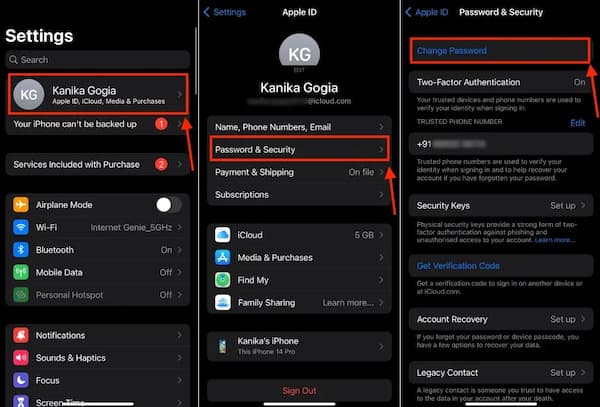
לִפְתוֹחַ הגדרות במכשיר Apple מהימן שמחובר עם ה‑Apple ID שלך.
הקש על שמך בחלק העליון של המסך כדי להיכנס להגדרות ה‑Apple ID שלך, ואז בחר סיסמה ואבטחה.
בחר שנה סיסמא כדי להתחיל בתהליך איפוס הסיסמה.
כאשר תתבקש, הזן את קוד הגישה של המכשיר כדי לאשר שזה אתה.
הזן סיסמה חדשה, הזן אותה שוב לאישור, ולאחר מכן פעל לפי ההוראות על גבי המסך.
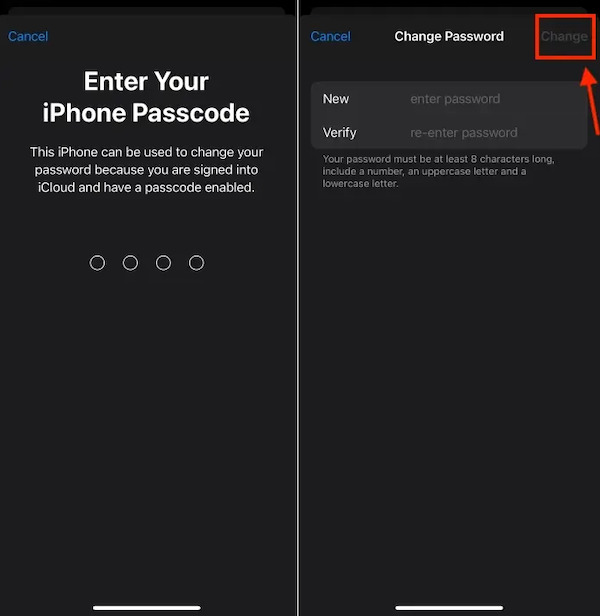
מכיוון שהמכשיר כבר מהימן, Apple לא דורשת אימות נוסף. זה הופך אותו לדרך מהירה יותר להשלים איפוס סיסמת Apple iCloud כשאתה מחובר במכשיר אחר.
חלק 3. איך לאפס סיסמת iCloud דרך מכשיר Apple חדש
אם זה עתה רכשת אייפון או אייפד חדש, עדיין ניתן להשלים איפוס סיסמת iCloud במהלך תהליך ההגדרה.
כך עושים זאת במכשיר Apple חדש:
הפעל את האייפון או האייפד החדש שלך והמשך בהגדרה עד שתראה את מסך אפליקציות ונתונים או מסך הכניסה עם Apple ID.
בֶּרֶז שכחת את הסיסמא או אין לך Apple ID?
בחר שכחת את הסיסמה של Apple ID כדי להתחיל בתהליך השחזור.
הזן את כתובת האימייל של ה‑Apple ID המשויכת לחשבון שלך.
בחר שיטת אימות, כגון מספר הטלפון המהימן שלך או מכשיר מהימן אחר, אם זמין.
פעל לפי ההוראות כדי לאמת את הזהות שלך וליצור סיסמה חדשה.
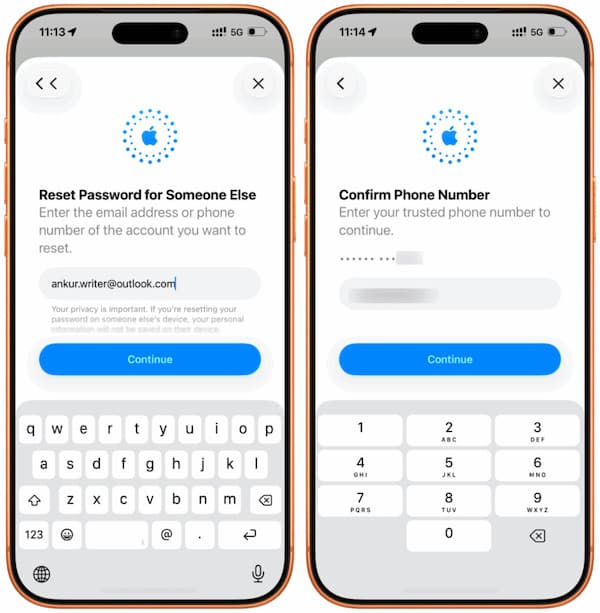
זו אפשרות שחזור רשמית של Apple שאפשר להשתמש בה במכשיר חדש. לאחר השלמת איפוס הסיסמה, תוכל להיכנס שוב ולהמשיך את תהליך ההגדרה שחזור iCloud יחד עם שאר שירותי Apple.
חלק 4: איך לאפס סיסמת iCloud באמצעות אימייל
עדיין מצליח לפתוח את חשבון האימייל המחובר ל‑Apple ID שלך? אם כן, תוכל לאפס את סיסמת iCloud באמצעות אימייל, בלי צורך במכשיר Apple אחר.
פתח דפדפן ובקר בדף השחזור הרשמי של Apple בכתובת iforgot.apple.com.
הזן את כתובת האימייל המשויכת ל‑Apple ID שלך ואז לחץ על לְהַמשִׁיך. במסך הבא, בחר באפשרות לאפס את הסיסמה באמצעות אימייל אימות.
בדוק את תיבת הדואר הנכנס של חשבון האימייל המקושר ל‑Apple ID שלך. לאחר קבלת ההודעה מ‑Apple, פתח אותה וחפש את קישור איפוס הסיסמה.
לחץ על הקישור שמופיע באימייל ופעל לפי ההוראות על המסך. הזן סיסמה חדשה, אשר אותה ושמור את השינויים כדי להשלים את תהליך האיפוס.
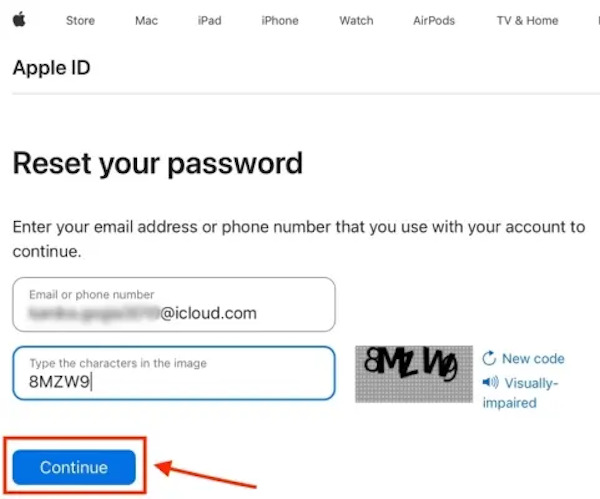
אם שינית חלק מנתוני הקישור של החשבון, עליך לעדכן אותם בזמן. אבל זכור שלא תמיד תופיע אפשרות אימות בדוא"ל. Apple קובעת את שיטות האימות הזמינות לפי הגדרות האבטחה של החשבון שלך. שינוי סיסמת iCloud אפליקציית Apple Support היא אפשרות נוספת לאיפוס סיסמת iCloud. אפשרות זו זמינה גם אם אינך יכול להשתמש באחד מהמכשירים המהימנים שלך. האפליקציה מספקת הוראות על המסך לאורך כל תהליך השחזור.
חלק 5. איך לאפס סיסמת iCloud דרך אפליקציית Apple Support
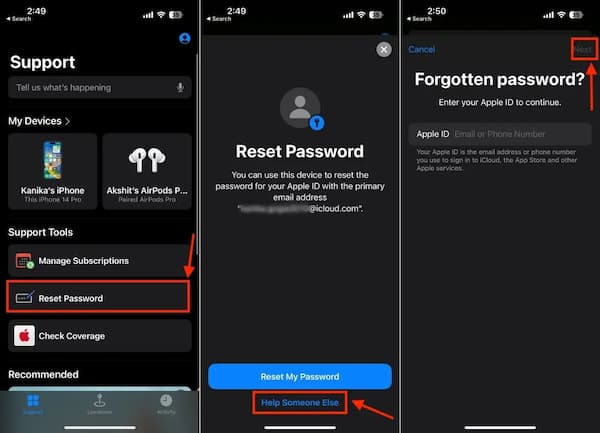
הורד את אפליקציית Apple Support אם היא לא מותקנת כבר, ולאחר מכן פתח את האפליקציה בכל אייפון או אייפד זמין.
כדי להתחיל את תהליך שחזור החשבון.
גלול מטה אל כלי תמיכה מקטע והקש לאפס את הסיסמה . אפשרות זו מיועדת ל‑Apple ID שאינם מחוברים כרגע במכשיר.
כאשר תתבקש, בחר תעזור למישהו אחר. הזן את כתובת האימייל של ה‑Apple ID המשויכת לחשבון שברצונך לשחזר. הזן את ה‑Apple ID שלך והשלים את שלבי האימות המוצגים על המסך.
לאחר השלמת תהליך האימות, צור סיסמה חדשה ל‑Apple ID שלך. הזן שוב את הסיסמה לאישור, ולאחר מכן שמור את השינויים כדי לסיים את האיפוס.
Apple Support מעניקה גישה לאותו מנגנון שחזור המשמש לאיפוס סיסמת Apple ID. כאשר אפשרויות האיפוס הרגילות אינן זמינות, האפליקציה מציעה דרך נוספת לאמת את החשבון שלך וליצור סיסמה חדשה.
אם אתה מנסה לבצע איפוס סיסמת iCloud אבל נתקע במסך נעילת ההפעלה (Activation Lock), המצב מעט שונה. אינך מתמודד עוד רק עם איפוס סיסמה – אתה עומד מול מכשיר שנעול ל‑Apple ID מסוים, שמונע גישה למכשיר.
טיפים בונוס: עקיפת נעילת הפעלה של iCloud ללא סיסמה
אם אתה מנסה לבצע איפוס סיסמה ל-iCloud אך נתקע במסך נעילת ההפעלה (Activation Lock), המצב שונה. נעילת ההפעלה היא פיצ’ר אבטחה המובנה במכשירי Apple ומופעל אוטומטית כאשר ‘מצא את ה־iPhone שלי’ (Find My) מופעל.
במקרה זה, המכשיר שלך נעול ל־Apple ID כלשהו, ואינך יודע את סיסמת החשבון. כתוצאה מכך, נעילת ההפעלה תישאר פעילה ותמנע ממך להשתמש במכשיר או להגדיר אותו. ייתכן שתזדקק לכלי מקצועי כדי להסיר את נעילת ההפעלה. imyPass iPassGo הוא הפתרון ששווה לנסות. הוא יכול לעקוף את נעילת ההפעלה ללא פרטי הכניסה המקוריים ולהחזיר לך גישה מלאה למכשיר.

4,000,000+ הורדות
אפס סיסמת iCloud ללא Apple ID וללא סיסמה.
עקוף את נעילת ההפעלה בקלות ללא הסיסמה המקורית.
הסרת נעילות מסך ב‑iPhone, iPad ו‑iPod Touch.
תומך במגוון רחב של גרסאות iOS ודגמים.
הפעל את התוכנה ובחר באפשרות עוקף את נעילת ההפעלה של iCloud מהממשק הראשי.

חבר את מכשיר ה‑iOS למחשב באמצעות כבל USB. הקש על אמון במכשיר ה־iOS שלך כשמתקבלת ההנחיה.

קרא בעיון את האזהרה, ואז לחץ על התחל עכשיו כדי להתחיל את עקיפת נעילת ההפעלה של iCloud.

עקוב אחר ההוראות שעל המסך כדי לבצע פריצה (jailbreak) לאייפון שלך.

אמת את פרטי המכשיר שלך ואז לחץ על התחל לעקוף את ההפעלה. המתן בסבלנות עד לסיום התהליך.

סיכום
פוסט זה שיתף כמה דרכים ל־ איפוס סיסמת iCloud, כולל שימוש במכשיר Apple מהימן, במכשיר חדש במהלך ההגדרה, אימות בדוא"ל דרך iforgot.apple.com, ואפליקציית Apple Support. שיטות התאוששות רשמיות אלה עובדות עבור רוב המשתמשים. אם נתקעת במסך נעילת ההפעלה של iCloud והשיטות הרשמיות אינן עובדות, כלים כמו imyPass iPassGo יכולים גם הם לעזור לך.
שמואל מתמחה באבטחת סיסמאות ובפרטיות דיגיטלית. בעבר עבד כיועץ סייבר לעסקים קטנים כדי להגן על נכסיהם הדיגיטליים. עם הסמכות בסייבר ובפריצה אתית, הוא הופך נושאי אבטחה מורכבים לעצות ברורות וקלות ליישום. הוא גם אוהב לשתף טיפים לגבי סיסמאות כדי לעזור למשתמשים להגן על החשבונות שלהם בביטחון רב יותר.
פתרונות חמים
-
בטל את הנעילה של iOS
-
טיפים ל-iOS
-
בטל את הנעילה של אנדרואיד
-
טיפים לסיסמאות


