



 פִּתָרוֹן
 מרכז תמיכה
 עלינו
עלינו איש קשר
איך למחוק את קוד הגישה של זמן מסך בלי לאבד נתונים
 סמואל ספנסר פורסם ב 9 ביוני 2026בטל את הנעילה של iOSקריאה של 3 דקות
כאשר זמן שימוש (Screen Time) נועל את ההגדרות שלך, אפילו שינויים פשוטים ב‑iPhone או ב‑iPad יכולים להרגיש חסומים. לפעמים זה קורה כשהקוד נשכח, או כאשר הורים או מנהלי מערכת שהפעילו מגבלות נעלו את המכשיר. קיימות שיטות שחזור רשמיות מצד Apple, אך הן כוללות גם איפוס מלא וגם אפשרויות תוכנה, בהתאם לגישה שיש לך ל‑Apple ID או לנתוני המכשיר. במאמר זה מוסבר כל אחד מהמסלולים והדרך הבטוחה ביותר עבורך במקרה שלך, כולל כיצד להסיר את קוד הגישה של זמן מסך.

במאמר זה:
חלק 1. השיטה הרשמית (לבעל החשבון)
הגבלות זמן שימוש נועדו להגביל את הגישה להגדרות השימוש במכשיר, אך הן עלולות להפוך לבעיה אם קוד הגישה אובד או אם המכשיר מקולקל. במקרים כאלה קיימת ב‑Apple תהליך שחזור מובנה הנתמך באמצעות Apple ID שהוגדר במהלך תהליך ההגדרה הראשונית. כך הנתונים אינם נמחקים, ורק בעל החשבון יוכל להוסיף או להסיר מגבלות. כדי להשתמש בשיטות מתקדמות יותר למחיקת קוד הגישה של זמן מסך, חשוב להבין קודם את השיטה הזו.
עבור אל הגדרות במכשיר שלך, ואז הקשה על זמן מסך מהתפריט הראשי.
גללו למטה ובחרו שנה את קוד הגישה של זמן מסךבחר באפשרות שאומרת שכחת את קוד הגישה כאשר הוא מופיע.
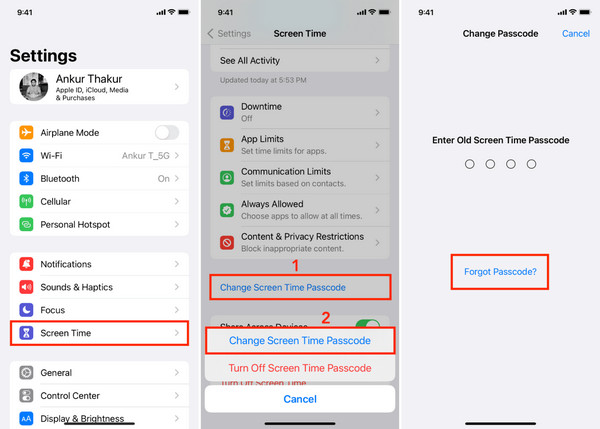
הקלד את ה‑Apple ID והסיסמה ששימשו להגדרת זמן מסך במכשיר. פעולה זו מאמתת את הבעלות ומעניקה גישה לשחזור.
לאחר האימות, תוכל להגדיר קוד גישה חדש או לכבות את זמן המסך לחלוטין, ובכך להשלים את התהליך של מחיקת קוד הגישה של זמן מסך.
חלק 2. אופציית ה‘נשק הגרעיני’: מחיקת המכשיר
אם כל שאר השיטות לשחזור נכשלו, איפוס מלא עשוי להיות הדרך היחידה לבצע זאת. הוא מוחק לחלוטין את תצורת המכשיר ואת התוכן שלו, כולל הגבלות זמן מסך הקודמות. זה שימושי, אך יש לבצע זאת בזהירות, משום שכל הקבצים, האפליקציות והמידע האישי עלולים להימחק במהלך התהליך.
1. מחיקה דרך Find My (אם מופעל)
אם התכונה Find My מופעלת, לעיתים קרובות הדרך המהירה ביותר להשיב גישה ל‑iPhone או ל‑iPad נעול היא מחיקה מרחוק. זה למעשה משמש כמעין מפענח לקוד זמן מסך; במקרים רבים, ההגבלה תוסר מהמכשיר בזמן האיפוס להגדרות היצרן.
פתח את האפליקציה Find My במכשיר Apple אחר או בקר ב‑iCloud.com והתחבר עם ה‑Apple ID שלך.
בחר את ה‑iPhone או ה‑iPad הנעול מרשימת המכשירים המחוברים שלך.
בחר מחק את ההתקן הזה כדי להתחיל בתהליך המחיקה מרחוק.
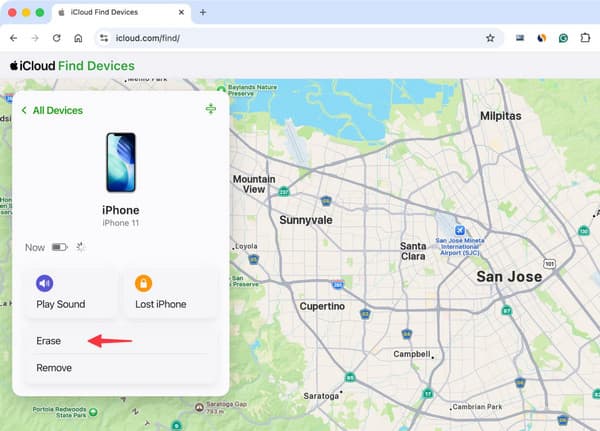
אשר את הפעולה והמתן להפעלת המכשיר מחדש עם שחזור הגדרות היצרן.
2. מחיקה באמצעות מצב שחזור / Restore עם iTunes/Finder
אם Find My אינו זמין, מצב שחזור (Recovery Mode) מספק דרך נוספת לאפס את המכשיר לחלוטין דרך חיבור למחשב. גישה זו משמשת לעיתים קרובות כמסיר קוד גישה של זמן מסך, משום שהיא מתקינה מחדש את iOS ומסירה את כל הגבלות זמן המסך הקיימות מהמערכת.
השתמש בכבל USB כדי לחבר את ה‑iPhone או ה‑iPad למחשב ופתח את Finder או iTunes.
השתמש בצירוף הלחצנים המתאים לדגם המכשיר שלך כדי להכניס אותו למצב שחזור (Recovery Mode).
כאשר מופיעה הודעת השחזור, בחר לשחזר כדי למחוק את המכשיר ולהתקין מחדש את iOS.
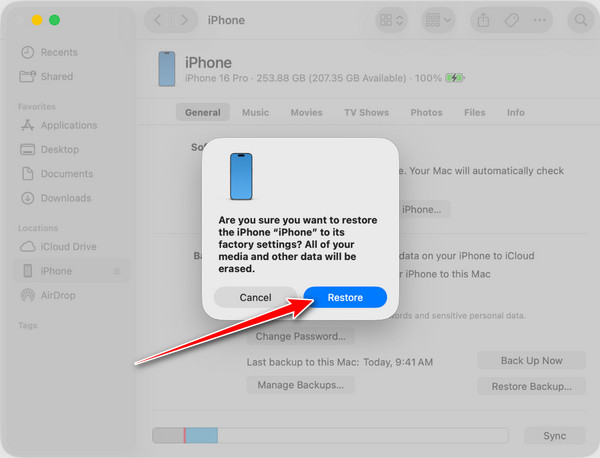
לאחר סיום האיפוס, הגדר מחדש את המכשיר ושחזר את הנתונים מהגיבויים.
חלק 3. תוכנות צד שלישי לעקיפת קוד הגישה של זמן מסך
1. imyPass iPassGo
אם אפשרויות השחזור הפנימיות של Apple אינן זמינות, אפשרויות צד שלישי יכולות לסייע בהסרת הגבלות זמן מסך בלי להיכנס לתהליכי איפוס מתקדמים. עבור חלק מהמשתמשים, שיטה זו עדיפה משום שאינה מחייבת מחיקה מלאה של המכשיר, אך עוזרת להם להשיב גישה להגדרות נעולות. imyPass iPassGo שואפת לפשט את התהליך בעזרת פתרון מבוסס מחשב ישירות להסרת קודי גישה של זמן מסך.
הורד והתקן את imyPass iPassGo במחשב שלך בגרסה המתאימה ל‑Windows או ל‑Mac. לאחר ההתקנה, הפעל את התוכנה.
מהממשק הראשי בחר את מצב ביטול נעילת זמן מסך וחבר את ה‑iPhone או ה‑iPad למחשב באמצעות חיבור USB יציב.
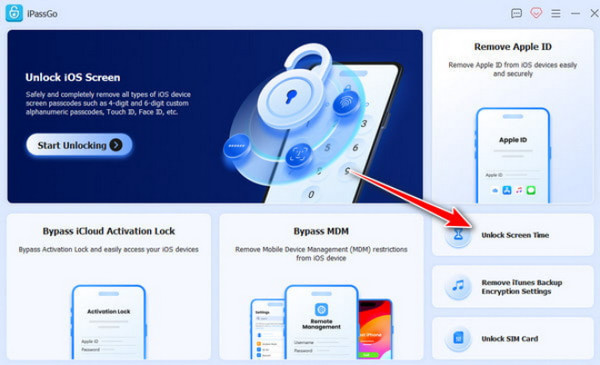
בחר את גרסת iOS של המכשיר המחובר ולחץ על התחל עכשיו. לאחר מכן בחר את האפשרות התואמת לאופן שבו קוד הגישה של זמן מסך הוגדר במקור.
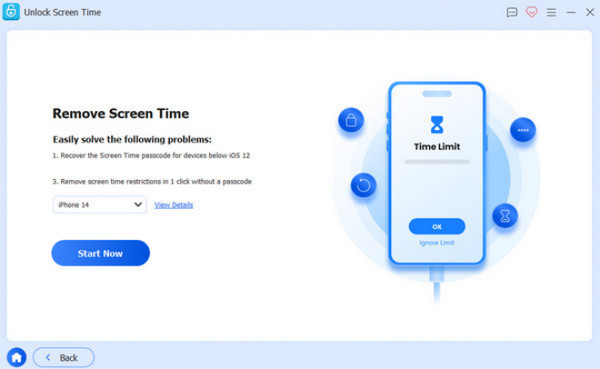
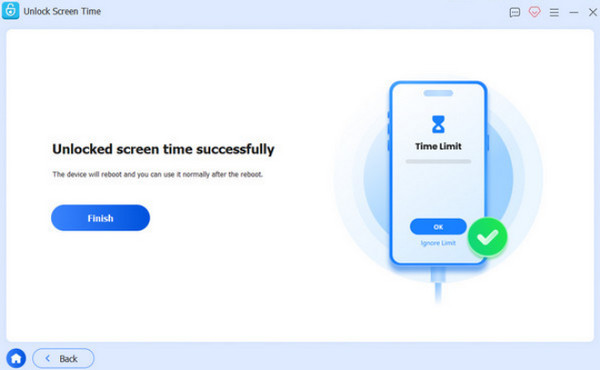
כבה את Find My ב‑iPhone שלך, הפעל אימות דו‑שלבי (Two-Factor Authentication) ל‑Apple ID שלך, ואז לחץ על לבטל נעילה כדי להתחיל בהסרת קוד הגישה של זמן מסך מהמכשיר.
2. AnyUnlock
AnyUnlock הוא כלי שחזור מבוסס מחשב שנועד לפשט את הסרת הנעילות ב‑iOS באמצעות ממשק מודרך. כלי AnyUnlock מאחד מספר פונקציות פתיחת נעילה בתוך לוח בקרה אחד, כולל הסרת הגבלות זמן מסך. הדבר הופך אותו לשימושי עבור משתמשים שמחפשים כיצד למחוק את קוד הגישה של זמן מסך כאשר אפשרויות השחזור המובנות של Apple אינן זמינות או נכשלו.
פתח את AnyUnlock במחשב שלך עבור אל החלק ביטול נעילת קוד גישה של זמן מסך מלוח הבקרה הראשי. לאחר מכן לחץ על התחל עכשיו.
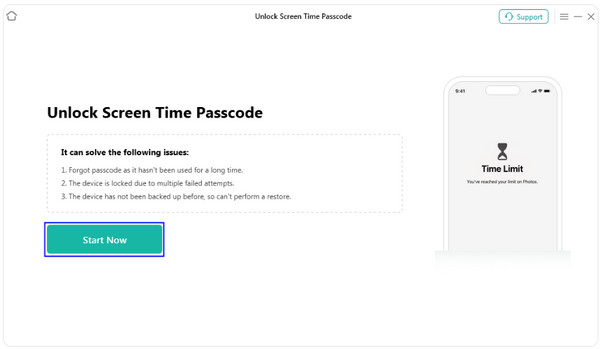
חבר את מכשיר ה‑iOS באמצעות כבל USB ואפשר לתוכנה לזהות את המכשיר באופן אוטומטי, ואז לחץ על בטל את הנעילה עכשיו.
האפליקציה תיצור גיבוי מוצפן והמתן עד לסיום התהליך. אם Find My מושבת, התהליך יתחיל מיד.
3. TunesKit
Unlocker iPhone TunesKit מבוסס על מערכת נעילה מודולרית שמפרידה בין סוגי נעילה שונים ב‑iOS למודולים נפרדים. פונקציית הסרת זמן המסך שלו מיועדת למשתמשים הזקוקים לשחזור גישה ישיר בלי לנווט בהגדרות של Apple. היא משמשת לעיתים קרובות אנשים המחפשים כיצד להיפטר מסיסמת זמן המסך כאשר שחזור באמצעות Apple ID רגיל אינו אפשרי.
הפעל את TunesKit iPhone Unlocker ובחר ביטול נעילת קוד גישה של זמן מסך מהאפשרויות הזמינות.
האפליקציה מחייבת אותך להשבית את Find My ולאפס את המכשיר לאחר הסרת הנעילה. כדי לאשר שברצונך להמשיך, לחץ על הַתחָלָה.
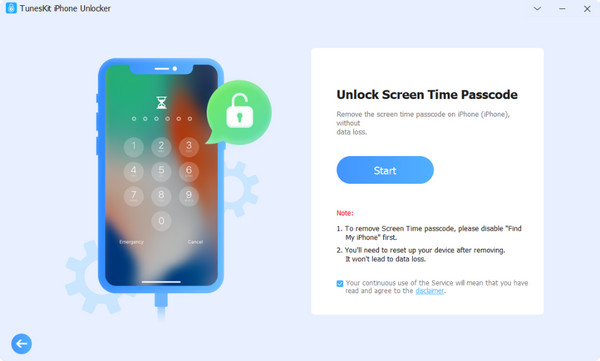
לאחר מכן, עקוב אחר ההוראות שעל המסך בעת הגדרת ה‑iPhone, ובחר באפשרות אל תעביר אפליקציות ונתונים, ואז הקש הגדר מאוחר יותר בהגדרות.
סיכום
ההגבלה על שימוש במכשיר נועדה להגן על אופן השימוש בו, אך היא עלולה להוביל למגבלות כאשר אובדת הגישה לקוד הגישה. במצבים כאלה, תהליך השחזור תלוי בטכניקה הזמינה: מאיפוס ה‑Apple ID, דרך מחיקה מלאה של המכשיר ועד שימוש באפליקציית שחזור מכשירים אמינה מצד שלישי. לכל גישה יש רמת סיכון והשפעה שונה על הנתונים, ולכן חשוב לבחור את הפתרון הנכון כדי למנוע אובדן נתונים מיותר.
סוף־סוף, מפענח קוד גישה לזמן מסך אינו אלא אוסף של נהלי שחזור ואיפוס מערכת לגיטימיים, שיכולים להשיב שליטה על קבוצת ההגדרות המצומצמת ב‑iOS שבה חסר קוד הגישה.
שמואל מתמחה באבטחת סיסמאות ובפרטיות דיגיטלית. בעבר עבד כיועץ סייבר לעסקים קטנים כדי להגן על נכסיהם הדיגיטליים. עם הסמכות בסייבר ובפריצה אתית, הוא הופך נושאי אבטחה מורכבים לעצות ברורות וקלות ליישום. הוא גם אוהב לשתף טיפים לגבי סיסמאות כדי לעזור למשתמשים להגן על החשבונות שלהם בביטחון רב יותר.
פתרונות חמים
-
בטל את הנעילה של iOS
-
טיפים ל-iOS
-
בטל את הנעילה של אנדרואיד
-
טיפים לסיסמאות


