


 פִּתָרוֹן
 מרכז תמיכה
 עלינו
 איש קשר
כיצד להסיר פיקוח (Supervision) מ‑iPhone: 4 שיטות שכדאי לנסות
 סמואל ספנסר פורסם ב 21 באוקטובר 2026בטל את הנעילה של iOSקריאה של 3 דקות
אם ב‑iPhone שלך מופיעה בהגדרות ההודעה "iPhone זה מפוקח ומנוהל על‑ידי [ארגון]", ייתכן שהגדרות ותכונות מסוימות נשלטות על‑ידי מוסד לימודי, חברה או מנהל אחר. ייתכן שתרצה להסיר את הפיקוח כדי להחזיר לעצמך שליטה מלאה על המכשיר, במיוחד אם קנית iPhone יד‑שנייה או שאינך זקוק עוד לפרופיל ניהול עבודה.
במאמר זה נציג לך כיצד להסיר פיקוח (Supervision) מ‑iPhone. אפשר להתחיל בזיהוי אופן ניהול המכשיר. חלק מפרופילי הניהול ניתנים להסרה ישירות דרך ההגדרות, בעוד שמכשירים בבעלות ארגון עשויים לדרוש ממנהל המערכת לשחרר אותם מהניהול. מדריך זה מסביר מה כולל מצב פיקוח ב‑iPhone, מתי ניתן להסיר את הפיקוח, אילו שיטות קיימות לכך, ומה לעשות לאחר מכן.
במאמר זה:
חלק 1. מה כולל פיקוח על iPhone?
מצב פיקוח (Supervised Mode) ב‑iPhone הוא מצב ניהול מכשיר שמעניק לארגון שליטה נוספת על ה‑iPhone. בתי ספר ועסקים משתמשים לעיתים קרובות בפיקוח כדי לאכוף מדיניות אבטחה, להגדיר הגדרות, להפיץ אפליקציות ולנהל מכשירים מרחוק.
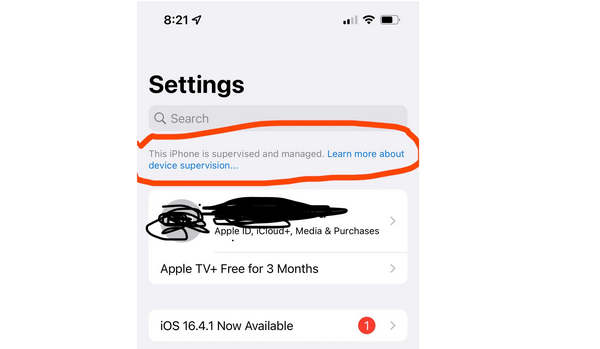
כאשר iPhone נמצא תחת פיקוח ומצורף למערכת Mobile Device Management (MDM), ייתכן שמנהל המערכת יוכל:
- הגבלת תכונות במכשיר: שליטה בגישה לאפליקציות מסוימות, פונקציות והגדרות מערכת.
- הגדרת הגדרות רשת: התקנת פרופילי Wi‑Fi, VPN, דוא"ל ותצורות אחרות.
- ניהול אפליקציות: התקנה, הגדרה או הגבלה של אפליקציות מסוימות.
- אכיפת מדיניות אבטחה: דרישה לקוד גישה, הגדרת מגבלות ויישום כללי תאימות.
- ניהול מכשירים מרחוק: שליחת פקודות נתמכות, עדכון הגדרות או מחיקה מרחוק של מכשיר מנוהל.
MDM ופיקוח:
פיקוח ו‑MDM קשורים זה לזה אך אינם אותו הדבר. פיקוח מספק יכולות ניהול נוספות, בעוד ש‑MDM הוא המערכת המשמשת להגדרה ולניהול של מכשירים משויכים.
לדוגמה, ההודעה "iPhone זה מפוקח על‑ידי מחשב אחר" יכולה להעיד שהמכשיר הוגדר או נוהל דרך ארגון או תהליך הגדרה המבוסס על מחשב. בדוק ב‑ הגדרות > כללי > VPN וניהול התקנים כדי לעיין בכל פרופילי הניהול המותקנים.
חלק 2. מתי ניתן להסיר פיקוח מ‑iPhone?
לפני שלומדים כיצד להסיר פיקוח מהמכשיר ב‑iPhone, חשוב לברר מי הבעלים של המכשיר וכיצד הוא נרשם למערכת הניהול.
ייתכן שתוכל להסיר פיקוח כאשר:
- ה‑iPhone בבעלותך, ופרופיל הניהול שלו ניתן להסרה.
- המעסיק או בית הספר אישרו ביטול רישום (unenrollment).
- הבעלים הקודם או הארגון שחררו את המכשיר ממערכת הניהול שלהם.
- ה‑iPhone נרשם לשירות MDM שמאפשר למשתמשים להסיר את הפרופיל.
ייתכן שלא תוכל להסיר את הפיקוח בעצמך כאשר:
- מנהל המערכת חסם מהמשתמשים את האפשרות להסיר את פרופיל ה‑MDM.
- ה‑iPhone עדיין משויך לארגון דרך רישום אוטומטי.
- המכשיר שייך לבית ספר או לחברה שעדיין דורשים ניהול.
- אין לך הרשאה ממנהל המערכת לשנות את סטטוס הניהול של המכשיר.
מחיקת ה‑iPhone אינה בהכרח מסירה את שיוכו לארגון. אם המכשיר נשאר משויך לארגון, ייתכן שניהול מרחוק (Remote Management) יופיע שוב במהלך ההגדרה הראשונית.
אם רכשת iPhone משומש שעדיין מנוהל, פנה למוכר ובקש שידאג לשחרור רשמי של המכשיר. הימנע מנסות לעקוף את בקרות הארגון ללא אישור.
חלק 3. שיטות להסרת פיקוח מ‑iPhone
השיטה המתאימה תלויה בשאלה האם למכשיר יש פרופיל שניתן להסרה, האם נדרש אישור מנהל, או האם הוא עדיין משויך לארגון.
שיטה 1. הסרת פרופיל ה‑MDM דרך ההגדרות
אם ה‑iPhone שלך מאפשר הסרת פרופיל, זו הדרך הפשוטה ביותר להסיר MDM מ‑iPhone.
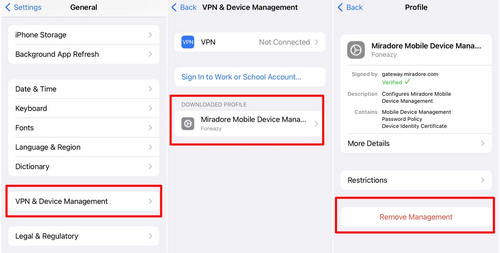
שיטת הסרת הפיקוח הזו עובדת רק כאשר הסרת הפרופיל מותרת. אם אפשרות ההסרה אינה זמינה או מושבתת, ייתכן שהפרופיל נעול על‑ידי מנהל המערכת.
הסרת פרופיל עלולה גם למחוק הגדרות נלוות, חשבונות מנוהלים ונתונים ארגוניים. בדוק את ההשלכות לפני שתמשיך.
שיטה 2. imyPass iPassGo
אם אינך מצליח להסיר ניהול מכשיר נייד (Mobile Device Management) מ‑iPhone דרך ההגדרות, וגם יצירת קשר עם בית הספר, החברה או הארגון לא פתרה את הבעיה, imyPass iPassGo הוא הפתרון הסופי שלך. בלי קשר לסוג ה‑MDM והמגבלה שעל ה‑iPhone או iPad שלך, תוכנה זו יכולה לזהות ולמחוק אותם במהירות תוך שניות. כל מה שעליך לעשות הוא לחבר את ה‑iPhone למחשב, לאפשר את הזיהוי שלו על‑ידי התוכנה ואז להתחיל בתהליך הסרת הפיקוח מה‑iPhone.
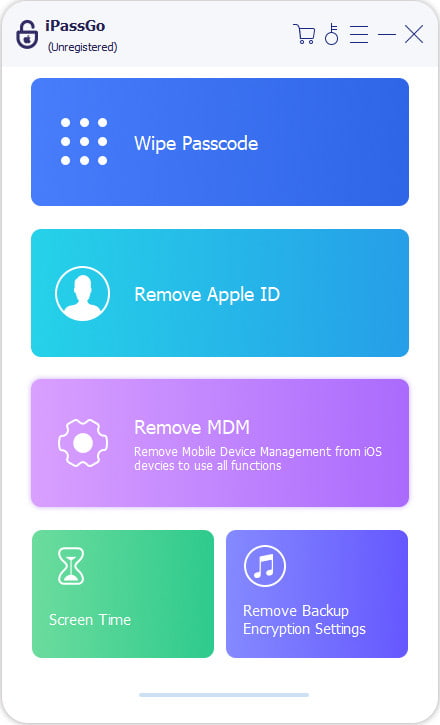
לקבל imyPass iPassGo ב‑המחשב שלך וחבר את ה‑iPhone למחשב. לאחר מכן יהיה עליך לבחור עוקף את MDM.
ודא שה‑iPhone מחובר היטב. כלי הסרת הפיקוח הזה ל‑iPhone יכול גם לבדוק את החיבור. לחץ על מחובר והמשך (Connected and Continue) לחצן אם החיבור תקין.
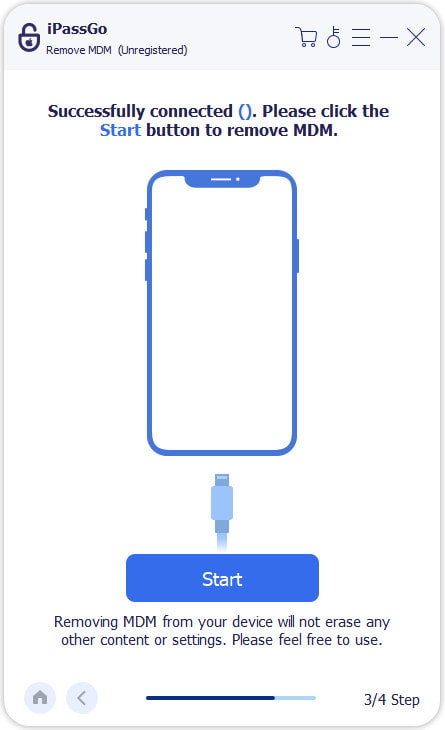
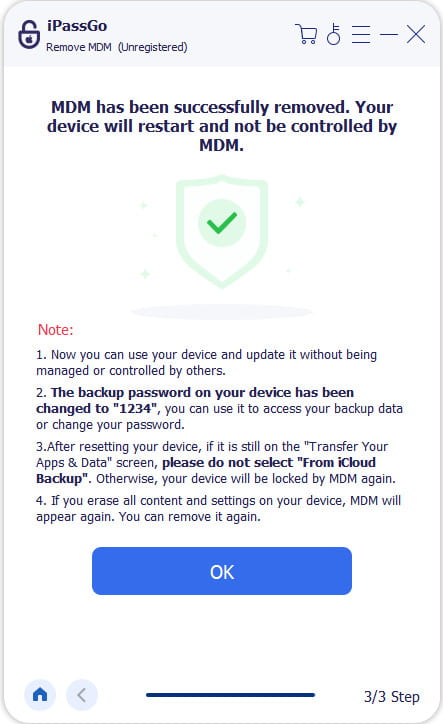
לבסוף, אתה רק צריך ללחוץ על הַתחָלָה לחצן להסרת הפיקוח מה־iPhone שלך. התהליך לרוב אורך רק כמה שניות.
שיטה 3. שחזור ה־iPhone לאחר שהניהול שוחרר
אם אתה צריך הגדרה נקייה, שחזור ה־iPhone עשוי להתאים לאחר שהפיקוח באמצעות MDM שחרר אותו רשמית. לפני שתמשיך, גבה נתונים אישיים חשובים ואשר שאתה יודע את פרטי חשבון ה‑Apple הדרושים להפעלה.
- בקש מהארגון לאשר שה־iPhone שוחרר מהניהול.
- גבה את הנתונים שלך ל‑iCloud או למחשב.
- פתח "הגדרות" > "כללי" > "העברה או איפוס iPhone".
- בחר למחוק את כל התוכן וההגדרות.
- עקוב אחר ההוראות כדי למחוק ולהגדיר את המכשיר.
- התחבר ל‑Wi‑Fi במהלך ההפעלה ובדוק אם "ניהול מרחוק" (Remote Management) מופיע שוב.
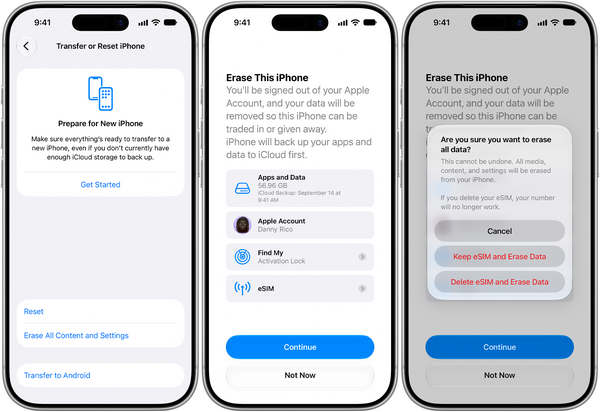
חשוב: מחיקת ה־iPhone בלבד אינה מבטיחה הסרת פיקוח. אם המכשיר עדיין משויך לארגון, ייתכן שהניהול מרחוק יחזור במהלך ההגדרה.
שיטה 4. פנייה לתמיכת Apple או למוכר המקורי
אם אינך יכול לזהות את מקור הניהול, פנה לתמיכת Apple לקבלת הנחיות על מצב המכשיר והאפשרויות הזמינות. עבור iPhone יד שנייה, פנה למוכר או לארגון המקורי ובקש שיסירו את המכשיר ממערכת הניהול שלהם. ספק הוכחת קנייה במידת הצורך.
תמיכת Apple יכולה לעזור לך להסביר את מצב הפיקוח על ה־iPhone שלך, אך לא בהכרח יכולה להסיר הגבלות פיקוח וניהול מטעמך. ייתכן שהארגון האחראי על הרישום יצטרך לבצע את הפעולה.
קריאה מורחבת:
חלק 4. מה לעשות לאחר הסרת פיקוח על iPhone
לאחר שהפיקוח או ה‑MDM הוסרו בהצלחה, בצע כמה בדיקות כדי לוודא שה־iPhone פועל כמצופה.
אמת שהפרופיל הניהולי הוסר
גש אל "הגדרות" > "כללי" > "VPN וניהול מכשיר". בדוק אם פרופיל הניהול הקודם עדיין מופיע. אם לא מופיעים פרופילים, אין פרופילי ניהול מכשיר מותקנים בסעיף זה.
בדוק הגדרות ותכונות שהיו מוגבלות
סקור את הגדרות ה‑Wi‑Fi, ה‑VPN, הרשאות האפליקציות, דרישות הקוד והגדרות נוספות שנוהלו קודם בידי הארגון. חלק מההגדרות עשויות להישאר ללא שינוי גם לאחר הסרת הפרופיל, ולכן כוונן אותן ידנית בעת הצורך.
שחזר את הנתונים והאפליקציות האישיים שלך
אם מחקת את ה־iPhone, שחזר את הנתונים האישיים מגיבוי מתאים. התקן מחדש אפליקציות, היכנס לחשבונותיך וודא שהתמונות, אנשי הקשר, ההודעות וקבצים חשובים אחרים זמינים.
עדכן את iOS ובחן את הגדרות האבטחה
התקן עדכוני iOS זמינים ובדוק את Find My, אבטחת חשבון Apple והרשאות פרטיות. שמור על המכשיר מוגן באמצעות קוד גישה חזק ואימות דו־שלבי.
אשר שניהול מרחוק אינו חוזר
הפעל מחדש את ה־iPhone ובדוק שוב את מצב הפיקוח שלו. אם מסך Remote Management מופיע במהלך ההגדרה, ייתכן שהמכשיר עדיין משויך למערכת רישום אוטומטי של ארגון. פנה למנהל האחראי במקום למחוק את המכשיר שוב ושוב.
סיכום
יוֹדֵעַ איך להסיר ניהול מרחוק מ־iPhone מתחיל בהבנת ההבדל בין פיקוח לבין רישום ל‑MDM. ייתכן שתוכל למחוק פרופיל ניתן להסרה ב"הגדרות", אך מכשירים המנוהלים בידי ארגון לעיתים דורשים אישור מנהל ושחרור רשמי מרישום אוטומטי. למרבה המזל, imyPass iPassGo מספקים פתרון מהיר יותר להסרת פיקוח מ־iPhone או iPad.
לאחר הסרת הפיקוח מה־iPhone, אמת את מצב הניהול, שחזר נתונים אישיים במידת הצורך ובחן את הגדרות האבטחה שלך. שלבים אלו מסייעים להבטיח שה־iPhone מוגדר כראוי ומוכן לשימוש אישי.
שמואל מתמחה באבטחת סיסמאות ובפרטיות דיגיטלית. בעבר עבד כיועץ סייבר לעסקים קטנים כדי להגן על נכסיהם הדיגיטליים. עם הסמכות בסייבר ובפריצה אתית, הוא הופך נושאי אבטחה מורכבים לעצות ברורות וקלות ליישום. הוא גם אוהב לשתף טיפים לגבי סיסמאות כדי לעזור למשתמשים להגן על החשבונות שלהם בביטחון רב יותר.
פתרונות חמים
-
בטל את הנעילה של iOS
-
טיפים ל-iOS
-
בטל את הנעילה של אנדרואיד
-
טיפים לסיסמאות


