



 פִּתָרוֹן
 מרכז תמיכה
 עלינו
עלינו איש קשר
כיצד להסיר נעילת הפעלה (Activation Lock) ללא הבעלים הקודם
 סמואל ספנסר פורסם ב 29 ביולי 2026בטל את הנעילה של iOSקריאה של 3 דקות
נניח שקיבלת iPhone או iPad יד‑שנייה; ייתכן מאוד שהמכשיר שלך נעול באמצעות נעילת ההפעלה של iCloud. כתוצאה מכך תתבקש להזין את סיסמת ה‑Apple ID הישנה כשאתה מגדיר את המכשיר. במילים אחרות, נעילת ההפעלה של Apple היא חרב פיפיות: היא מגינה על מכשירי iOS מפני גניבה, וגם נועלת את המכשירים מפני גישה לא מורשית. מדריך זה מציג כמה דרכים שונות ל הסרת נעילת ההפעלה של Apple ללא הבעלים הקודם.

במאמר זה:
חלק 1: כיצד להסיר נעילת הפעלה באמצעות חשבון Apple
כאשר קנית או קיבלת iPhone משומש, ייתכן שיש לך את חשבון ה‑Apple המשויך אליו. במקרה כזה, תוכל לכבות את נעילת ההפעלה ישירות במכשיר. לא תמצא את נעילת ההפעלה ב"הגדרות"; במקום זאת עליך לכבות את "Find My iPhone" או "Find My iPad". לאחר מכן, נעילת ההפעלה תבוטל אוטומטית.
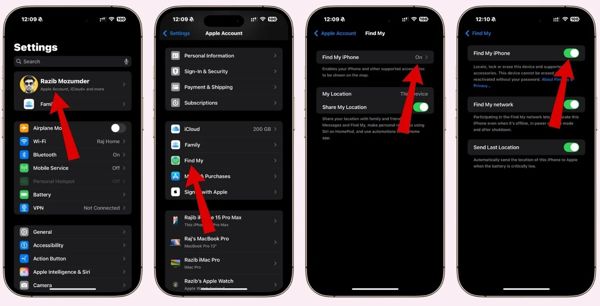
הפעל את אפליקציית הגדרות באייפון או באייפד שלך.
הקש על הפרופיל שלך בחלק העליון של המסך.
בחר את תמצא אותי אוֹפְּצִיָה.
הקש על מצא את האייפון שלי לַחְצָן.
כבה את מצא את האייפון שלי אוֹפְּצִיָה.
כשתתבקש, הזן את חשבון ה‑Apple והסיסמה.
לבסוף, אשר את כיבוי האפשרות Find My iPhone.
הערה:
אם אין לך את חשבון ה‑Apple המשויך והסיסמה, נסה שיטות אחרות.
חלק 2: כיצד להסיר נעילת הפעלה באמצעות עקיפה דרך DNS
אם המכשיר שלך מריץ iOS 8 או גרסה מוקדמת יותר, תוכל להסיר את נעילת ההפעלה ללא הבעלים הקודם בחינם באמצעות DNS. למעשה, שיטה זו מנצלת באג ב‑iPhone וב‑iPad. בנוסף, שיעור ההצלחה משתנה בהתאם לדגם המכשיר שלך.
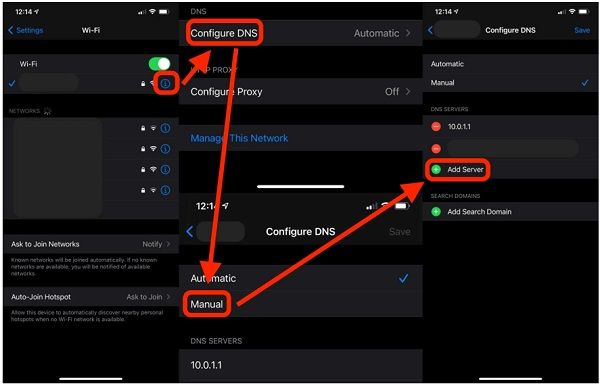
הפעל את ה‑iPhone או ה‑iPad והגדר אותו לפי ההוראות על המסך.
אם כבר הגדרת את המכשיר, עבור אל אפליקציית הגדרות והקש על Wi‑Fi.
במסך הגדרות ה‑Wi‑Fi, הקש על כפתור מידע ברשת הנוכחית.
בחר הקש על הכפתור.
לאחר מכן, הקש על מידע ברשת שוב כדי להיכנס למסך הגדרות ה‑DNS.
בֶּרֶז הגדר DNS ולבחור יָדָנִי.
הזן את כתובת ה‑DNS בהתאם למיקום שלך:
- צפון אמריקה – 104.154.51.7
- דרום אמריקה – 35.199.88.219
- אירופה – 104.155.28.90
- אסיה – 104.155.220.58
- אוסטרליה ואוקיאניה – 35.189.47.23
הקש על חזור כפתור כדי לחזור למסך הקודם.
לאחר מכן, התחבר ל‑Wi‑Fi והזן את הסיסמה.
הערה:
ייתכן שחלק מהפונקציות ב‑iPhone שלך לא יהיו זמינות.
חלק 3: כיצד להסיר נעילת הפעלה דרך תמיכת Apple
דרך נוספת להסיר נעילת הפעלה ב‑iPad ללא הבעלים הקודם היא לפנות ישירות ל‑Apple. אפשר לבקר בחנות Apple סמוכה ולבקש עזרה מתמיכת הלקוחות, או להיכנס לאתר התמיכה של Apple.
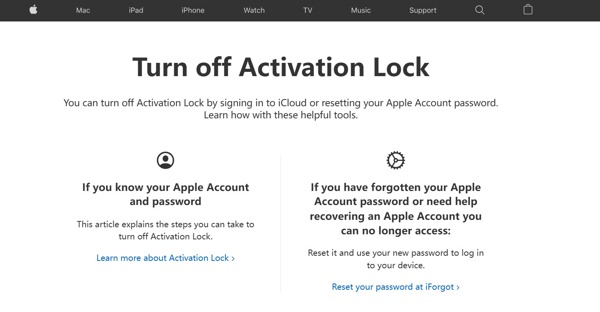
גלוש לכתובת https://al-support.apple.com/#/ בדפדפן אינטרנט.
מצא את המספר הסידורי או ה‑IMEI:
אפשרות 1: בדוק את המספר הסידורי או מספר ה‑IMEI על גבי הקופסה של המכשיר.
אפשרות 2: עבור אל הגדרות אפליקציה, בחר כללי, הקש על אודות, ולבדוק מספר סידורי ו IMEI.
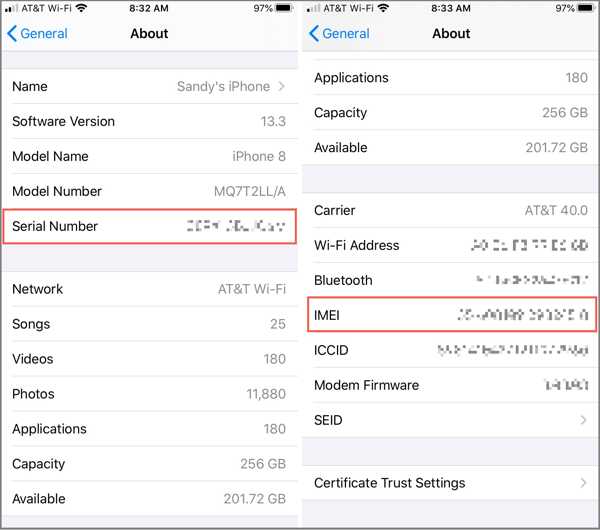
אפשרות 3: פתח את ה טלפון אפליקציית *#06#, ולחץ על שִׂיחָה לַחְצָן.
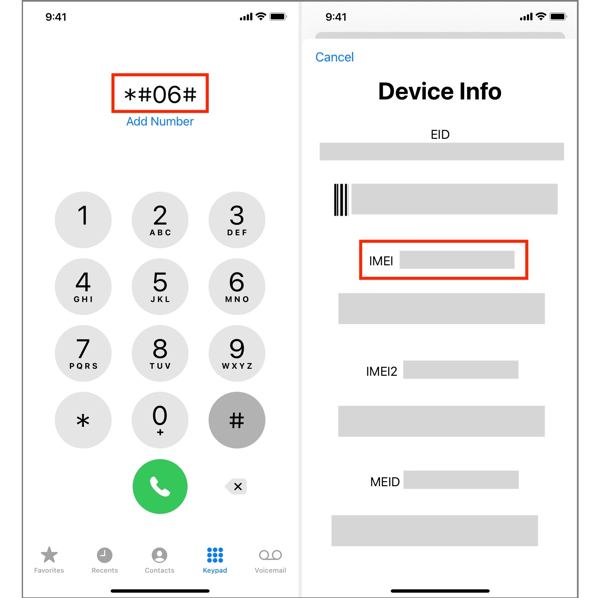
הזן.
ספק את כתובת האימייל, המספר הסידורי או מספר ה‑IMEI.
הערה:
לאחר ש‑Apple תקבל את הבקשה שלך, היא תשלח לך את הצעדים הבאים.
חלק 4: כיצד להסיר נעילת הפעלה באמצעות קוד עקיפה (Bypass Code)
שים לב ש‑Apple עשויה לדחות את בקשתך.
אם ה‑iPhone או ה‑iPad שלך מנוהל באמצעות פתרון MDM, באפשרותך להסיר את נעילת ההפעלה של Apple ללא הבעלים הקודם באמצעות קוד עקיפה (Bypass Code). קוד זה נוצר ברגע שהמכשיר נרשם ב‑MDM.
לך ל הגדרות, כללי, לאחר מכן העבר או אפס את האייפון.
בֶּרֶז למחוק את כל התוכן וההגדרות.
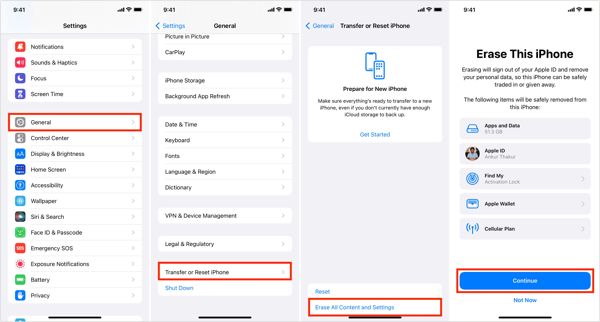
קרא את ההתראה והקש לְהַמשִׁיך.
אם תתבקש, הזן את קוד הגישה של האייפון שלך.
הפעל את המכשיר. איפוס להגדרות היצרן.
כאשר ה‑iPhone יופעל מחדש, הגדר אותו כמכשיר חדש.
אשר את מחיקת המכשיר. לאחר מכן, ה‑iPhone שלך י שם זיהוי של אפל ריק.
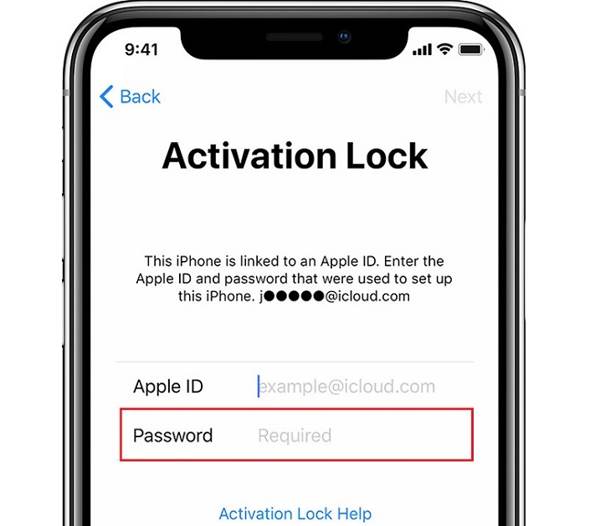
במסך נעילת ההפעלה, השאר את האפשרות סיסמה שדה.
בֶּרֶז הַבָּא הזן את קוד העקיפה בשדה.
כדי להסיר את נעילת ההפעלה של Apple.
חלק 5: כיצד להסיר נעילת הפעלה במהירות imyPass iPassGo. אם השיטות שלעיל אינן זמינות עבורך, תזדקק לכלי פתיחה (unlock) חזק, כגון.

4,000,000+ הורדות
שיכול להסיר את נעילת ההפעלה ללא הבעלים הקודם. בנוסף, העיצוב הידידותי למשתמש מקל מאוד על השימוש בו.
הציעו הוראות על המסך כדי לפשט את התהליך.
הסרת נעילת הפעלה ללא הסיסמה. עקיפת MDM.
תומכת במגוון רחב של מכשירי אייפון ו‑iPad.
הצעת פונקציות נוספות, כגון
התקן את כלי הסרת נעילת ההפעלה (Activation Lock)
לאחר התקנת התוכנה במחשב, הפעל אותה כדי להסיר את נעילת ההפעלה ללא בעלים קודם. קיימת גם גרסה עבור Mac. בחר את עוקף את נעילת ההפעלה של iCloud מצב כדי להמשיך.

התחבר לאייפון שלך
חבר את ה‑iPhone למחשב באמצעות כבל Lightning. אם תתבקש, הקש על כפתור אמון שעל המסך כדי לאמת את האמון במחשב זה. לחץ על כפתור מחובר והמשך (Connected and Continue) לאחר שהמכשיר שלך יזוהה, לחץ על כפתור התחל עכשיו לחצן כדי לאשר את הפעולה.

הסר את נעילת ההפעלה
אם כבר ביצעת פריצת jailbreak למכשיר שלך, לחץ על כפתור הַבָּא כדי להמשיך. אם לא, לחץ על כפתור מדריך Jailbreak ועקוב אחר ההוראות שעל המסך כדי לבצע jailbreak למכשיר. לאחר שטעיני פרטי המכשיר, בדוק אותם. לאחר מכן לחץ על כפתור התחל לעקוף את ההפעלה כדי להתחיל בהסרת נעילת ההפעלה ללא הבעלים הקודם.

סיכום
מדריך זה שיתף דרכים רבות ל הסר את נעילת ההפעלה ללא הבעלים הקודם. הדרך הפשוטה להשלים את התהליך היא להשבית את ‘מצא את ה‑iPhone שלי’ (Find My) במכשיר בעזרת פרטי חשבון ה‑Apple המשויך. במכשיר ישן, ניתן לנסות לעקוף באמצעות DNS כדי להסיר את נעילת ההפעלה, אם כי שיעור ההצלחה נמוך. בנוסף, ניתן לנסות קוד מעקף (Bypass Code) כדי להסיר את נעילת ה‑iCloud. imyPass iPassGo הוא אפשרות פשוטה להסיר כל מגבלה ממכשיר ה‑iOS שלך ללא הסיסמה.
שמואל מתמחה באבטחת סיסמאות ובפרטיות דיגיטלית. בעבר עבד כיועץ סייבר לעסקים קטנים כדי להגן על נכסיהם הדיגיטליים. עם הסמכות בסייבר ובפריצה אתית, הוא הופך נושאי אבטחה מורכבים לעצות ברורות וקלות ליישום. הוא גם אוהב לשתף טיפים לגבי סיסמאות כדי לעזור למשתמשים להגן על החשבונות שלהם בביטחון רב יותר.
פתרונות חמים
-
בטל את הנעילה של iOS
-
טיפים ל-iOS
-
בטל את הנעילה של אנדרואיד
-
טיפים לסיסמאות


