



 פִּתָרוֹן
 מרכז תמיכה
 עלינו
עלינו איש קשר
[2026] נעילת אייפון מחודש – הסבר ופתרון
 סמואל ספנסר פורסם ב יולי 08, 2026בטל את הנעילה של iOSקריאה של 3 דקות
עיקרי הדברים:
- בדרך כלל ישנם 3 סוגי נעילות שיכולות להופיע באייפון מחודש.
- כדי לבטל את נעילת המסך או את נעילת ההפעלה של iCloud, imyPass iPassGo הוא הטוב ביותר.
- כדי להסיר נעילת מפעיל (Carrier Lock), תצטרך ליצור קשר עם חברת הסלולר.
נחמד מאוד שהאייפון גם מחודש וגם פתוח לנעילות, כי זה חוסך כסף ומאפשר גישה לאקוסיסטם של אפל. אבל אם אתה קונה אייפון מחודש ורק אז מגלה שאתה נעול מחוץ למכשיר, זו כבר בעיה. במדריך הזה נסקור כמה שיטות יעילות ואמינות ל שחרור הנעילה של האייפון המחודש שלך כדי שתוכל ליהנות מאייפון פעיל ומתפקד במלואו בלי כאב ראש.

במאמר זה:
חלק 1. סוגי הנעילות הנפוצים באייפונים מחודשים
אייפונים מחודשים מגיעים לעיתים קרובות עם נעילות שממתסכלות את הבעלים החדשים. הבנת שלושת סוגי הנעילות העיקריים עוזרת לאבחן את הבעיה במהירות.
נעילת סיסמת מסך
בדרך כלל מדובר בקוד גישה בן 4 או 6 ספרות, נעילת Face ID או Touch ID. לאחר יותר מדי ניסיונות כושלים, האייפון מציג "iPhone Unavailable" או נהיה מושבת. הדבר קורה לעיתים כשבעל המכשיר הקודם לא מחק אותו כמו שצריך.
נעילת הפעלה של iCloud
זו תכונת נגד-גניבה של אפל, הקשורה ל"מצא את האייפון שלי" (Find My iPhone) ול‑Apple ID של הבעלים הקודם, כדי למנוע מזרים להשתמש באייפון שאבד או נגנב. אם האייפון שלך נעול בדרך זו, אינך יכול להגדיר, לשחזר או להשתמש בו כלל.
מנעול מנשא
זהו חוזה שקושר את האייפון לחברת סלולר אחת מסוימת. כשתכניס כרטיס SIM של מפעיל אחר, תראה הודעה בסגנון "SIM Not Supported". זה מגביל את שירות הסלולר, אך ה‑Wi‑Fi עדיין עובד.
מכשירים מחודשים רבים מגיעים עם יותר מסוג נעילה אחד. תמיד בדוק את כל שלושת הסוגים לפני הקנייה או לפני שמנסים לבצע תיקונים.
עכשיו למד את הדרכים הטובות ביותר לפתור את שלוש הבעיות, וכך תוכל לקבל אייפון 13/14/15/16 מחודש ופתוח לנעילות.
חלק 2. איך לבטל נעילת מסך באייפון בלי סיסמה
בעלי אייפון מחודש רבים ננעלים כבר במסך, אך לפנות לבעלים הקודם כדי לקבל את הסיסמה זו טרחה גדולה. כאן נעילה מהירה ובטוחה של אייפון מחודש נהיית קריטית. כלים שנועדו במיוחד לשחרור נעילה של סמארטפונים מחודשים יכולים להקל מאוד על התהליך.
imyPass iPassGo הוא כלי מקצועי למצבים כאלה, המסייע לך לקבל שוב גישה למכשיר בעצמך, בלי סיסמה.

4,000,000+ הורדות
יש תמיכה בהסרת מסכי נעילה מרובים, כולל קודי גישה בני 4/6 ספרות, Touch ID ו-Face ID.
אין צורך להזין את ה-Apple ID או הסיסמה המקוריים שלך.
קל להפעלה, מתאים למשתמשים בלי רקע טכני.
תואם לרוב מערכות ה-iOS ודגמי המכשירים בשוק.
התקן את הגרסה העדכנית של תוכנת iPassGo למערכת ההפעלה של המחשב שלך. הפעל את התוכנה ובחר במצב מחק את קוד הגישה במסך הראשי כדי להתחיל בתהליך השחרור מהנעילה.
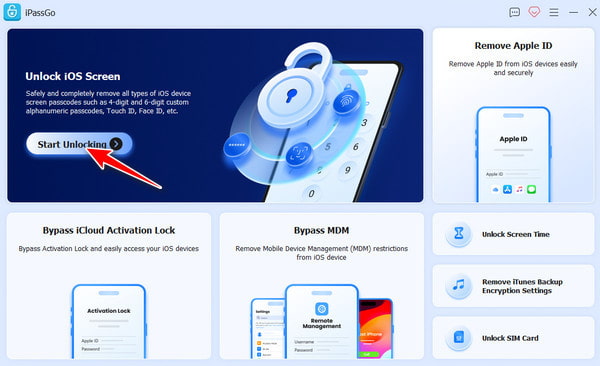
חבר את האייפון המחודש למחשב. התוכנה תזהה את המכשיר באופן אוטומטי. אם לא, ודא שהמכשיר נתן אמון במחשב.
לאחר אישור פרטי המכשיר, לחץ על הַתחָלָה כפתור, והתוכנה תוריד אוטומטית את חבילת הקושחה העדכנית ביותר התואמת למכשיר שלך.
לאחר השלמת הורדת הקושחה, לחצו לבטל נעילה. תתבקש להקליד 0000 כדי לאשר את הפעולה.
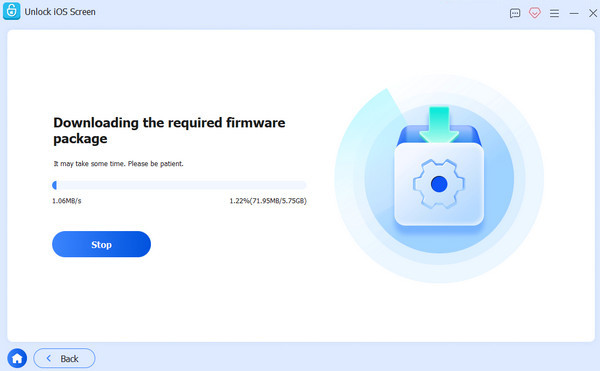
לאחר ההקלדה, התוכנה תתחיל להסיר את סיסמת נעילת המסך של המכשיר. בסיום, האייפון שלך יופעל מחדש אוטומטית, ואז תוכל לאפס ולהשתמש במכשיר כרגיל.
חלק 3. איך לעקוף את נעילת ההפעלה של iCloud באייפון מחודש
גם אם סיסמת המסך הוסרה, יש אייפונים מחודשים שעדיין נעולים. כשתנסה להפעיל את האייפון והוא יציג "This device has been associated with an Apple ID", פירוש הדבר שהאייפון שלך מוגבל על ידי נעילת הפעלה (Activation Lock).
imyPass iPassGo יכול להתמודד גם עם הבעיה הזו. הוא מספק פתרון שמאפשר לך לחזור להשתמש במכשיר בלי Apple ID.
הורד את הגרסה העדכנית של imyPass iPassGo למערכת ההפעלה של המחשב שלך. לאחר ההורדה, עקוב אחרי אשף ההתקנה כדי להשלים את התקנת התוכנה.
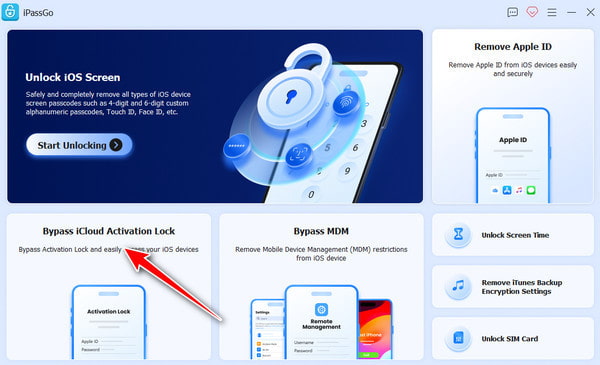
הפעל את התוכנה וחבר את המכשיר. לאחר מכן בחר במצב עוקף את נעילת ההפעלה של iCloud מהממשק. חבר את המכשיר למחשב עם כבל USB. אם צריך, אשר אמון במחשב במכשיר ה‑iOS שלך.
לפני שממשיכים, יהיה עליך לבצע Jailbreak למכשיר שלך. התוכנה עצמה מציעה מדריך מפורט ל לשבור את האייפון שלך. לחץ על מדריך Jailbreak כפתור, ותוכל לעקוב אחרי ההנחיות כדי להשלים את השלב הזה. לאחר ביצוע ה‑Jailbreak, לחץ על הַבָּא.
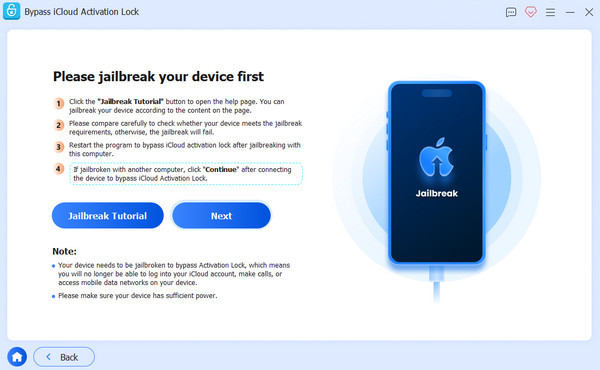
התוכנה תציג את הסיכונים ואת פרטי הציוד שזוהה במהלך הפעולה. בדוק אם המידע מדויק, כדי להבטיח שהשלבים הבאים יתבצעו בצורה חלקה.
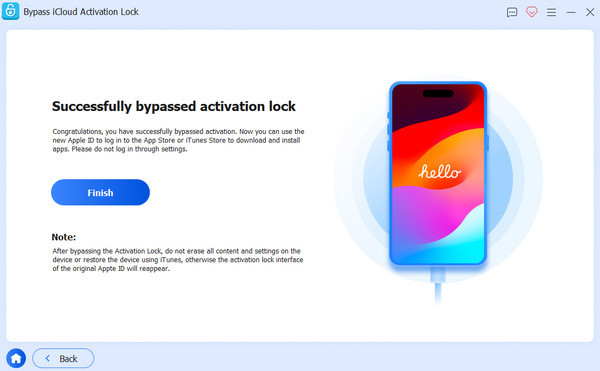
נְקִישָׁה התחל לעקוף את ההפעלה. התוכנה עוקפת את נעילת ההפעלה באופן אוטומטי, וזה יכול להימשך כמה דקות. בסיום, האייפון שלך יופעל מחדש. לאחר ההפעלה, תוכל להגדיר את המכשיר עם Apple ID חדש כדי לגשת לפיצ'רים כמו ה‑App Store.
חלק 4. איך להסיר נעילת מפעיל (Carrier Lock) באייפון מחודש
כשל ב-SIM באייפון לא 100% בהכרח אומר שהאייפון שלך נעול למפעיל. איך תדע אם זה המצב? עבור אל הגדרות > כללי > על אודות ולחפש את מנעול מנשא. אם מופיע "No SIM restrictions" – מצוין, המכשיר כבר פתוח. אבל אם מוצג שם מפעיל מסוים או שנכתב "SIM locked", תצטרך להסיר בעצמך את נעילת המפעיל.
חבל ש‑imyPass לא יכול לעזור בזה. אבל אל תדאג, נעבור יחד על השלבים שעליך לבצע מול חברת הסלולר כדי לבקש פתיחת נעילה.
ראשית, ודא שהמכשיר שולם במלואו, ש‑ החשבון במצב תקין, ו‑ שהוא לא דווח כאבוד או גנוב. אם לא, סביר להניח שהבקשה שלך לא תאושר.
פנה לפורטל השחרור של הספק שלך או לשירות הלקוחות.
- ל‑AT&T: באפשרותך להגיש בקשה לשחרור נעילה ישירות דרך AT&T Device Unlock Portal.
- ל‑Verizon: התחבר דרך דף Verizon Device Unlocking Policy שלך.
- עבור ספקים אחרים: אם לספק שלך אין טופס מקוון, באפשרותך ליצור קשר עם שירות הלקוחות בטלפון או בצ’אט חי.
ספק להם את מספר ה‑IMEI שלך. תוכל לחייג *#06# מהטלפון שלך כדי למצוא אותו, או לבדוק ב הגדרות. תלוי במדיניות הספק, חלק מהספקים עשויים גם לגבות דמי שחרור נעילה.
המתן לאישור, שעשוי להימשך מדקות אחדות ועד כמה ימים.
לאחר קבלת האישור, גבה את ה‑iPhone שלך והכנס כרטיס SIM חדש.
טיפים נוספים: איך לקנות אייפון מחודש אמין
בחר מוכר מהימן. Apple Certified Refurbished נחשב בדרך כלל לאמין. Amazon Renewed, Swappa ו‑Back Market הן אפשרויות טובות. הימנע ממקורות כמו מוכרים אקראיים ב‑eBay או ב‑Facebook Marketplace.
ודא שה‑iPhone משוחרר נעילה לחלוטין לפני הקנייה, כך שלא תצטרך לשחרר את מכשירך המחודש בעצמך. בדוק את מצב נעילת המפעיל של המכשיר, את מצב ה‑iCloud ואת מצב הרשימה השחורה. בקש תמיד מהמוכר להסיר את המכשיר מחשבון ה‑iCloud שלו לפני התשלום.
בדוק את מצב המכשיר. בחן את מצב בריאות הסוללה, המסך, המצלמה והכפתורים. אין סימנים לנזקי מים או לתיקונים לא מורשים.
בדוק את האחריות. לפני התשלום, שאל אם המוכר מציע אחריות של לפחות שלושה חודשים או התחייבות להחזרה או להחלפה. יהיה הרבה יותר קל לפתור בעיות אם המוכר יוכל להבטיח סיוע בזמן.
סיכום
בין אם באמצעים רשמיים ובין אם באמצעות כלי שחרור נעילה, תוכל לשחרר במהירות טלפונים מחודשים, להסיר הגבלות ולהחזיר את המכשיר שלך למלוא הפוטנציאל שלו. עם imyPass iPassGo, זה קל וחלק לפתוח אייפון משופץ.
שמואל מתמחה באבטחת סיסמאות ובפרטיות דיגיטלית. בעבר עבד כיועץ סייבר לעסקים קטנים כדי להגן על נכסיהם הדיגיטליים. עם הסמכות בסייבר ובפריצה אתית, הוא הופך נושאי אבטחה מורכבים לעצות ברורות וקלות ליישום. הוא גם אוהב לשתף טיפים לגבי סיסמאות כדי לעזור למשתמשים להגן על החשבונות שלהם בביטחון רב יותר.
פתרונות חמים
-
בטל את הנעילה של iOS
-
טיפים ל-iOS
-
בטל את הנעילה של אנדרואיד
-
טיפים לסיסמאות


