



 פִּתָרוֹן
 מרכז תמיכה
 עלינו
עלינו איש קשר
כיצד לאפס סיסמת Windows מבלי להתחבר: ללא אובדן נתונים
 פני וורן פורסם ב 27 בנובמבר, 2025סיסמת Windowsקריאה של 3 דקות
כולנו יודעים שאיפוס סיסמה במחשב Windows מבלי להתחבר אפשרי. זה נעשה בעזרת כלים של צד שלישי, דיסק איפוס סיסמה, שורת הפקודה ושחזור מקוון של מיקרוסופט. עם זאת, חלק מהשיטות דורשות את התוכן וההגדרות.
אולי אתם תוהים אם יש דרכים לאפס את סיסמת Windows מבלי לאבד נתונים. יש! פוסט מועיל זה ידריך אתכם בנושא כיצד לאפס סיסמת Windows מבלי להתחבר וללא אובדן נתונים. ארבע שיטות קלות זמינות לעיונך. אנא גללו בפוסט זה כדי לגלות אותן.

במאמר זה:
חלק 1. מתי ייתכן שתצטרך לאפס את סיסמת Windows ללא התחברות?
כיצד לאפס את סיסמת Windows 10 מבלי להתחבר או לגרסאות אחרות? כברירת מחדל, אנו מאפסים את הסיסמה מ-Windows על ידי התחברות. זה קורה כאשר מוגדרת התחברות אוטומטית מהמחשב. עם זאת, לחלק מהאנשים לא הייתה הזדמנות להגדיר זאת לפני ששכחו את סיסמת Windows שלהם. עקב כך, הם ננעלים בחוץ. אם כן, עליך לאפס את הסיסמה מבלי להתחבר.
בנוסף, אתם זקוקים לתהליך זה כאשר מישהו אחר משנה את הסיסמה שלכם, למחשב יש בעלים קודם, אתם צריכים להסיר חשבון ישן ועוד. איפוס סיסמת Windows מבלי להתחבר באמצעות ארבע השיטות הבאות.
שיטה 1. הורד את כלי איפוס סיסמת הכניסה של Windows
כשיטה היעילה הראשונה, ניתן להוריד את כלי איפוס סיסמת הכניסה של Windows. איפוס סיסמת imyPass של Windows הוא אחד הטובים ביותר. כלי זה אינו דורש כניסה למערכת ההפעלה Windows שלך. הדבר הטוב ביותר בו הוא שהוא לא מוחק אפילו נתונים או הגדרות במחשב שלך. ניתן להשתמש בו עבור תרחישים שונים, כולל סיסמאות Windows שנשכחו, סיסמאות מנהל שנשכחו, Windows משומש ועוד.
יתר על כן, הוא זמין בגרסאות שונות של Windows. ניתן להתקין אותו במערכות ההפעלה Windows 11, 10, 8, 8.1, 7 ועוד. אנא השתמשו בכלי על ידי ביצוע השלבים הבאים.
לך אל הרשמי איפוס סיסמת imyPass של Windows אתר אינטרנט. לאחר מכן, הורד, הגדר ופתח את הכלי במערכת ההפעלה Windows שלך.
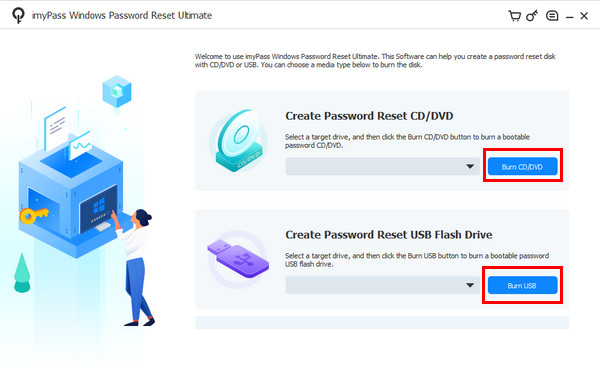
הכנס את כונן הבזק מסוג USB או CD/DVD הנתמך. בחר בין צור CD/DVD לאיפוס סיסמה אוֹ צור איפוס סיסמה כונן הבזק מסוג USB אפשרויות. לאחר מכן, בחר את צריבת CD/DVD אוֹ צריבת USB כדי להשתמש בתכונות הנכונות. לחץ על הלחצן בסדר כפתור להשלמה.
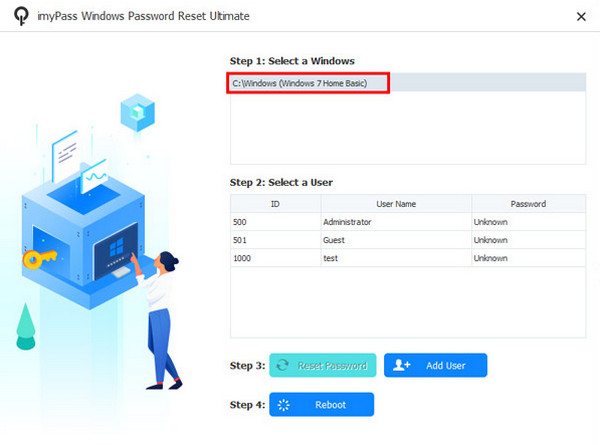
כעת, הפעל מחדש את המחשב ולחץ על F12 אוֹ יציאהבחר את כונן הבזק מסוג USB או את ה-CD/DVD הצרוב. לאחר מכן, איפוס סיסמת imyPass של Windows יופיע המסך. עבור אל בחר חלונות ובחר את מערכת ההפעלה שבה כלול החשבון.
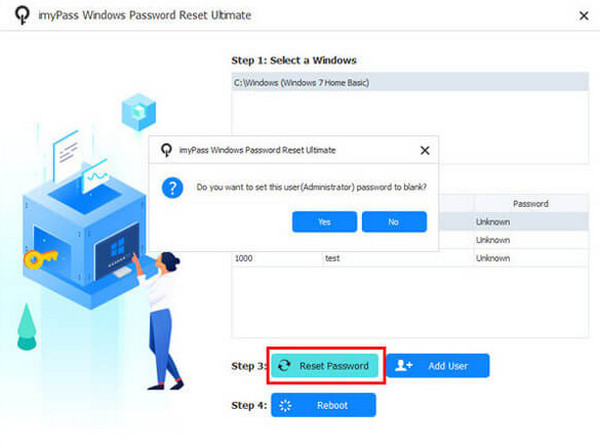
בחר את חשבון המשתמש שברצונך לאפס את הסיסמה עבורו. לאחר מכן, לחץ על לאפס את הסיסמה אפשרות בתחתית. לאחר מכן, לחץ על בסדר כדי לאשר את הפעולה. המתן לסיום התהליך ולחץ על הלחצן לְאַתחֵל לַחְצָן.
שיטה 2. השתמש בדיסק איפוס מוכן
כעת ניתן להשתמש בדיסק איפוס סיסמת Windows שהוכן כדי לאפס את סיסמת Windows. זה יכול להיות CD/DVD או כונן הבזק מסוג USB. הליך זה לא יגרום לאובדן נתונים מהמחשב שלך. שיטה זו משמשת גם עבור איפוס סיסמה למחשב נייד של טושיבה ומותגים אחרים. כיצד לאפס את סיסמת Windows 7 מבלי להתחבר, וגרסאות אחרות עם דיסק איפוס מוכן? בצע את השלבים הבאים.
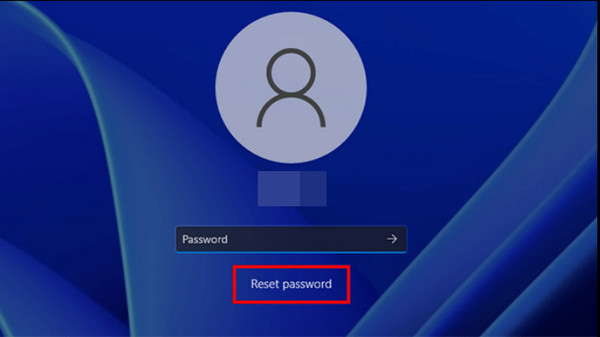
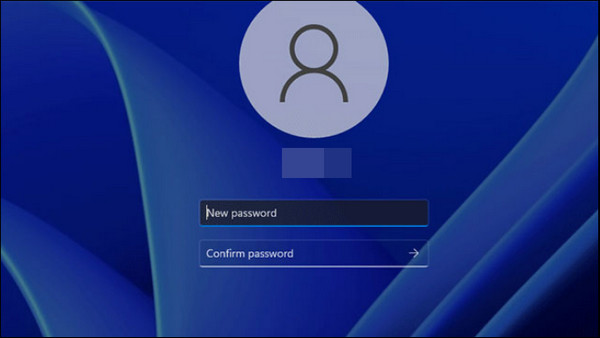
אתחל את המחשב ותגיע למסך ההתחברות. הזן סיסמה שגויה על המסך. לחץ בסדר והכנס את דיסק איפוס הסיסמה של Windows. לאחר מכן, לחץ על לאפס את הסיסמה כפתור. לחץ הַבָּא.
בחר את דיסק איפוס הסיסמה ובחר הַבָּאלאחר מכן, הקלד סיסמה חדשה ואשר אותה. לחץ הַבָּא ו סיים להשלמת התהליך.
שיטה 3. השתמש במצב בטוח עם שורת הפקודה
כאשר הוא נעול, עדיין ישנן תכונות נגישות ב-Windows שלך, כולל שורת הפקודה. העברתו למצב בטוח תעזור לך לאפס את סיסמת Windows שלך מבלי להתחבר. כיצד לאפס את סיסמת Windows 8 מבלי להתחבר וגרסאות אחרות באמצעות שורת הפקודה? אנא הסתמך על השלבים הבאים.
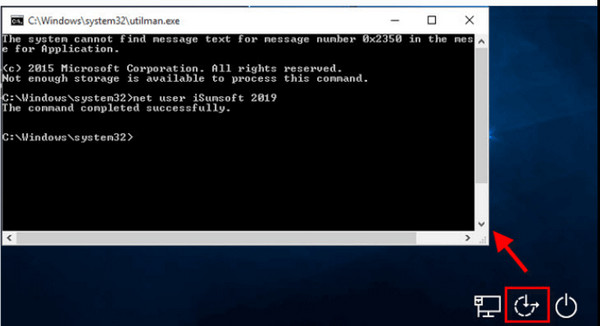
הפעל מחדש את PC והחזק את מקש Shift לחוץ תוך כדי לחיצה על כּוֹחַ לַחְצָן. לאחר מכן, בחר פתרון בעיות ולנווט אל אפשרויות מתקדמות. נְקִישָׁה הגדרות אתחול של Windows ובחר הפעל מחדש. לבסוף, לחץ F5.
תופיע שורת הפקודה. הזן net user [שם המשתמש שלך] [הסיסמה החדשה שלך]. לחץ להיכנס ולצאת מצב בטוח.
שיטה 4. השתמש ב-Microsoft Recovery Online
מיקרוסופט מספקת תכונת איפוס סיסמה מקוונת כדי לעזור לך לקבל גישה מחדש למחשב שלך באופן מיידי. ניתן להשתמש בה מבלי להתחבר למחשב הנעול שלך. אנא ודא שפרטי האימות עדיין ידועים. קוד אימות או מידע יישלחו למידע זה כדי לאמת את הזהות. התהליך לשימוש בתכונה זו מפורט להלן.
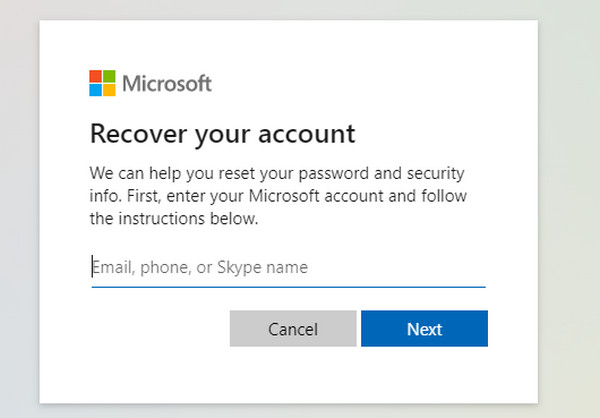
בקר ב איפוס סיסמה של מיקרוסופט דף. הזן את פרטי הגישה של חשבון Microsoft. לחץ הַבָּא להמשיך.
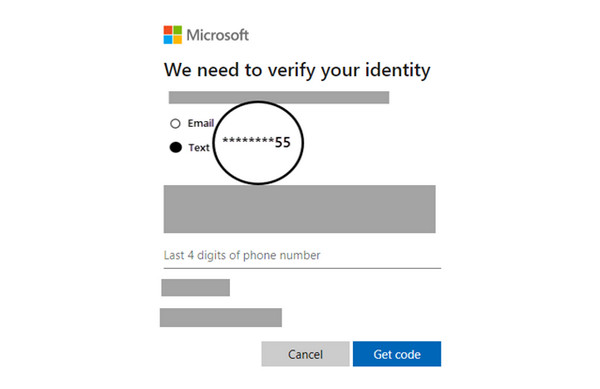
יש להשלים אימות. לחץ קבל קוד והזן את הקוד בן ארבע הספרות. לאפס את הסיסמה שלך יופיע מסך. הגדר סיסמה חדשה ולחץ על הַבָּאחזור למסך ההתחברות והזן את הסיסמה החדשה.
חלק 2. השוואה בין דרכים לאיפוס סיסמת Windows ללא התחברות
סעיף זה הוא השוואה של דרכים לאיפוס סיסמת Windows ללא רישום. אנא עיין במידע המסכם שלהן להלן.
| קריטריונים | איפוס סיסמת imyPass של Windows | דיסק איפוס מוכן | מצב בטוח עם שורת פקודה | שחזור מקוון של מיקרוסופט |
| שיעור הצלחה | גָבוֹהַ | לְמַתֵן | נָמוּך | גָבוֹהַ |
| שיעור הצלחה | גָבוֹהַ | לְמַתֵן | נָמוּך | גָבוֹהַ |
| מיומנות טכנית נדרשת | טִירוֹן | בינוני | מִקצוֹעִי | בינוני |
| קלות שימוש | גָבוֹהַ | לְמַתֵן | נָמוּך | גָבוֹהַ |
| מְהִירוּת | מָהִיר | מָהִיר | לְהַאֵט | לְהַאֵט |
חלק 3. טיפים למניעת שכחת סיסמת Windows שוב
כדי למנוע שכחה נוספת של סיסמת Windows, ישנן מספר טיפים שניתן לשקול. ניתן להשתמש ב- מנהל הסיסמאות של Windows או פשוט רשמו זאת. כמובן, מומלץ ליצור דיסק לאיפוס סיסמה כדי למנוע אובדן נתונים. ניתן גם לקשר את חשבון Windows שלכם לדוא"ל לצורך שחזור. בעת יצירת סיסמה, מומלץ להוסיף רמז סיסמה שמוכר רק לכם.
יתר על כן, שנה את סיסמת Windows בתדירות נמוכה יותר כדי למנוע בלבול. כמו כן, צור חשבון מנהל גיבוי כדי שתוכל עדיין לגשת לחשבונות האחרים שלך ולאפס את הסיסמה לאחר מכן.
סיכום
בסך הכל, לגלות כיצד לאפס סיסמת Windows מבלי להתחבר הוא בראש סדר העדיפויות של הפוסט הזה. איפוס סיסמת imyPass של Windows כאן כדי לעזור לך ליצור ולאפס את סיסמת Windows. בנוסף, מופיעים גם טיפים נוספים שיעזרו לך למנוע ממך לשכוח שוב את סיסמת Windows בטעות!
פני היא עורכת בכירה ב-imyPass. היא התמקדה בגילוי פתרונות מיקום GPS מושלמים בכל התרחישים, ויש לה גם ניסיון בתיקון מחשבים.
פתרונות חמים
-
סיסמת Windows
-
טיפים של Windows
-
תקן את Windows
-
טיפים לסיסמאות


