



 समाधान
 समर्थन केंद्र
 हमारे बारे में
 संपर्क करना
स्नैपचैट लॉगिन अनलॉक करने के तेज़ और कारगर तरीके
 गिदोन बायरन पर प्रकाशित जनवरी 28, 2026पासवर्ड युक्तियाँ3-मिनट पढ़ना
"मेरा स्नैपचैट अकाउंट लॉक हो गया है और मैं इसे एक्सेस नहीं कर पा रहा हूं, मैं इसे कैसे अनलॉक करूं?"
अगर आपका स्नैपचैट अकाउंट लॉक हो जाता है, तो आप लॉग इन नहीं कर पाएंगे, स्नैप नहीं भेज पाएंगे, स्टोरीज नहीं देख पाएंगे या दूसरे यूजर्स से बातचीत नहीं कर पाएंगे। अकाउंट लॉक होने के कई कारण हो सकते हैं, जैसे संदिग्ध लॉग इन गतिविधि या स्नैपचैट के कम्युनिटी गाइडलाइंस का उल्लंघन।
आपको दोबारा एक्सेस पाने में मदद करने के लिए, यह गाइड स्नैपचैट अकाउंट लॉक होने के सामान्य कारणों को समझाती है और समाधान प्रदान करती है। स्नैपचैट अनलॉक स्नैपचैट को अस्थायी और स्थायी रूप से लॉक करने के तरीके।

इस आलेख में:
- भाग 1. आपका स्नैपचैट अकाउंट लॉक क्यों है?
- भाग 2. अस्थायी रूप से लॉक किए गए स्नैपचैट खाते को अनलॉक कैसे करें
- भाग 3. स्थायी रूप से लॉक किए गए स्नैपचैट खाते को अनलॉक कैसे करें
- भाग 4. भविष्य में स्नैपचैट लॉक होने से कैसे बचें
- भाग 5. स्नैपचैट लॉगिन पासवर्ड कैसे जांचें और सुरक्षित करें
- भाग 6. स्नैपचैट अनलॉक के बारे में अक्सर पूछे जाने वाले प्रश्न
भाग 1. आपका स्नैपचैट अकाउंट लॉक क्यों है?
आपका स्नैपचैट अकाउंट अस्थायी रूप से लॉक क्यों हो गया है?
अस्थायी लॉक का आमतौर पर मतलब होता है कि स्नैपचैट ने कुछ असामान्य गतिविधियों का पता लगाया है, जैसे:
1. कम समय में बहुत सारे कार्य करना: बहुत सारे दोस्तों को जोड़ना, बहुत सारी तस्वीरें भेजना, या बहुत जल्दी-जल्दी बहुत सारे ग्रुप में शामिल होना।
2. तृतीय-पक्ष ऐप्स या प्लगइन्स का उपयोग करना: स्नैपचैट के संशोधित संस्करण, बॉट या स्वचालन उपकरण जैसे ऐप्स।
3. एकाधिक डिवाइस या आईपी पतों से लॉग इन करना: विशेषकर प्रॉक्सी या वीपीएन के साथ।
4. संदिग्ध लॉगिन प्रयास: बार-बार लॉगिन करने में विफलता या अचानक स्थान परिवर्तन।
5. अन्य उपयोगकर्ताओं द्वारा शिकायत किए जाने पर: अगर कई यूजर्स ने आपकी शिकायत की है, तो आपका स्नैपचैट अकाउंट अस्थायी रूप से लॉक हो सकता है।
आपका स्नैपचैट अकाउंट स्थायी रूप से लॉक क्यों हो गया है?
किसी खाते को स्थायी रूप से लॉक करने का मतलब है कि स्नैपचैट का मानना है कि उस खाते ने उसके नियमों का गंभीर रूप से या बार-बार उल्लंघन किया है। इसके सामान्य कारण निम्नलिखित हैं:
- 1.व्यवहार में परिवर्तन किए बिना बार-बार अस्थायी लॉक लगना।
- 2.चेतावनी मिलने के बाद भी अनधिकृत तृतीय-पक्ष ऐप्स का उपयोग करना
- 3.स्पैम, धोखाधड़ी या फ़िशिंग संदेश भेजना।
- 4.अपमानजनक, उत्पीड़नकारी या घृणास्पद व्यवहार करना या प्रतिबंधित सामग्री साझा करना।
- 5.दुर्भावनापूर्ण गतिविधियों के लिए इस्तेमाल किए गए समझौता किए गए खाते
भाग 2. अस्थायी रूप से लॉक किए गए स्नैपचैट खाते को अनलॉक कैसे करें
अगर आपका स्नैपचैट अकाउंट अस्थायी रूप से लॉक हो गया है, तो उसे अनलॉक कैसे करें? यह अस्थायी लॉक आमतौर पर 24 से 48 घंटे तक रहता है। यह अक्सर असामान्य गतिविधियों (जैसे बहुत जल्दी बहुत सारे दोस्त जोड़ना) या अनधिकृत थर्ड-पार्टी प्लगइन के इस्तेमाल के कारण होता है। इसलिए, जब तक स्नैपचैट आपका अकाउंट अनलॉक नहीं कर देता, तब तक आप अनधिकृत ऐप्स या प्लगइन को अनइंस्टॉल कर सकते हैं। स्नैपचैट अकाउंट को मुफ्त में अनलॉक करने के लिए नीचे दी गई विस्तृत गाइड देखें।
अनधिकृत ऐप्स को अनइंस्टॉल करें
Snapchat के किसी भी संशोधित संस्करण (जैसे Snapchat++, Phantom या Wicked) को हटा दें। यदि आप इन संस्करणों के आपके फ़ोन में रहते हुए Snapchat पर अपना खाता अनलॉक करने का प्रयास करते हैं, तो आपको स्थायी रूप से प्रतिबंधित किया जा सकता है।

निर्धारित समय तक प्रतीक्षा करें
बार-बार लॉग इन करने की कोशिश न करें। यदि संदेश में "अस्थायी" लिखा हो, तो आधिकारिक स्नैपचैट अनलॉक टूल का उपयोग करने से पहले कम से कम 24 घंटे प्रतीक्षा करें।
स्नैपचैट के आधिकारिक अनलॉक टूल का उपयोग करें
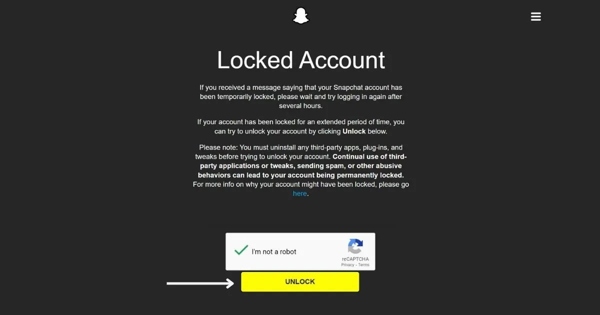
अपने कंप्यूटर या फ़ोन पर वेब ब्राउज़र खोलें और स्नैपचैट अनलॉक पेज पर जाएं: accounts.snapchat.com/accounts/unlock
अपने यूज़रनेम और पासवर्ड से लॉग इन करें, फिर पीले बटन पर क्लिक करें। अनलॉक स्नैपचैट अकाउंट अनलॉक करने के लिए बटन।
अपने स्नैपचैट खाते को सत्यापित करें
एक बार आपका स्नैपचैट खाता अनलॉक हो जाने के बाद, उसकी स्थिति की जांच करने के लिए तुरंत अपना ईमेल और फोन नंबर सत्यापित करें।
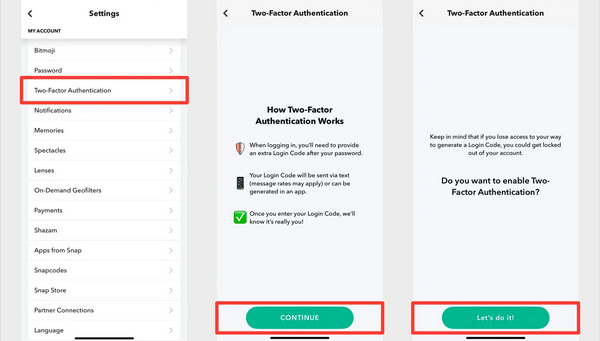
जब आपका स्नैपचैट अकाउंट लॉक हो जाता है, तो टू-फैक्टर ऑथेंटिकेशन (2FA) भी हट जाता है, इसलिए भविष्य में सुरक्षा संबंधी समस्याओं से बचने के लिए टू-फैक्टर ऑथेंटिकेशन (2FA) को फिर से चालू करना न भूलें।
भाग 3. स्थायी रूप से लॉक किए गए स्नैपचैट खाते को अनलॉक कैसे करें
आप सोच रहे होंगे कि स्थायी रूप से लॉक हो चुके स्नैपचैट अकाउंट को कैसे अनलॉक किया जाए। यह एक बेहद चुनौतीपूर्ण स्थिति है, और इसका मतलब है कि आपका अकाउंट अब नाजुक स्थिति में है। अगर आपकी स्क्रीन पर "आपका अकाउंट स्थायी रूप से लॉक हो गया है" लिखा आता है, तो स्नैपचैट का सामान्य अनलॉक टूल काम नहीं करेगा। आपके पास एकमात्र विकल्प आधिकारिक अपील प्रक्रिया है।
स्नैपचैट पर अपील स्क्रीन पर जाएं
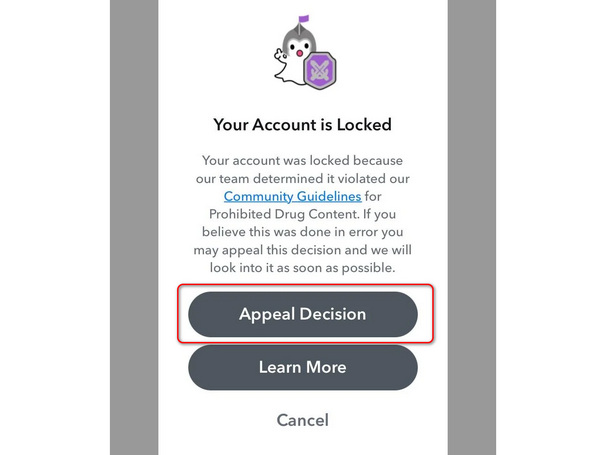
स्नैपचैट ऐप खोलें और लॉग इन करने का प्रयास करें। जब "स्थायी रूप से लॉक" होने का नोटिफिकेशन दिखाई दे, तो "निर्णय के लिए अपील करें" बटन ढूंढें।
टिप्पणी:
यदि यह बटन दिखाई नहीं देता है, तो आपका खाता अपील के लिए अयोग्य है (आमतौर पर अवैध गतिविधि जैसे गंभीर उल्लंघनों के कारण)।
अपना मामला प्रस्तुत करें
थपथपाएं अपील निर्णय बटन दबाएं और स्पष्ट, विनम्र स्पष्टीकरण दें। आपको यह समझाना चाहिए कि आपको गलत काम की जानकारी नहीं थी, जैसे:
"मुझे लगता है कि मेरा खाता हैक हो गया था", या "मुझे इस बात की जानकारी नहीं थी कि एक विशिष्ट प्लगइन नियमों का उल्लंघन करता है और मैंने अब उसे हटा दिया है"।
30 दिनों तक प्रतीक्षा करें
स्नैपचैट को आपकी अपील की समीक्षा करने और यह निर्धारित करने में 30 दिन तक का समय लग सकता है कि आपका स्नैपचैट खाता अनलॉक किया जाएगा या नहीं।
समीक्षा पूरी होने पर आपको ईमेल या ऐप में सूचना प्राप्त होगी। आपको केवल एक बार अपील करने का मौका मिलेगा; यदि अपील अस्वीकृत हो जाती है, तो खाता हमेशा के लिए बंद हो जाएगा।
भाग 4. भविष्य में स्नैपचैट लॉक होने से कैसे बचें
जब आप स्नैपचैट को अनलॉक कर लें, तो आपको अपने स्नैपचैट खाते को भविष्य में लॉक होने से बचाने के लिए कुछ सत्यापन और सेटिंग्स करनी चाहिए।
1. अपना खाता सत्यापित करें: सुनिश्चित करें कि आपकी प्रोफ़ाइल की जानकारी, संबंधित ईमेल और फ़ोन नंबर, और अन्य सभी जानकारी सही हैं।
2. दो-कारक प्रमाणीकरण सक्षम करें: सभी खातों की सुरक्षा के लिए टू-फैक्टर ऑथेंटिकेशन (2FA) अत्यंत आवश्यक है। यह हैकिंग के खतरे को कम कर सकता है। इसके अलावा, जब आप अलग-अलग डिवाइस से अपने स्नैपचैट खाते में लॉग इन करते हैं, तो 2FA आपके खाते के लॉक होने की संभावना को कम कर सकता है।
3. आधिकारिक बने रहें: ऐप स्टोर, गूगल प्ले और अन्य आधिकारिक स्रोतों से स्नैपचैट ऐप डाउनलोड करें और उसका उपयोग करें।
स्नैपचैट अनलॉक घोटालों से बचें
हो सकता है आपने सोशल मीडिया पर "इंस्टाग्राम पर [नाम] से संपर्क करें, उन्होंने मेरा अकाउंट अनलॉक कर दिया!" जैसी टिप्पणियां देखी हों, लेकिन ये धोखेबाज हैं। स्नैपचैट के डेटाबेस में मैन्युअल रूप से प्रवेश करके स्नैपचैट अकाउंट को अनलॉक करना केवल आधिकारिक स्नैप इंक. कर्मचारियों द्वारा औपचारिक अपील प्रक्रिया के माध्यम से ही संभव है।
और पढ़ें:
भाग 5. स्नैपचैट लॉगिन पासवर्ड कैसे जांचें और सुरक्षित करें
हमारे शोध के अनुसार, अधिकांश उपयोगकर्ता जो स्नैपचैट अकाउंट लॉक होने की समस्या का सामना करते हैं, वह कई गलत पासवर्ड प्रविष्टियों के कारण होता है। इस बात से इनकार नहीं किया जा सकता है कि एक मजबूत और जटिल पासवर्ड को हैक करना मुश्किल है। हालाँकि, मालिक इसे भूल भी सकता है। स्नैपचैट को फिर से लॉक होने से बचाने के लिए, आपको अपना पासवर्ड प्रभावी ढंग से सहेजना चाहिए। इस बिंदु से, हम अनुशंसा करते हैं imyPass iPhone पासवर्ड मैनेजर.

4,000,000+ डाउनलोड
अपने iPhone पर अपने Snapchat पासवर्ड का शीघ्रता से बैकअप लें।
खातों और पासवर्ड को आसानी से देखें और प्रबंधित करें।
विभिन्न प्रकार के खातों और पासवर्डों का समर्थन करता है।
iOS, iPhones और iPad के नवीनतम संस्करणों के साथ संगत।
अपने iPhone पर स्नैपचैट को लॉक होने से बचाने के लिए अपने पासवर्ड को प्रबंधित करने और उसका बैकअप लेने की प्रक्रिया इस प्रकार है:
अपने iPhone से कनेक्ट करें
अपने कंप्यूटर पर इसे इंस्टॉल करने के बाद सबसे अच्छा iPhone पासवर्ड मैनेजर चलाएँ। फिर अपने iPhone को लाइटनिंग केबल से अपने कंप्यूटर से कनेक्ट करें। जब तक आपका डिवाइस पहचाना जाता है, तब तक क्लिक करें शुरू अपने iPhone पर पासवर्ड स्कैन करना शुरू करने के लिए बटन दबाएँ।

स्नैपचैट पासवर्ड देखें
जब पासवर्ड स्कैनिंग समाप्त हो जाएगी, तो आपको पूर्वावलोकन विंडो पर ले जाया जाएगा। इच्छित पासवर्ड प्रकार चुनें। अपना Snapchat पासवर्ड देखने के लिए, चुनें वेब और ऐप पासवर्डडिफ़ॉल्ट रूप से, पासवर्ड एन्क्रिप्टेड होते हैं। क्लिक करें आँख स्नैपचैट पासवर्ड के बगल में बटन पर क्लिक करें, और आपको विवरण दिखाई देगा।

अपने स्नैपचैट पासवर्ड का बैकअप लें
स्नैपचैट को फिर से लॉक होने से रोकने के लिए, अपना पासवर्ड चुनें, और क्लिक करें निर्यात बटन पर क्लिक करें। फिर एक उचित फ़ाइल प्रारूप चुनें, एक फ़ाइल नाम छोड़ें, एक गंतव्य फ़ोल्डर सेट करें, और बैकअप सहेजें।

अक्सर पूछे जाने वाले प्रश्न.
-
क्या स्नैपचैट SS06 पर लगाया गया प्रतिबंध स्थायी है?
जी हां। स्नैपचैट SS06 प्रतिबंध आमतौर पर स्थायी होता है। यह डिवाइस-स्तरीय प्रतिबंध है, जिसका अर्थ है कि गंभीर या बार-बार उल्लंघन के कारण स्नैपचैट ने आपके फोन को सेवा तक पहुंचने से रोक दिया है। स्नैपचैट आमतौर पर SS06 प्रतिबंध नहीं हटाता है, और ऐप को दोबारा इंस्टॉल करने या डिवाइस को रीसेट करने से भी कोई फायदा नहीं होगा। अधिकांश मामलों में, स्नैपचैट का दोबारा उपयोग करने का एकमात्र तरीका किसी अन्य, प्रतिबंधित-मुक्त डिवाइस का उपयोग करना है।
-
स्नैपचैट पर लगे डिवाइस बैन को कैसे हटाएं?
एक बार Snapchat डिवाइस पर प्रतिबंध (SS06) लग जाने के बाद, इसे आमतौर पर हटाया नहीं जा सकता। Snapchat इसे स्थायी या अनिश्चितकालीन मानता है। वैध विकल्पों में से एक है अपील करना या किसी अन्य डिवाइस का उपयोग करना।
-
स्नैपचैट एरर ss07 को कैसे ठीक करें?
SS07 का मतलब आमतौर पर यह होता है कि Snapchat ने कुछ संदिग्ध गतिविधियों का पता लगाया है। यह एक अस्थायी लॉक है। आपको बस लॉग आउट करके 24-48 घंटे इंतजार करना होगा, VPN या प्रॉक्सी को बंद करना होगा, Snapchat के थर्ड-पार्टी ऐप्स या प्लगइन्स को हटाना होगा और फिर Snapchat के आधिकारिक ऐप में लॉग इन करके देखना होगा कि आपका Snapchat अकाउंट अनलॉक हुआ है या नहीं।
निष्कर्ष
स्नैपचैट लॉगिन अनलॉक यह मुश्किल नहीं है। मुख्य बात यह है कि आप अपने खाते का सामान्य रूप से उपयोग करें और स्नैपचैट के नियमों और उपयोग की शर्तों का सख्ती से पालन करें। यदि आपका स्नैपचैट खाता स्थायी रूप से लॉक हो गया है, तो आपको खाता पुनः प्राप्त करने के लिए एक ईमानदार और तर्कसंगत अपील प्रस्तुत करनी चाहिए।
स्नैपचैट अकाउंट अनलॉक करने के बाद, अपने अकाउंट की सुरक्षा के लिए तुरंत टू-फैक्टर ऑथेंटिकेशन चालू कर दें। इसके लिए आप कुछ टूल्स का इस्तेमाल कर सकते हैं। imyPass iPhone पासवर्ड मैनेजर यह आपको अपने पासवर्ड को सुरक्षित रूप से स्टोर और मैनेज करने में भी मदद कर सकता है, जिससे हैकिंग या भूले हुए लॉगिन पासवर्ड के कारण स्नैपचैट अकाउंट लॉक होने का खतरा कम हो जाता है।
गिदोन imyPass के एक वरिष्ठ संपादक हैं। वे फ़ोन और कंप्यूटर अनलॉक करने में माहिर हैं और उन्होंने imyPass में तीन साल तक पासवर्ड ट्यूटोरियल लिखे हैं।
गरम समाधान
-
पासवर्ड युक्तियाँ
- इंस्टाग्राम के लिए 5 सर्वश्रेष्ठ पासवर्ड खोजक
- 10 सर्वश्रेष्ठ वायरलेस नेटवर्क पासवर्ड व्यूअर
- iPhone पर ईमेल पासवर्ड बदलें
- भूले हुए ट्विटर पासवर्ड को रीसेट करें या बदलें
- इंस्टाग्राम पासवर्ड को कैसे पुनर्स्थापित या रीसेट करें
- TikTok पासवर्ड भूल जाने पर समाधान
- डिस्कॉर्ड भूला हुआ पासवर्ड पुनर्प्राप्त करें या बदलें
- कीचेन पासवर्ड कैसे रीसेट करें
- माइक्रोसॉफ्ट एज पासवर्ड मैनेजर की समीक्षा
- 5 सर्वश्रेष्ठ iPhone पासवर्ड मैनेजर अनुशंसाएँ
-
विंडोज पासवर्ड
-
आईओएस अनलॉक करें
-
एंड्रॉयड अनलॉक करें


