



 समाधान
 समर्थन केंद्र
 हमारे बारे में
 संपर्क करना
बैकअप के साथ या बिना बैकअप के डिलीट हुए iPhone फ़ोटो को कैसे रिकवर करें
 क्लारा प्रेस्कॉट पर प्रकाशित अक्टूबर 30, 2025डेटा पुनर्प्राप्त करें3-मिनट पढ़ना
"हाल ही में, मैंने गलती से अपने iPhone पर कुछ कीमती तस्वीरें हटा दीं, और वे स्थायी रूप से हटा दी गईं, मैं कैसे कर सकता हूं? अपने iPhone से हटाई गई फ़ोटो पुनर्प्राप्त करें?" गलती से फोटो डिलीट होना एक आम समस्या है। साथ ही, आपकी तस्वीरें अन्य कारकों, जैसे कि सॉफ़्टवेयर त्रुटियाँ, ऐप संघर्ष, और बहुत कुछ के कारण गायब हो सकती हैं। अच्छी खबर यह है कि विभिन्न स्थितियों में फ़ोटो पुनर्प्राप्ति के कई तरीके हैं। यह मार्गदर्शिका चरणों के साथ इन विधियों को प्रदर्शित करती है।

इस आलेख में:
- iPhone पर फ़ोटो डिलीट करना समझें
- विधि 1: हाल ही में हटाए गए फ़ोल्डर से हटाए गए iPhone फ़ोटो पुनर्प्राप्त करें
- विधि 2. रिकवरी सॉफ़्टवेयर का उपयोग करके iPhone पर हटाए गए फ़ोटो पुनर्प्राप्त करें
- विधि 3: iCloud.com के माध्यम से हटाए गए iPhone फ़ोटो पुनर्प्राप्त करें
- विधि 4. iCloud बैकअप से हटाए गए iPhone फ़ोटो पुनर्प्राप्त करें
- विधि 5: आईट्यून्स बैकअप से हटाए गए iPhone फ़ोटो पुनर्प्राप्त करें
- iPhone पर फ़ोटो डिलीट होने से कैसे बचें
iPhone पर फ़ोटो डिलीट करना समझें
अपने iPhone पर डिलीट की गई फ़ोटो ढूँढने से पहले, आइए चर्चा करें कि जब आप उन्हें हटाते हैं तो आपकी फ़ोटो कहाँ जाती हैं। जब तक आप अपने कैमरा रोल में कोई फ़ोटो हटाते हैं, तब तक वह फ़ोटो ऐप में बिल्ट-इन हाल ही में डिलीट की गई एल्बम में चली जाएगी। 30 दिन बाद, डिलीट की गई फ़ोटो आपकी मेमोरी से हमेशा के लिए हटा दी जाएगी। भले ही आपकी फ़ोटो हमेशा के लिए डिलीट हो गई हों, आप उन्हें अपने iTunes/Finder या iCloud बैकअप में पा सकते हैं।
वास्तव में, केवल फोटो फ़ाइल का इंडेक्स हटाया जाता है, लेकिन फोटो स्वयं नहीं। स्थान को रिक्त के रूप में चिह्नित किया जाता है और नए डेटा की प्रतीक्षा की जाती है। फोटो फ़ाइल को अधिलेखित किए जाने से पहले, आप इसे एक शक्तिशाली उपकरण के साथ पुनर्प्राप्त कर सकते हैं।
विधि 1: हाल ही में हटाए गए फ़ोल्डर से हटाए गए iPhone फ़ोटो पुनर्प्राप्त करें
जैसा कि पहले बताया गया है, iPhone डिलीट की गई तस्वीरों को आपके फ़ोटो ऐप में हाल ही में डिलीट की गई एल्बम में ले जाता है। समाप्ति तिथि से पहले, आप बिना बैकअप के सीधे डिलीट की गई तस्वीरों को वापस पा सकते हैं। iPhone पर फ़ोटो रिकवरी का यह सबसे आसान तरीका है।
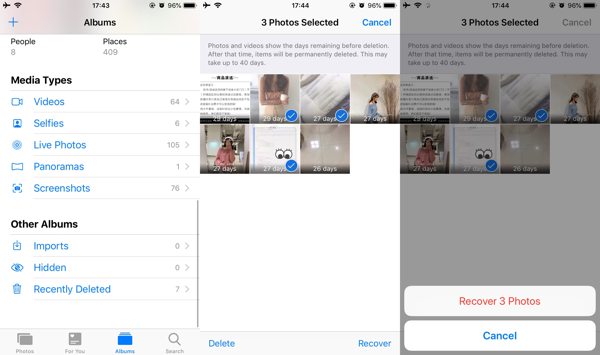
खोलें तस्वीरें ऐप को अपने होम स्क्रीन पर खोलें।
के पास जाओ एलबम नीचे से टैब चुनें, और चुनें हाल ही में हटाया गया एल्बम के अंतर्गत अन्य एल्बम यदि संकेत दिया जाए, तो अपना फेस आईडी, टच आईडी या आईफोन पासकोड दर्ज करें।
इसके बाद टैप करें चुनना बटन पर क्लिक करें, उन फ़ोटो को स्पर्श करें जिन्हें आप वापस पाना चाहते हैं, और दबाएं वापस पाना नीचे दाएँ कोने पर बटन.
संकेत मिलने पर, टैप करें [संख्या] फ़ोटो पुनर्प्राप्त करें हटाए गए फ़ोटो वापस पाने के लिए बटन पर क्लिक करें। फिर आप फ़ोटो को उनके मूल एल्बम में पा सकते हैं।
विधि 2. रिकवरी सॉफ़्टवेयर का उपयोग करके iPhone पर हटाए गए फ़ोटो पुनर्प्राप्त करें
क्या आप बिना बैकअप के iPhone पर हमेशा के लिए डिलीट हुई तस्वीरों को रिकवर कर सकते हैं? इसका जवाब है हाँ। हालाँकि आपकी तस्वीरें डिलीट हो जाती हैं, लेकिन ओवरराइट होने से पहले वे आपकी मेमोरी में मौजूद रहती हैं। आपको बस डिलीट हुई तस्वीरों को वापस लाने के लिए एक शक्तिशाली टूल की ज़रूरत है। इसलिए, हम आपको सलाह देते हैं कि imyPass iPhone डेटा रिकवरी.

4,000,000+ डाउनलोड
बिना बैकअप के स्थायी रूप से हटाए गए iPhone फ़ोटो पुनर्प्राप्त करें।
फ़ोटो ऐप चित्रों, तथा व्हाट्सएप और फेसबुक जैसे तृतीय-पक्ष चित्रों को पुनर्प्राप्त करने में सहायता करें।
HEIC सहित सभी छवि फ़ोटो का समर्थन करें।
नवीनतम iOS 26 और iPhone 17 का समर्थन करें।
अपने iPhone से कनेक्ट करें
अपने पीसी पर इसे इंस्टॉल करने के बाद सबसे अच्छा iPhone डेटा रिकवरी सॉफ़्टवेयर लॉन्च करें। मैक के लिए एक और संस्करण है। चुनें iOS डिवाइस से पुनर्प्राप्त करें बाईं ओर टैब पर टैप करें और अपने iPhone को लाइटनिंग केबल से अपने PC से कनेक्ट करें। विश्वास अगर संकेत मिले तो अपने iPhone स्क्रीन पर बटन दबाएँ। फिर क्लिक करें स्कैन शुरू करें अपने डिवाइस पर हटाए गए डेटा की तलाश शुरू करने के लिए बटन दबाएं।

टिप्पणी:
iTunes या iCloud बैकअप से हटाई गई फ़ोटो निकालने के लिए, चुनें आईट्यून्स बैकअप फ़ाइल से पुनर्प्राप्त करें या iCloud बैकअप फ़ाइल से पुनर्प्राप्त करें बजाय।
हटाई गई तस्वीरें देखें
डेटा स्कैनिंग के बाद, आपको मुख्य इंटरफ़ेस दिखाया जाएगा। कैमरा रोल मीडिया शीर्षक के अंतर्गत टैब पर जाएं और चुनें केवल हटाए गए दिखाएँ अब, आप हटाए गए iPhone फ़ोटो देख सकते हैं।

iPhone फ़ोटो को वापस लाएँ
अंत में, उन फ़ोटो को चुनें जिन्हें आप पुनर्प्राप्त करना चाहते हैं। एक बार चयन करने के बाद, आपको फ़ाइल नाम के आगे एक चेकमार्क दिखाई देगा। अंत में, पर क्लिक करें वापस पाना बटन पर क्लिक करें। फिर फ़ील्ड में आउटपुट फ़ोल्डर चुनें, और क्लिक करें वापस पाना फिर से बटन.

विधि 3: iCloud.com के माध्यम से हटाए गए iPhone फ़ोटो पुनर्प्राप्त करें
iCloud फ़ोटोज़ एक मुफ़्त सेवा है जो आपके सभी फ़ोटोज़ को आपके iPhone सहित सभी Apple डिवाइस पर स्वचालित रूप से सिंक करती है। इसलिए, अगर आपने अपने डिवाइस पर iCloud फ़ोटोज़ चालू कर रखा है, तो iCloud.com से अपने iPhone पर डिलीट की गई तस्वीरों को रिकवर करना संभव है।
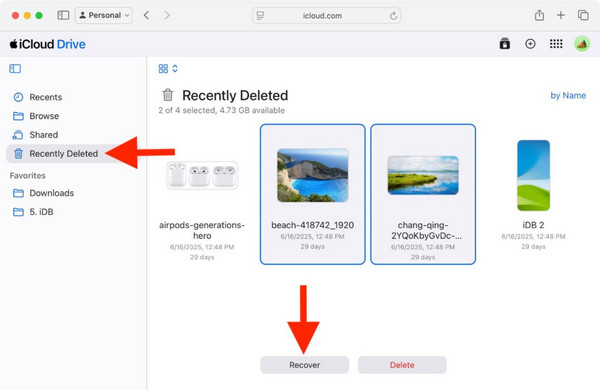
वेब ब्राउज़र में www.icloud.com पर जाएँ और अपने Apple ID और पासवर्ड से साइन इन करें। यदि आपने 2FA सक्षम किया है, तो सत्यापन कोड दर्ज करें।
चुनना तस्वीरें खोलने का विकल्प iCloud फ़ोटो पेज पर जाएँ। या www.icloud.com/photos पर जाएँ और अपने Apple क्रेडेंशियल के साथ साइन इन करें।
से वांछित फ़ोटो का चयन करें हाल ही में हटाया गया फ़ोल्डर पर क्लिक करें, और पुनर्प्राप्त बटन पर क्लिक करें।
विधि 4. iCloud बैकअप से हटाए गए iPhone फ़ोटो पुनर्प्राप्त करें
यदि आप अपने iPhone का बैकअप iCloud से लेना पसंद करते हैं, तो iCloud बैकअप को पुनर्स्थापित करने से आप अपने iPhone पर बिना कंप्यूटर के पूरी तरह से डिलीट की गई फ़ोटो को रिकवर कर सकते हैं। इस तरीके के लिए स्थिर वाई-फ़ाई नेटवर्क की आवश्यकता होती है। सुनिश्चित करें कि आपके पास iCloud बैकअप है। साथ ही, iCloud से सिंक की गई फ़ोटो iCloud बैकअप में शामिल नहीं होंगी। चिंता न करें अगर आप अपना iCloud पासवर्ड भूल गएiCloud के लिए यह आपके Apple खाते के समान है।
अपना चलाएं समायोजन ऐप पर जाएं सामान्य टैब, चुनें iPhone स्थानांतरित करें या रीसेट करें iOS 15 और उसके बाद के वर्शन पर, या चुनें रीसेट iOS 14 और पुराने संस्करण पर।

थपथपाएं सभी सामग्री और समायोजन को मिटा दें बटन दबाएं और अलर्ट पढ़ें। फिर कार्रवाई की पुष्टि करें। यदि संकेत दिया जाए, तो अपना Apple ID पासवर्ड या iPhone पासकोड दर्ज करें।
जब फ़ैक्टरी रीसेट हो जाएगा, तो आपका डिवाइस पुनः चालू हो जाएगा नमस्ते स्क्रीन पर दिखाई देगा। अपने iPhone को एक नए डिवाइस के रूप में सेट करें। सुनिश्चित करें कि यह स्थिर वाई-फाई नेटवर्क से कनेक्ट हो।
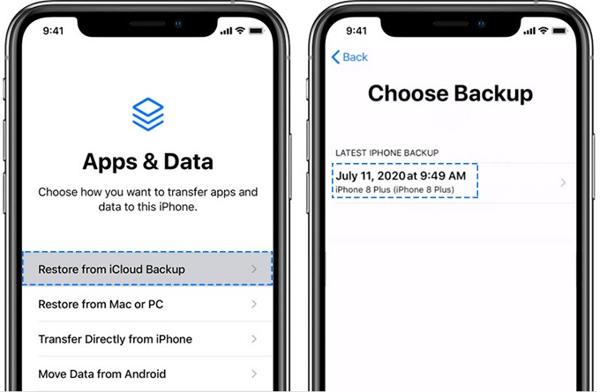
चुनना iCloud बैकअप से पुनर्स्थापित करें जब आप पहुंचेंगे तो विकल्प ऐप्स और डेटा स्क्रीन पर जाएँ। अपने Apple ID और पासवर्ड से साइन इन करें और उचित बैकअप चुनें।
अपने iPhone पर बैकअप के रीस्टोर होने का इंतज़ार करें। सेटअप की रीसेट प्रक्रिया पूरी करें। फिर आपको अपने iPhone पर डिलीट की गई तस्वीरें दिखाई देंगी।
विधि 5: आईट्यून्स बैकअप से हटाए गए iPhone फ़ोटो पुनर्प्राप्त करें
iTunes/Finder बैकअप से iPhone पर मिटाए गए फ़ोटो को पुनर्प्राप्त करने के लिए, आपको एक कंप्यूटर और एक संगत केबल की आवश्यकता होगी। साथ ही, यदि बैकअप एन्क्रिप्टेड है तो आपको पासवर्ड याद रखना होगा। बैकअप को पुनर्स्थापित करने से पहले, आप डेटा को खोल या देख नहीं सकते।
अपने iPhone को संगत केबल से अपने PC या Mac से कनेक्ट करें।
पीसी या macOS Mojave और पुराने वर्शन पर iTunes का नवीनतम वर्शन खोलें। या macOS Catalina और उसके बाद के वर्शन पर Finder ऐप खोलें।
दबाएं फ़ोन आइट्यून्स के ऊपरी बाएं कोने पर स्थित बटन पर क्लिक करें और सारांश टैब पर क्लिक करें। या फाइंडर में अपना आईफोन नाम चुनें और सामान्य टैब।
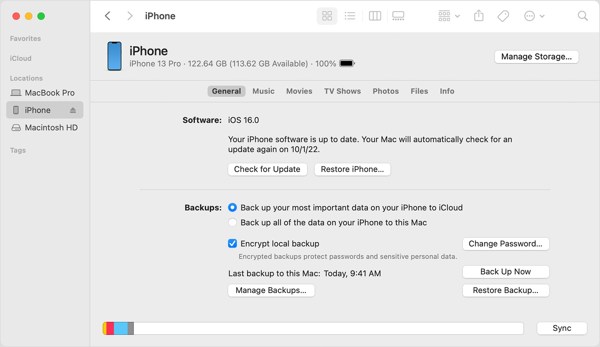
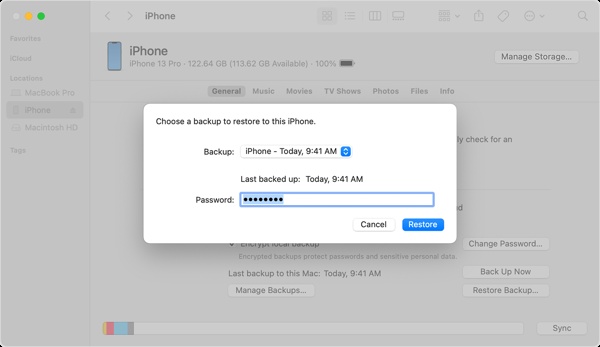
पता लगाएँ बैकअप शीर्षक पर क्लिक करें और क्लिक करें बैकअप बहाल बटन।
इसके बाद, उस बैकअप फ़ाइल का चयन करें जिसमें हटाए गए फ़ोटो हैं, और क्लिक करें पुनर्स्थापित करना अपने iPhone पर हटाए गए फ़ोटो को पुनः प्राप्त करने के लिए बटन दबाएं।
iPhone पर फ़ोटो डिलीट होने से कैसे बचें
फ़ोटो ग़लतियों, सॉफ़्टवेयर अपडेट विफलताओं, अनुचित सेटिंग, सिंक त्रुटियों और अन्य कारणों से गायब हो सकती हैं या हटाई जा सकती हैं। भविष्य में फ़ोटो गुम होने से बचाने के लिए, आप नीचे दिए गए ट्रिक्स का पालन कर सकते हैं:
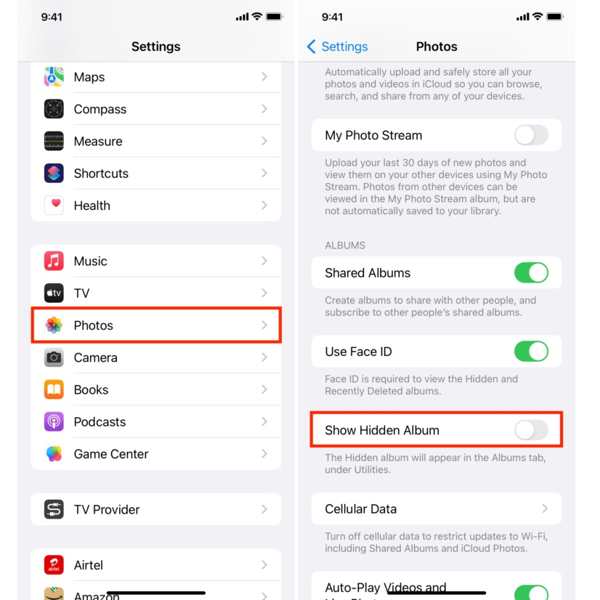
1. iPhone पर छिपा हुआ और हाल ही में हटाया गया एल्बम दिखाएँ
कभी-कभी, आप बस फ़ोटो को छिपा हुआ एल्बम। यदि आपने छिपा हुआ एल्बम दिखाएँ बंद कर दिया है, तो आप अपनी फ़ोटो तक पहुँच खो देंगे। समायोजन ऐप, चुनें तस्वीरें, और टॉगल चालू करें छुपा हुआ एल्बम दिखाएं.
2. जब आपको लगे कि आपकी फोटो गायब हो गई है तो कुछ भी करना बंद कर दें
जब आपको पता चले कि आपने कुछ तस्वीरें हटा दी हैं, तो हाल ही में हटाए गए एल्बम पर जाएं और उन्हें तुरंत पुनर्प्राप्त करें। 30 दिनों के बाद, आपकी तस्वीरें स्थायी रूप से हटा दी जाएंगी।
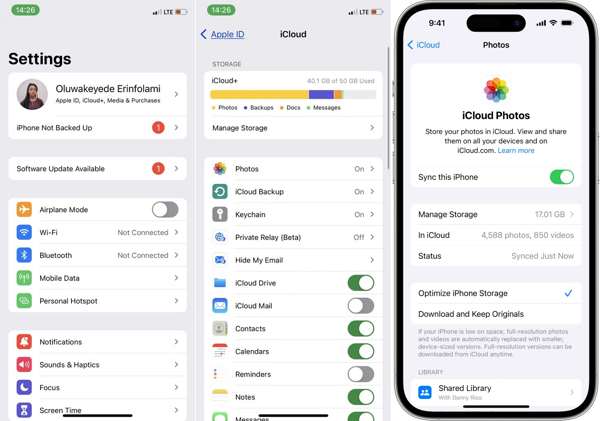
3. iCloud का उपयोग करके iPhone फ़ोटो का बैकअप लें या सिंक करें
आईट्यून्स की तुलना में, आईक्लाउड आपके आईफोन पर अपनी तस्वीरों का बैकअप लेने का एक सुविधाजनक तरीका है। आईक्लाउड में अपनी तस्वीरों को सेव करने के दो तरीके हैं। आईक्लाउड फोटोज चालू करने के बाद, आईक्लाउड आपकी तस्वीरों का बैकअप नहीं लेगा। आईक्लाउड में तस्वीरें सिंक करने के लिए, अपनी प्रोफ़ाइल पर टैप करें। समायोजन ऐप, चुनें iCloud, नल तस्वीरें, और टॉगल चालू करें इस iPhone को सिंक करें iOS 16 या इसके बाद के संस्करण पर, या चालू करें iCloud फ़ोटो iOS 15 या पुराने संस्करण पर।
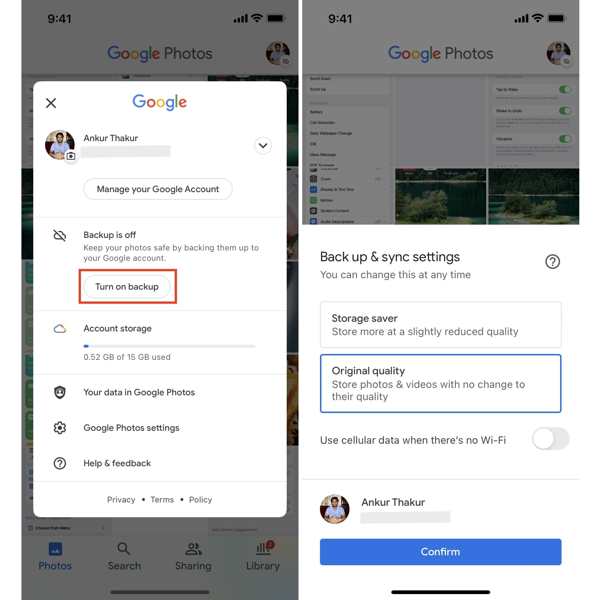
4. किसी तृतीय-पक्ष फोटो बैकअप सेवा का उपयोग करें
हालाँकि iCloud फ़ोटोज़ iPhone फ़ोटोज़ का बैकअप लेने के लिए सुविधाजनक है, लेकिन यह केवल 5GB मुफ़्त स्टोरेज प्रदान करता है। आप Google फ़ोटोज़ जैसी किसी तृतीय-पक्ष फ़ोटो बैकअप सेवा का विकल्प चुन सकते हैं, जो प्रत्येक खाते के लिए 15GB मुफ़्त स्टोरेज प्रदान करती है। इसके अलावा, आप Google फ़ोटोज़ में अपनी फ़ोटोज़ का नियमित रूप से बैकअप लेने के लिए ऑटो बैकअप सक्षम कर सकते हैं। इसके अलावा, आप यह भी तय कर सकते हैं कि iPhone फ़ोटोज़ का Google फ़ोटोज़ में बैकअप वाई-फ़ाई या मोबाइल डेटा के ज़रिए लेना है या नहीं।
5. अपने फ़ोटो का iPhone से कंप्यूटर पर बैकअप लें
सभी क्लाउड सेवाओं की स्टोरेज क्षमता सीमित होती है। अगर आपके iPhone पर बहुत सारी उच्च-गुणवत्ता वाली तस्वीरें हैं, तो बेहतर होगा कि आप उन्हें कंप्यूटर या बाहरी हार्ड ड्राइव पर बैकअप कर लें। iTunes/Finder आपको iPhone की तस्वीरों का कंप्यूटर पर मैन्युअल रूप से बैकअप लेने की सुविधा देता है। साथ ही, आप किसी संगत केबल से सीधे iPhone से PC में तस्वीरें ट्रांसफर कर सकते हैं। अपने iPhone को केबल से PC से कनेक्ट करें, Windows 11/10 पर पहले से इंस्टॉल किए गए Photos ऐप को खोलें, चुनें आयात, और चुनें USB डिवाइस सेiPhone फ़ोटो आयात करने के लिए निर्देशों का पालन करें।
निष्कर्ष
इस गाइड में बताया गया है कि कैसे iPhone पर हटाए गए फ़ोटो पुनर्प्राप्त करें बैकअप के साथ या बिना बैकअप के। आईट्यून्स या आईक्लाउड बैकअप के साथ, आप अपने डिवाइस पर बैकअप को पुनर्स्थापित करने के बाद अपनी खोई हुई तस्वीरें वापस पा सकते हैं। हाल ही में हटाए गए एल्बम से आप 30 दिनों के भीतर हटाई गई तस्वीरों को पुनः प्राप्त कर सकते हैं। आईक्लाउड फोटोज़ आपके आईफोन पर बिना बैकअप के आपकी तस्वीरों को पुनर्प्राप्त करने का एक और फीचर है। imyPass iPhone डेटा रिकवरी स्थायी रूप से हटाई गई छवियों को पुनर्प्राप्त करने का अंतिम समाधान है।
क्लारा imyPass की एक संपादक हैं। वह डेटा रिकवरी में विशेषज्ञ हैं। आप किसी भी डिवाइस से खोए हुए डेटा को रिकवर करने के लिए पेशेवर ट्यूटोरियल और समाधान पा सकते हैं। कई उपयोगकर्ताओं ने बताया कि उनका ट्यूटोरियल आसान और उपयोगी है।
गरम समाधान
-
डेटा पुनर्प्राप्त करें
- WhatsApp View Once फ़ोटो पुनर्प्राप्त करें
- मोबाइल पर डिलीट किए गए TikTok वीडियो रिकवर करें
- हटाए गए फेसबुक फोटो को पुनर्प्राप्त करें
- Viber संदेश, फ़ोटो आदि पुनर्प्राप्त करें.
- हटाए गए स्नैपचैट फ़ोटो पुनर्प्राप्त करें
- 5 सर्वश्रेष्ठ संपर्क पुनर्प्राप्ति ऐप्स
- हटाए गए डिस्कॉर्ड संदेशों को पुनर्प्राप्त करें
- AppGeeker iOS डेटा रिकवरी समीक्षा
- DFU मोड से डेटा पुनर्प्राप्त करें
- iPhone बैकअप पुनर्स्थापित नहीं किया जा सकता
-
आईओएस अनलॉक करें
-
आईओएस टिप्स
-
पासवर्ड युक्तियाँ

