



 समाधान
 समर्थन केंद्र
 हमारे बारे में
 संपर्क करना
iCloud से WhatsApp को रीस्टोर करके मैसेज और अटैचमेंट वापस पाएं
 क्लारा प्रेस्कॉट पर प्रकाशित 30 जनवरी, 2026डेटा पुनर्प्राप्त करें3-मिनट पढ़ना
एप्पल डिवाइस की अंतर्निहित क्लाउड सेवा, iCloud, आपके डेटा, सेटिंग्स और जानकारी की सुरक्षा में महत्वपूर्ण भूमिका निभाती है। यह बैकअप लेकर उनकी कॉपी बनाने और खो जाने या डिलीट हो जाने पर उन्हें पुनः प्राप्त करने में आपकी मदद करती है। व्हाट्सएप संदेश और अटैचमेंट भी इस बैकअप में शामिल किए जा सकते हैं। इन बैकअप को आप अपने आईफोन पर कभी भी रीस्टोर कर सकते हैं।
The व्हाट्सएप आईक्लाउड रिस्टोर आप अपने iPhone को मिटाए बिना या मिटाकर भी यह कर सकते हैं। इस पोस्ट में, हम आपको WhatsApp के iCloud बैकअप को सफलतापूर्वक पुनर्स्थापित करने के तरीके बताएंगे। इस विषय की पूरी जानकारी के लिए कृपया नीचे स्क्रॉल करें।

इस आलेख में:
भाग 1. iCloud पर WhatsApp चैट हिस्ट्री को कैसे पुनर्स्थापित करें
व्हाट्सएप सबसे अधिक उपयोग किए जाने वाले मैसेजिंग प्लेटफॉर्म में से एक है। इसका कारण यह है कि WhatsApp को ट्रैक नहीं किया जा सकता यह ऐप आसानी से एंड-टू-एंड एन्क्रिप्शन, ग्रुप चैट की सुविधा और अन्य कई फीचर्स का इस्तेमाल करता है। इसकी एक और खासियत यह है कि इसमें iCloud के जरिए मैसेज और अटैचमेंट का बैकअप लेने और उन्हें रीस्टोर करने की सुविधा मौजूद है। हालांकि, इसके लिए आपको WhatsApp ऐप को अनइंस्टॉल करना होगा। नीचे दिए गए स्टेप्स को फॉलो करके iCloud से WhatsApp बैकअप रीस्टोर करें।
यदि आपने अपने व्हाट्सएप संदेशों का बैकअप नहीं लिया है, तो आप निम्नलिखित चरणों का पालन कर सकते हैं। व्हाट्सएप खोलें। WhatsApp ऐप खोलें और चुनें समायोजन नीचे दाएं कोने में मौजूद बटन पर क्लिक करें। फिर, चैट चुनें। बैकअप अगली स्क्रीन पर बटन।
अगले सेक्शन में आपको और विकल्प दिखाई देंगे। आपको WhatsApp संदेशों और अटैचमेंट का आखिरी बैकअप दिखाई देगा। बाद में, टैप करें अब समर्थन देना अगले इंटरफ़ेस पर बटन दबाएँ। अब, iCloud के साथ अपने WhatsApp बैकअप को रीस्टोर करने का समय आ गया है।
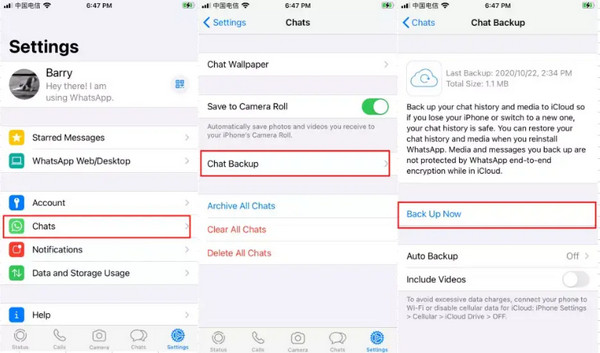
अपने iPhone की होम स्क्रीन पर वापस जाएं और WhatsApp एप्लिकेशन को डिलीट करें। ऐसा करने के लिए, ऐप को देर तक दबाएं और टैप करें। ऐप हटाएं दिखाई देने वाली छोटी विंडो में बटन दबाएं। इसके बाद पुष्टि करें। फिर, ऐप को दोबारा इंस्टॉल करें और खोलें। इसके बाद अपना फ़ोन नंबर सत्यापित करें।
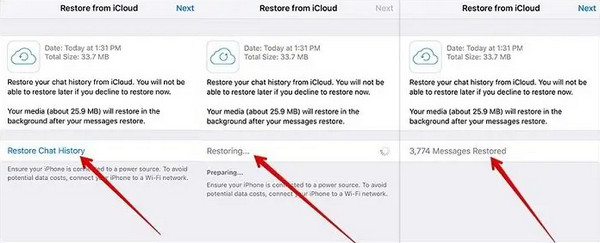
The iCloud से पुनर्स्थापित करें स्क्रीन दिखाई देगी। टैप करें चैट इतिहास पुनर्स्थापित करें बैकअप जानकारी के नीचे दिए गए बटन पर क्लिक करें। इसके बाद आपके WhatsApp संदेश और अटैचमेंट वापस मिल जाएंगे।
भाग 2. iCloud बैकअप से WhatsApp को पुनर्स्थापित करें
WhatsApp का बिल्ट-इन iCloud बैकअप काफी उपयोगी है, लेकिन सभी को इसके बारे में जानकारी नहीं होती। ऐसे में, लोग अपने iCloud अकाउंट का इस्तेमाल करते हैं। हालांकि, इसके लिए आपको पहले अपने iPhone को फ़ैक्टरी रीसेट करना होगा। iPhone से Apple ID से साइन आउट करने की सलाह दी जाती है। ऐसा न करने पर, आपका iPhone एक्टिवेशन लॉक हो जाएगा। अगर आप अपने Apple ID क्रेडेंशियल्स भूल गए हैं, तो आपको IMEI का उपयोग करके iCloud एक्टिवेशन लॉक को बायपास करेंथर्ड-पार्टी टूल्स आदि का उपयोग करके नीचे दिए गए चरणों का पालन करके iCloud बैकअप से WhatsApp को पुनर्स्थापित करें।
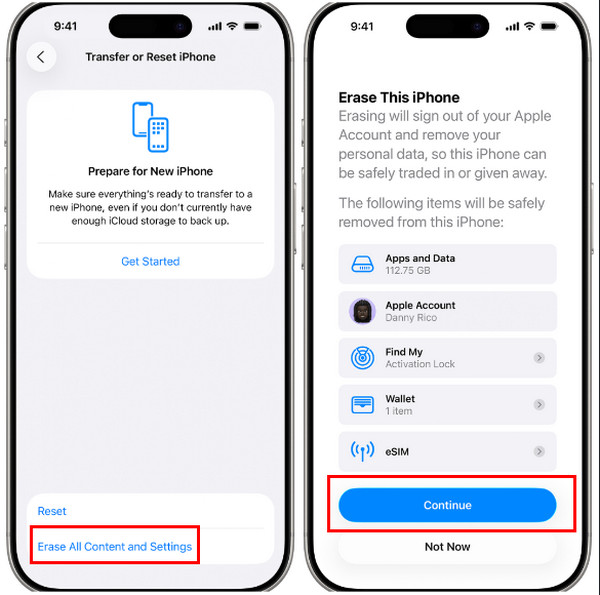
अपने iPhone को फ़ैक्टरी रीसेट करें। खोलें समायोजन ऐप खोलें और चुनें सामान्य सूची से बटन चुनें। उसके बाद, टैप करें। iPhone स्थानांतरित करें या रीसेट करें बटन पर टैप करें। फिर, सभी सामग्री और समायोजन को मिटा दें बटन दबाएं। अपना iPhone पासकोड या Apple ID पासवर्ड दर्ज करें। टैप करें। जारी रखना फ़ैक्टरी रीसेट शुरू करने के लिए बटन दबाएँ।
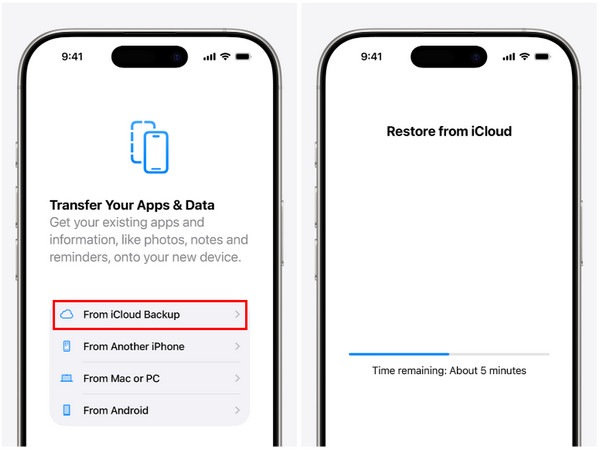
अपने iPhone को चालू करने के बाद उसे सेट अप करें। आवश्यक जानकारी तब तक दर्ज करते रहें जब तक कि... अपने ऐप्स और डेटा स्थानांतरित करें पहुँच गया है। टैप करें iCloud बैकअप से बटन दबाएं और अपने Apple ID खाते में साइन इन करें। उस बैकअप स्थान का चयन करें जहां आपके WhatsApp संदेश संग्रहीत हैं।
स्क्रीन पर दिए गए निर्देशों का पालन करें। अंत में, आपको यह दिखाई देगा। iCloud से पुनर्स्थापित करें स्क्रीन पर पुनर्स्थापना प्रक्रिया का शेष समय दिखाया गया है।
भाग 3. बिना डेटा मिटाए iCloud से WhatsApp को पुनर्स्थापित करें
हालांकि, सभी उपयोगकर्ता केवल व्हाट्सएप संदेशों को पुनर्स्थापित करने के लिए आईफोन को फ़ैक्टरी रीसेट करना पसंद नहीं करते हैं। उन्हें यह असुविधाजनक लगता है क्योंकि इससे उनकी कुछ फाइलें खो सकती हैं। imyPass iPhone डेटा रिकवरी यह एक बेहतरीन टूल है जो इस मामले में आपकी मदद कर सकता है। यह टूल iCloud से WhatsApp बैकअप को बिना मिटाए रीस्टोर कर सकता है। आप पूरे iCloud बैकअप को रीस्टोर किए बिना चुनिंदा डेटा रीस्टोर कर सकते हैं।
इसके अलावा, यह आपको iCloud बैकअप से डेटा का पूर्वावलोकन करने की सुविधा देता है। इस तरह, आप सुनिश्चित हो सकते हैं कि आप बैकअप से कौन सा डेटा रिकवर करेंगे। सबसे महत्वपूर्ण बात यह है कि यह रिस्टोर करने से पहले और बाद में आपके iPhone से एक भी डेटा डिलीट नहीं करेगा। मैं अपने iPhone को मिटाए बिना iCloud से WhatsApp कैसे रिस्टोर करूँ? इस टूल के चरण नीचे दिए गए हैं।
इस टूल को अपने कंप्यूटर पर डाउनलोड करें। आप वेबसाइट पर जाकर ऐसा कर सकते हैं। imyPass iPhone डेटा रिकवरीइसके बाद, टूल से फ़ाइल को सेटअप करें और उसे इंस्टॉल करें। फिर, आपका कंप्यूटर स्वचालित रूप से टूल तक पहुंच प्राप्त कर लेगा।
यह टूल आपको कनेक्टिंग इंटरफ़ेस दिखाएगा। यु एस बी केबल का उपयोग करके iPhone को कंप्यूटर से कनेक्ट करें। फिर, आपको स्क्रीन पर iPhone की जानकारी दिखाई देगी। बाद में, क्लिक करें। iCloud से पुनर्स्थापित करें स्क्रीन के निचले बाएँ कोने में स्थित बटन।
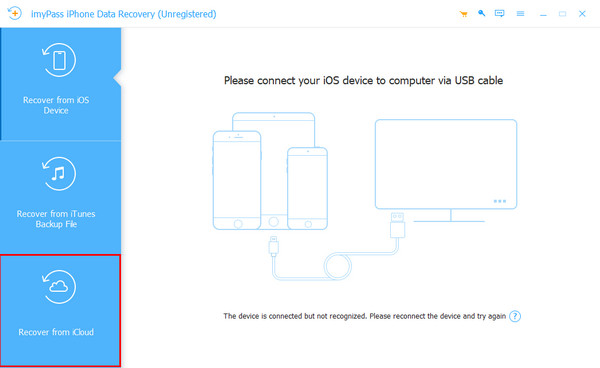
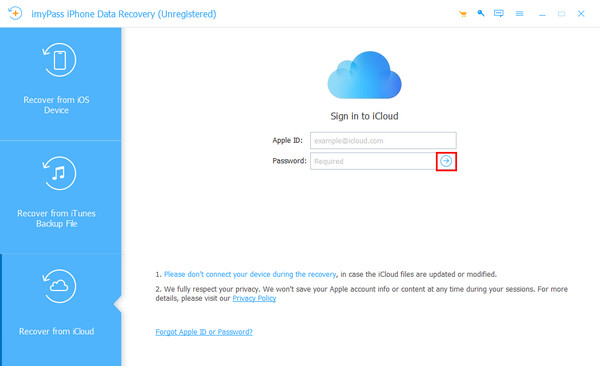
स्क्रीन पर आपसे आपके iCloud खाते की जानकारी मांगी जाएगी। कृपया अपना Apple ID और पासवर्ड दर्ज करें। सही जानकारी दर्ज करें और क्लिक करें। तीर अपने खाते में लॉग इन करने के लिए दाईं ओर स्थित बटन पर क्लिक करें।
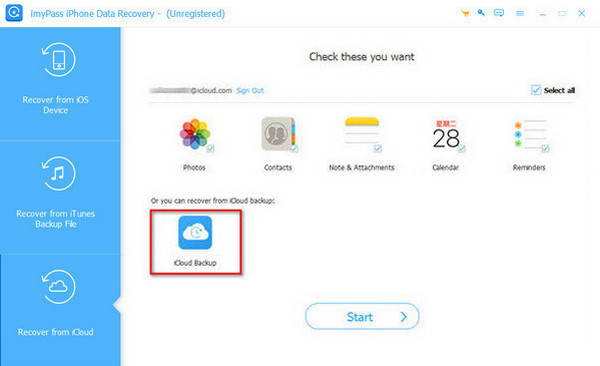
समर्थित डेटा स्क्रीन पर प्रदर्शित होगा। कृपया क्लिक करें। iCloud बैकअप नीचे बाईं ओर स्थित बटन पर क्लिक करें। इसके बाद, यह टूल आपके iPhone से उपलब्ध iCloud बैकअप को स्कैन करेगा। परिणाम अगले इंटरफ़ेस पर दिखाई देंगे। कृपया उन बैकअप पर क्लिक करें जिनमें WhatsApp संदेश शामिल हैं।
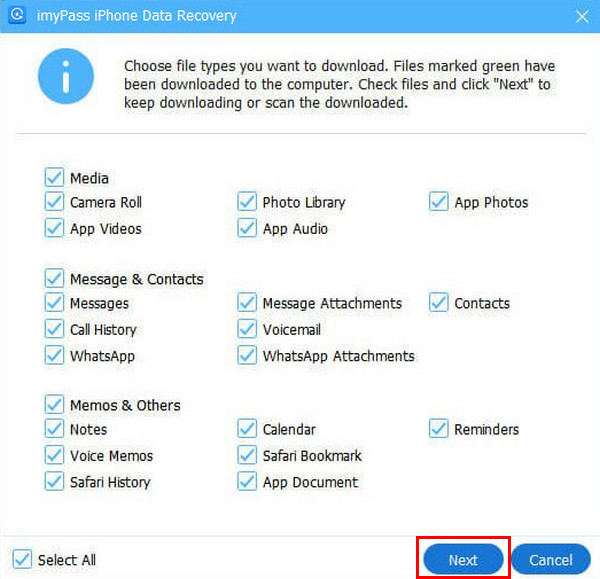
अगली स्क्रीन पर, iCloud बैकअप से शामिल डेटा प्रकार दिखाई देंगे। कृपया क्लिक करें। WhatsApp तथा व्हाट्सएप अटैचमेंट सूची से। क्लिक करें अगला नीचे दाईं ओर स्थित बटन पर क्लिक करें। इसके बाद टूल बताए गए डेटा को पुनर्स्थापित करना शुरू कर देगा।
भाग 4. क्या आप बैकअप के बिना व्हाट्सएप को रीस्टोर कर सकते हैं?
दुर्भाग्यवश, कुछ आईफोन उपयोगकर्ताओं के पास अपने व्हाट्सएप संदेशों को पुनर्स्थापित करने के लिए आईक्लाउड बैकअप नहीं है। imyPass iPhone डेटा रिकवरी यह टूल आपकी मदद कर सकता है! iCloud बैकअप को बिना मिटाए रीस्टोर करने के अलावा, यह टूल आपके WhatsApp संदेशों और अटैचमेंट को सीधे आपके iPhone से रीस्टोर कर सकता है। है ना कमाल की बात? अपने iPhone से सीधे WhatsApp संदेशों को रीस्टोर करने के लिए इस टूल के चरणों को जानने के लिए आगे पढ़ें।
टूल डाउनलोड करें, सेट अप करें और इंस्टॉल करें। उसके बाद, अपना प्राप्त करें। यु एस बी केबल लें और उसका उपयोग करके अपने iPhone को कंप्यूटर से कनेक्ट करें। फिर, टैप करें। विश्वास आवश्यक अनुमति देने के लिए iPhone पर बटन दबाएं। इस तरह, इसे आपके कंप्यूटर पर स्कैन किया जा सकता है।
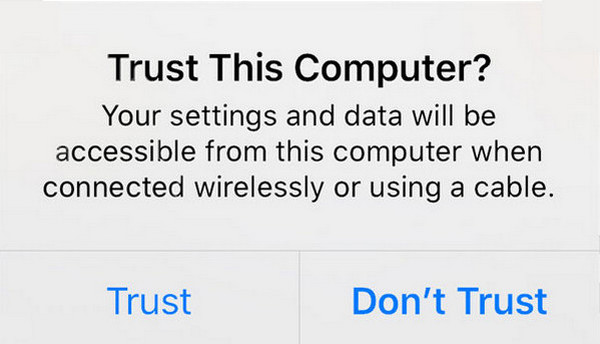
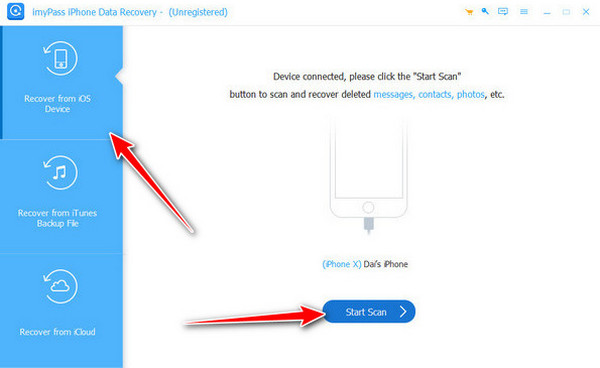
को चुनिए iOS डिवाइस से पुनर्प्राप्त करें ऊपर बाईं ओर स्थित बटन पर क्लिक करें। फिर, क्लिक करें। स्कैन शुरू करें स्क्रीन के निचले भाग में। इस स्थिति में, यह टूल आपके iPhone से हटाए गए डेटा को स्कैन करेगा, जिसमें WhatsApp संदेश भी शामिल हैं।
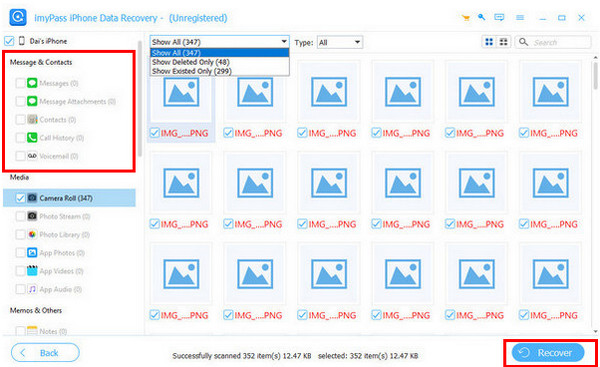
के पास जाओ संदेश और संपर्क इसके बाद, कृपया अनुभाग पर क्लिक करें। संदेशों या संदेश संलग्नक ड्रॉप-डाउन सूची से बटन चुनें। बाद में, व्हाट्सएप संदेशों को ढूंढें और चुनें। अंत में, क्लिक करें। वापस पाना नीचे दाईं ओर.
निष्कर्ष
कुल मिलाकर, आप आसानी से सीख जाएंगे WhatsApp iCloud को कैसे पुनर्स्थापित करें इस पोस्ट में हम बैकअप को मिटाने या न मिटाने के बारे में बता रहे हैं। साथ ही, आप बैकअप के साथ या बिना बैकअप के WhatsApp मैसेज और अटैचमेंट को रिस्टोर कर सकते हैं। imyPass iPhone Data Recovery आपको iPhone या बैकअप को मिटाए बिना WhatsApp मैसेज रिकवर करने में मदद करता है। क्या आप इस टूल के और भी उपयोगी फीचर्स जानना चाहते हैं? इसे अपने कंप्यूटर पर डाउनलोड करें।
क्लारा imyPass की एक संपादक हैं। वह डेटा रिकवरी में विशेषज्ञ हैं। आप किसी भी डिवाइस से खोए हुए डेटा को रिकवर करने के लिए पेशेवर ट्यूटोरियल और समाधान पा सकते हैं। कई उपयोगकर्ताओं ने बताया कि उनका ट्यूटोरियल आसान और उपयोगी है।
गरम समाधान
-
डेटा पुनर्प्राप्त करें
- WhatsApp View Once फ़ोटो पुनर्प्राप्त करें
- मोबाइल पर डिलीट किए गए TikTok वीडियो रिकवर करें
- हटाए गए फेसबुक फोटो को पुनर्प्राप्त करें
- Viber संदेश, फ़ोटो आदि पुनर्प्राप्त करें.
- हटाए गए स्नैपचैट फ़ोटो पुनर्प्राप्त करें
- 5 सर्वश्रेष्ठ संपर्क पुनर्प्राप्ति ऐप्स
- हटाए गए डिस्कॉर्ड संदेशों को पुनर्प्राप्त करें
- AppGeeker iOS डेटा रिकवरी समीक्षा
- DFU मोड से डेटा पुनर्प्राप्त करें
- iPhone बैकअप पुनर्स्थापित नहीं किया जा सकता
-
आईओएस अनलॉक करें
-
आईओएस टिप्स
-
पासवर्ड युक्तियाँ

