



 समाधान
 समर्थन केंद्र
 हमारे बारे में
 संपर्क करना
विंडोज 7 पासवर्ड भूल जाने पर डिस्क रिकवरी कैसे काम करती है?
 पेनी वॉरेन पर प्रकाशित दिसम्बर 05, 2025विंडोज पासवर्ड3-मिनट पढ़ना
"मैं अपना विंडोज 7 पासवर्ड भूल गया हूं और लॉग इन नहीं कर सकता। मैं इसे डिस्क के बिना कैसे रीसेट कर सकता हूं?"
"यदि मेरे पास एडमिन पासवर्ड नहीं है तो क्या मेरे खाते को सुरक्षित रूप से पुनर्प्राप्त करने का कोई तरीका है?"
"क्या मैं अपनी फ़ाइलें खोए बिना अपने कंप्यूटर को अनलॉक कर सकता हूँ?"
घबराइए नहीं! कई उपयोगकर्ताओं को इसका सामना करना पड़ता है विंडोज 7 में बिना डिस्क के पासवर्ड भूल जाना, और आप फिर भी सुरक्षित रूप से अपने कंप्यूटर में वापस आ सकते हैं। आप भूले हुए विंडोज पासवर्ड को रिकवर करने के लिए एक सामान्य तरीका अपना सकते हैं, एक विश्वसनीय विंडोज पासवर्ड रीसेटिंग प्रोग्राम का इस्तेमाल कर सकते हैं, या एक तैयार रीसेट डिस्क खरीद सकते हैं। आप इस गाइड में इन सभी समाधानों के बारे में जानेंगे!

इस आलेख में:
भाग 1: विंडोज़ पासवर्ड भूल जाने के बाद आप क्या कर सकते हैं
अपना विंडोज़ पासवर्ड भूल जाना निराशाजनक हो सकता है। यह आपको अपने कंप्यूटर का इस्तेमाल करने से रोक सकता है। लेकिन कुछ सुरक्षित कदम हैं जिन्हें आप पहले आज़मा सकते हैं। आपको अपना कंप्यूटर रीसेट करने या अपनी फ़ाइलें मिटाने की जल्दबाज़ी करने की ज़रूरत नहीं है। आप सावधानी से काम कर सकते हैं और फिर भी अपने डेटा की सुरक्षा कर सकते हैं।
1. कई बार और कई दिनों तक पासवर्ड का अनुमान लगाएं
सबसे पहले, कुछ दिनों तक अपना पासवर्ड याद रखने की कोशिश करें। समय लें और धीरे-धीरे टाइप करें। पुराने पासवर्ड या अपने द्वारा किए गए साधारण बदलावों को आज़माएँ। कभी-कभी, थोड़ा ब्रेक लेने से आपके दिमाग को याद रखने में मदद मिलती है। सुरक्षित रूप से कोशिश करते रहें क्योंकि अगर आप कई बार गलत पासवर्ड डालते हैं, तो विंडोज़ आपकी फ़ाइलें डिलीट नहीं करता। धैर्य रखने से अक्सर आपको बिना किसी जोखिम के लॉग इन करने में मदद मिल सकती है।
2. जब तक बिल्कुल आवश्यक न हो, समस्या निवारण का उपयोग करने से बचें
विंडोज़ में एक समस्या निवारण विकल्प है, लेकिन अगर इसका गलत इस्तेमाल किया जाए तो यह आपका डेटा मिटा सकता है। इसे केवल अंतिम उपाय के रूप में ही इस्तेमाल करें। कुछ रीसेट विकल्प फ़ाइलें और एप्लिकेशन हटा देते हैं, जबकि कुछ उन्हें सुरक्षित रखते हैं। कुछ भी क्लिक करने से पहले ध्यान से पढ़ें। पहले अपना पासवर्ड पता करने की कोशिश करना ज़्यादा सुरक्षित है। समस्या निवारण उपयोगी है, लेकिन इसमें जोखिम भी है, इसलिए इसमें जल्दबाज़ी न करें।
भाग 2: भूले हुए विंडोज़ पासवर्ड को पुनः प्राप्त करने के सामान्य तरीके
अगर आप विंडोज 7 पर एडमिनिस्ट्रेटर पासवर्ड भूल गए हैं और आपके पास रीसेट डिस्क नहीं है, तो एक्सेस वापस पाने का एक प्रभावी तरीका सेफ मोड में कमांड प्रॉम्प्ट का इस्तेमाल करना है। यह तरीका विंडोज 7 पर खास तौर पर कारगर है और इसके लिए डिस्क की ज़रूरत नहीं होती।
यह छिपे हुए अंतर्निहित व्यवस्थापक खाते पर निर्भर करता है, जिसका आमतौर पर कोई पासवर्ड नहीं होता। यदि यह खाता पहले सक्षम था, तो आप इसका उपयोग सुरक्षित रूप से अपना पासवर्ड रीसेट करने और बिना कोई डेटा या सेटिंग्स खोए अपने कंप्यूटर में वापस लॉग इन करने के लिए कर सकते हैं।
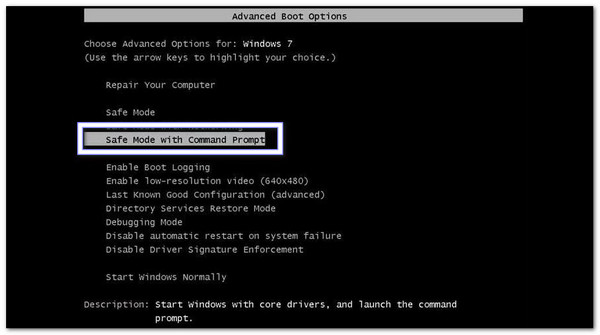
अपना कंप्यूटर चलाएँ और दबाते रहें F8 जब तक उन्नत बूट विकल्प स्क्रीन दिखाई न दे, तब तक दबाए रखें। यह आपको सुरक्षित मोड और विशेष टूल तक पहुँचने देगा।
मेनू से, चुनें कमांड प्रॉम्प्ट के साथ सुरक्षित मोड और दबाएं प्रवेश करनाआपका कंप्यूटर सुरक्षित मोड में शुरू होगा और बाद में कमांड प्रॉम्प्ट खोलेगा।
लॉगिन स्क्रीन पर, बिल्ट-इन एडमिनिस्ट्रेटर अकाउंट दिखाई देगा। उसे चुनें। कमांड प्रॉम्प्ट विंडो अपने आप खुल जाएगी।
आदेश टाइप करें: शुद्ध उपयोगकर्ता उपयोगकर्ता_नाम नया_पासवर्ड. फिर, प्रतिस्थापित करें उपयोगकर्ता_नाम अपने खाते के नाम और नया पासवर्ड अपने मनचाहे पासवर्ड से। उसके बाद, दबाएँ प्रवेश करना इसे चलाने के लिए.
यदि यह काम करता है, तो आपको एक संदेश दिखाई देगा: "आदेश सफलतापूर्वक पूरा हुआअब आप अपने कंप्यूटर को रीफ्रेश कर सकते हैं और अपने नए पासवर्ड का उपयोग करके लॉग इन कर सकते हैं।
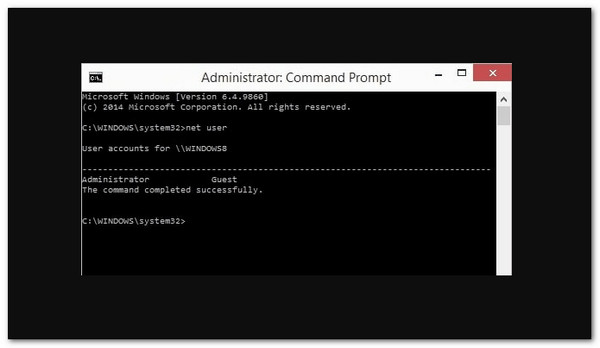
लीजिए, यह तरीका सुरक्षित है और आपकी फ़ाइलें मिटाता नहीं है। यह थोड़ा मुश्किल लग सकता है, लेकिन धीरे-धीरे इन चरणों का पालन करने से आपको अपना विंडोज 7 पासवर्ड आसानी से रीसेट करने में मदद मिलेगी।
भाग 3: विंडोज़ पासवर्ड रीसेटिंग टूल डाउनलोड करें
एक बार जब आप अपना विंडोज 7 पासवर्ड भूल जाते हैं और आपके पास डिस्क नहीं होती, तो आप अपने कंप्यूटर को सामान्य तरीके से एक्सेस नहीं कर पाते। माइक्रोसॉफ्ट पासवर्ड रीसेट डिस्क का इस्तेमाल करने का सुझाव देता है, लेकिन अगर आपके पास यह नहीं है, तो imyPass विंडोज पासवर्ड रीसेट यह एकदम सही समाधान है।
यह प्रोग्राम बिना किसी मौजूदा डिस्क के काम करता है और आपको सीडी/डीवीडी या यूएसबी फ्लैश ड्राइव का उपयोग करके अपना पासवर्ड रीसेट करने की सुविधा देता है। BIOS या लीगेसी मोड के साथ, यह आपके सभी डेटा को सुरक्षित रखता है, कुछ ही सेकंड में पासवर्ड हटा या रीसेट कर सकता है, और 100% की सफलता की गारंटी देता है।

4,000,000+ डाउनलोड
विंडोज 7, 11, 10, 8, XP और Vista के साथ काम करता है।
कुछ ही मिनटों में सीडी/डीवीडी या यूएसबी बूट ड्राइव बनाएं।
व्यवस्थापक या उपयोगकर्ता खातों के लिए किसी भी विंडोज़ पासवर्ड को रीसेट करें।
कंप्यूटर को सीधे अनलॉक करने के लिए एडमिन या स्थानीय पासवर्ड हटाएँ।
सबसे पहले, किसी अन्य कार्यशील कंप्यूटर पर imyPass Windows Password Reset प्राप्त करें।
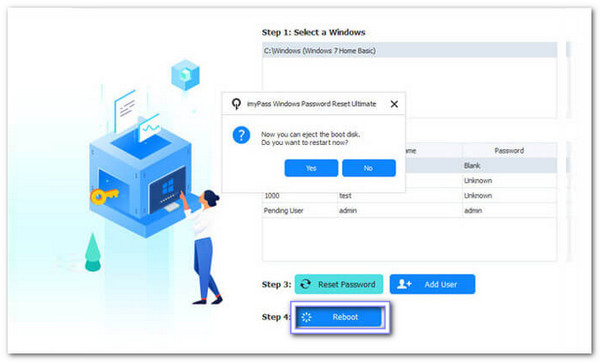
इसके बाद, एक खाली सीडी, डीवीडी या यूएसबी फ्लैश ड्राइव डालें। फिर, प्रोग्राम खोलें और चुनें पासवर्ड रीसेट सीडी/डीवीडी बनाएं या पासवर्ड बनाएं यूएसबी फ्लैश ड्राइव रीसेट करें. अब, ड्रॉप-डाउन सूची से अपनी डिस्क या यूएसबी चुनने का समय है, फिर क्लिक करें सीडी/डीवीडी जलाएं या यूएसबी जलाएं रीसेट माध्यम बनाने के लिए.
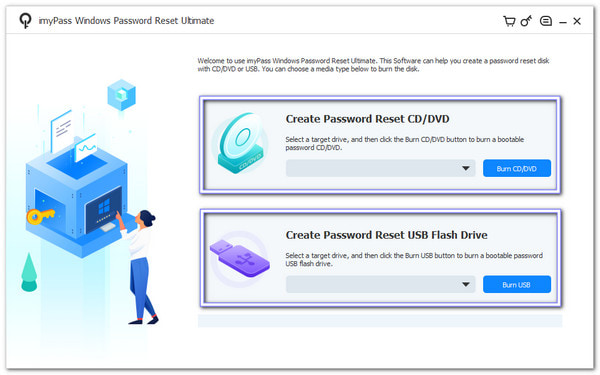
एक बार जब यह तैयार हो जाए, तो कृपया इसे चालू कंप्यूटर से निकाल लें। फिर, कृपया इसे भूले हुए पासवर्ड वाले कंप्यूटर में डालें। कंप्यूटर चालू करें। अगर यह डिस्क या USB से अपने आप बूट नहीं होता है, तो अपने बूट मेनू में जाकर इसे मैन्युअल रूप से चुनें।
रीसेट स्क्रीन पर, अपना विंडोज 7 ऑपरेटिंग सिस्टम चुनें। फिर, कृपया वह उपयोगकर्ता खाता चुनें जिसे आप रीसेट करना चाहते हैं। पासवर्ड रीसेट बटन पर क्लिक करें. एक पॉप-अप दिखाई देगा. क्लिक करें ठीक हैफिर एक नया पासवर्ड टाइप करें और सावधानीपूर्वक इसकी पुष्टि करें।
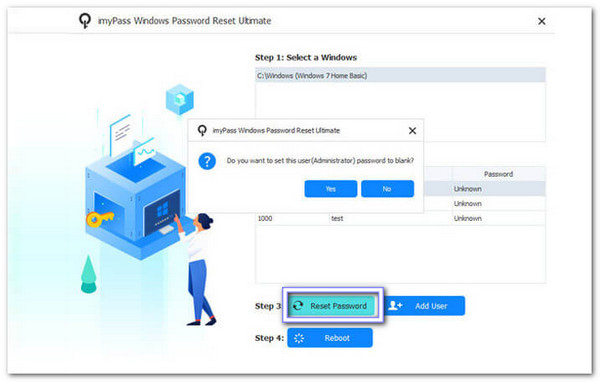
पासवर्ड रीसेट करने के बाद, क्लिक करें रीबूट बटन दबाएँ और सीडी, डीवीडी या यूएसबी निकालने के लिए आगे बढ़ें। आपका कंप्यूटर रीस्टार्ट होगा और लॉगिन स्क्रीन पर जाएगा। अब, अपने नए पासवर्ड से लॉग इन करें। अब आप अपने कंप्यूटर को सुरक्षित रूप से एक्सेस कर सकते हैं। आपकी सभी फ़ाइलें, ऐप्स और सेटिंग्स वैसी ही रहेंगी।
अतिरिक्त विवरण: विंडोज 7 में मदद करने के अलावा, imyPass विंडोज पासवर्ड रीसेट भी कर सकता है विंडोज 10 पर पासवर्ड हटाएँ स्थायी रूप से। यह विंडोज़ 8, 8.1, XP और विस्टा जैसे अन्य संस्करणों पर भी एडमिन और उपयोगकर्ता खातों के लिए काम करता है।
भाग 4: अमेज़न से रीसेट डिस्क खरीदें
"मैं अपने डेल लैपटॉप का पासवर्ड भूल गया हूँ, जिसका विंडोज 7 में डिस्क नहीं है, और अब मैं लॉग इन नहीं कर सकता। मुझे क्या करना चाहिए?"
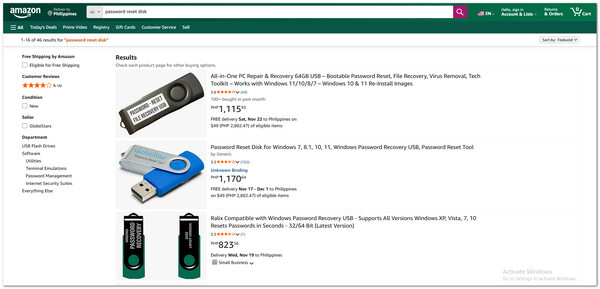
चिंता न करें! अमेज़न से रीसेट डिस्क खरीदने से आपकी समस्या हल हो सकती है। ये तैयार टूल आपकी मदद करेंगे अपने कंप्यूटर को अनलॉक करें सुरक्षित रूप से। ये सिर्फ़ डेल लैपटॉप के लिए ही नहीं, बल्कि लेनोवो, एचपी, एसर वगैरह के लिए भी काम करते हैं। आपको खुद कुछ बनाने की ज़रूरत नहीं है, और ये ज़्यादातर विंडोज़ वर्ज़न के साथ संगत हैं।
खरीदने से पहले, सुनिश्चित करें कि डिस्क आपके विंडोज संस्करण से मेल खाती है। एक बार जब यह आ जाए, तो कृपया इसे अपने कंप्यूटर में डालें, इससे बूट करें, और अपना पासवर्ड रीसेट करने के लिए स्क्रीन पर दिए गए निर्देशों का पालन करें। यह तरीका आपकी फ़ाइलों को सुरक्षित रखता है और बिना कोई डेटा खोए आपके कंप्यूटर तक पहुँच प्राप्त करने का एक तेज़, विश्वसनीय तरीका प्रदान करता है।
निष्कर्ष
आप निश्चिंत हो सकते हैं कि ऊपर दिए गए चरणों की मदद से आपका विंडोज 7 पासवर्ड रीसेट हो गया है। imyPass विंडोज पासवर्ड रीसेटआपको विंडोज अकाउंट को रीसेट करने, हटाने या जल्दी से बनाने के लिए बस एक सीडी/डीवीडी या यूएसबी की आवश्यकता होगी।
किसी मूल पासवर्ड या रीसेट डिस्क की कोई ज़रूरत नहीं है। अगर आप कभी डिस्क के बिना अपना विंडोज 7 पासवर्ड भूल गएimyPass विंडोज पासवर्ड रीसेट आपके कंप्यूटर तक पहुंच पुनः प्राप्त करने के लिए एक सुरक्षित समाधान प्रदान करता है।
पेनी imyPass की एक वरिष्ठ संपादक हैं। उन्होंने सभी परिस्थितियों में सटीक GPS लोकेशन समाधान खोजने पर ध्यान केंद्रित किया है, और उन्हें कंप्यूटर ठीक करने का भी अनुभव है।
गरम समाधान
-
विंडोज पासवर्ड
-
विंडोज टिप्स
-
विंडोज़ को ठीक करें
-
पासवर्ड युक्तियाँ


