



 समाधान
 समर्थन केंद्र
 हमारे बारे में
 संपर्क करना
विंडोज़ पासवर्ड रिकवरी- विंडोज़ को रिकवर या रीसेट करने के 3 तरीके
 पेनी वॉरेन पर प्रकाशित 27 अगस्त, 2025विंडोज पासवर्ड3-मिनट पढ़ना
अपना विंडोज़ पासवर्ड भूल गए? ऐसा आपके विचार से कहीं ज़्यादा बार होता है। हो सकता है कि आपने इसे कई बार गलत टाइप किया हो, या ब्रेक के बाद इसे याद न रख पा रहे हों। किसी भी स्थिति में, आपको जल्दी से पासवर्ड वापस पाने का कोई तरीका चाहिए। यह गाइड आपको आसान और उन्नत तरीकों से परिचित कराएगी। विंडोज पासवर्ड रिकवरी तरीके। हम कमांड प्रॉम्प्ट का उपयोग करके आसान चरणों पर चर्चा करेंगे, यूएसबी या सीडी से पासवर्ड रीसेट करने का तरीका दिखाएंगे, और तकनीक-प्रेमी उपयोगकर्ताओं के लिए जॉन द रिपर जैसे टूल भी आज़माएँगे। आपकी कुशलता चाहे जो भी हो, यहाँ एक तरीका है जो आपको अपना कंप्यूटर अनलॉक करने और काम पर वापस लौटने में मदद कर सकता है।

इस आलेख में:
भाग 1. CMD का उपयोग करके विंडोज पासवर्ड पुनर्प्राप्त करें
अगर आपके पास अभी भी एडमिन अधिकारों वाले किसी यूज़र अकाउंट तक पहुँच है, तो कमांड प्रॉम्प्ट भूले हुए पासवर्ड को रीसेट करने का एक कारगर तरीका हो सकता है। हालाँकि यह दिखने में सिर्फ़ एक काले बॉक्स जैसा लग सकता है, लेकिन CMD एक तेज़ विंडोज़ पासवर्ड रिकवरी टूल के रूप में काम कर सकता है, इसके लिए किसी अतिरिक्त डाउनलोड की ज़रूरत नहीं है। यह तरीका उन यूज़र्स के लिए सबसे अच्छा है जो कमांड टाइप करने में सहज हैं और बिना किसी थर्ड-पार्टी सॉफ़्टवेयर के बिल्ट-इन समाधान चाहते हैं।
दबाएं खिड़कियाँ कुंजी प्रकार अध्यक्ष एवं प्रबंध निदेशक, फिर राइट-क्लिक करें सही कमाण्ड और उठाओ व्यवस्थापक के रूप में चलाओ.
कमांड प्रॉम्प्ट विंडो में, निम्नलिखित टाइप करें और दबाएँ प्रवेश करना कंप्यूटर पर सभी उपयोगकर्ता खाते प्रदर्शित करने के लिए: शुद्ध उपयोगकर्ता.
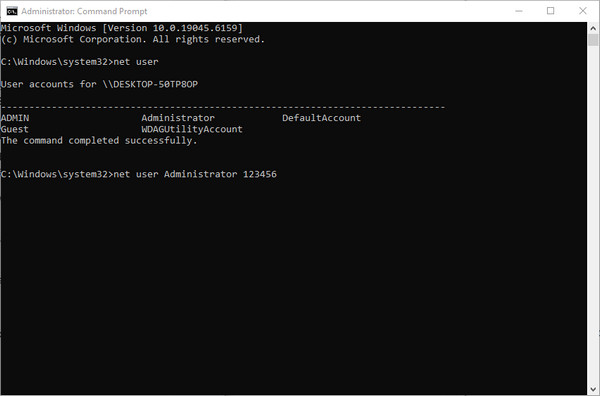
प्रतिस्थापित करते हुए निम्न आदेश टाइप करें उपयोगकर्ता नाम सटीक खाता नाम और नयापासवर्ड अपने नये पासवर्ड के साथ: नेट उपयोगकर्ता उपयोगकर्ता नाम नयापासवर्ड.
कमांड प्रॉम्प्ट बंद करें और अपने द्वारा अभी-अभी बनाए गए नए पासवर्ड का उपयोग करके खाते में लॉग इन करने का प्रयास करें। यदि आपको अभी भी लगता है कि आपका खाता स्वीकृत नहीं हुआ है, तो Windows 10 पर व्यवस्थापक विशेषाधिकार, तो आप वहां पूर्ण पहुंच प्राप्त करने के लिए सेटिंग्स को अनुकूलित करना चाह सकते हैं।
भाग 2. सीडी या यूएसबी ड्राइव से आसानी से एडमिन और यूजर पासवर्ड रीसेट करें
यदि आप अपने विंडोज खाते से बाहर हैं और कमांड प्रॉम्प्ट का उपयोग नहीं कर सकते हैं, तो एक विश्वसनीय तृतीय-पक्ष टूल जैसे imyPass विंडोज पासवर्ड रीसेट दिन बचा सकता है। यह सॉफ़्टवेयर आपको USB या CD का उपयोग करके एक विंडोज़ पासवर्ड रिकवरी डिस्क बनाने में मदद करता है, जिसे आप भूले हुए पासवर्ड रीसेट करने के लिए बूट कर सकते हैं। यह एडमिन और स्टैंडर्ड दोनों अकाउंट के लिए काम करता है और विंडोज़ 11 और पुराने सिस्टम सहित सभी प्रमुख विंडोज़ संस्करणों को सपोर्ट करता है।
सरल इंटरफ़ेस और चरण-दर-चरण प्रक्रिया के साथ, यह शुरुआती लोगों के लिए तो अनुकूल है ही, साथ ही प्रभावी भी है। यह उन लोगों के लिए भी एकदम सही है जिन्हें सिस्टम को दोबारा इंस्टॉल किए बिना तेज़ एक्सेस की ज़रूरत है। अगर आप चाहें तो व्यवस्थापक पासवर्ड को बायपास करें चूंकि पीसी आपका है, इसलिए नीचे दिए गए गाइड का पालन करें।
ऐप का नवीनतम संस्करण प्राप्त करने के लिए, यहाँ दिए गए डाउनलोड बटन पर क्लिक करें। इंस्टॉलेशन निर्देशों का पालन करें, जिन्हें आपको पूरा करना होगा, फिर इसे लॉन्च करें।
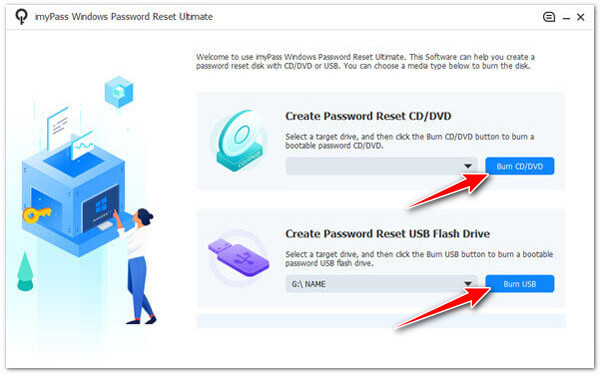
सबसे पहले, आपको रीसेट डिस्क को बर्न करने के लिए किसी सामान्य कंप्यूटर पर बूट करने योग्य डिस्क या USB डिस्क बनानी होगी। अपनी पसंद का विकल्प चुनें, और आपके द्वारा खरीदे गए प्लान के आधार पर भी। जब यह हो जाए, तो क्लिक करें। ठीक है और बूट करने योग्य डिवाइस को बाहर निकालें.
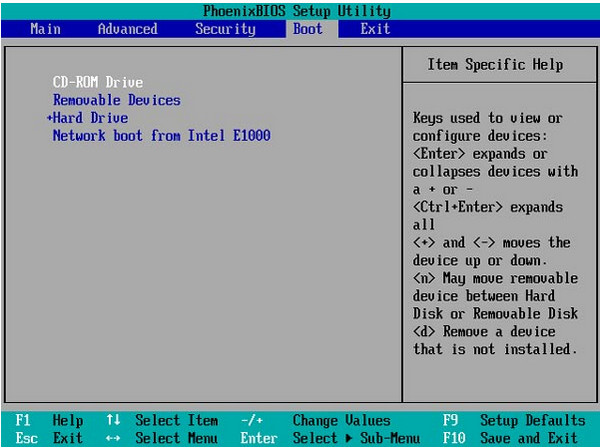
लॉक किए गए कंप्यूटर को पुनः आरंभ करें और बूट मेनू में प्रवेश करने के लिए उपयुक्त कुंजी दबाएं, आमतौर पर यह F12 या ESCएक बार जब आप इसे दर्ज कर लेते हैं, बूट करने योग्य डिवाइस प्लग इन करते हैं, तो जाएं गाड़ी की डिक्की, यहां डिवाइस का नाम ढूंढें, और हिट करें प्रवेश करना.
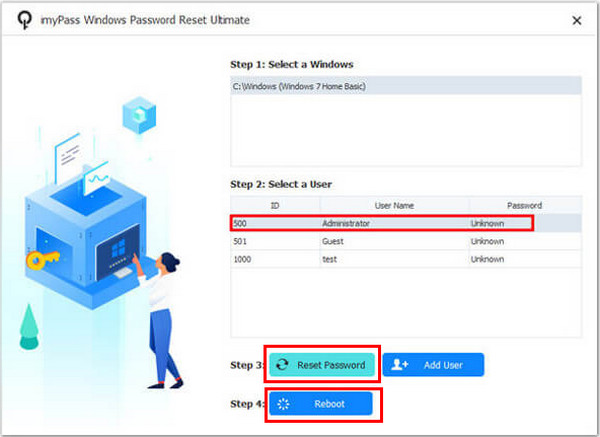
पीसी पासवर्ड रीसेट करने के लिए, आपको लॉक किए गए डिवाइस पर ऐप का इंटरफ़ेस दिखाई देगा, फिर उस ओएस का चयन करें जहां आप पासवर्ड रीसेट करना चाहते हैं।
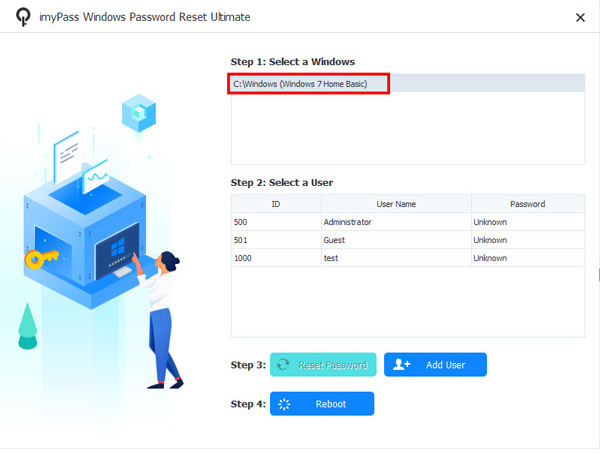
इंटरफ़ेस पर सूची दिखाई देगी, और उस खाते को चुनें जिसे आप रीसेट करना चाहते हैं, जैसे कि एडमिनिस्ट्रेटर। पासवर्ड रीसेटक्लिक करें हाँ, फिर प्रेस रीबूट जारी रखने के लिए।
भाग 3. तकनीकी कौशल से जॉन द रिपर के माध्यम से विंडोज़ पासवर्ड पुनर्प्राप्त करें
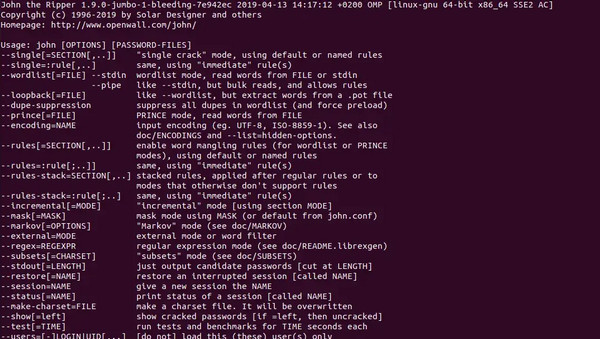
जॉन द रिपर यह एक मज़बूत पासवर्ड रिकवरी टूल है जिसका इस्तेमाल ओपन सोर्स समाधानों को पसंद करने वाले उन्नत उपयोगकर्ता करते हैं। यह प्लग-एंड-प्ले नहीं है; इसके लिए तकनीकी रूप से कुशल होना और थोड़ा धैर्य रखना ज़रूरी है। हालाँकि, सही कॉन्फ़िगरेशन में, यह ब्रूट-फ़ोर्स या डिक्शनरी-आधारित हमलों के ज़रिए विंडोज़ पासवर्ड के हैश किए गए वर्ज़न को पुनर्प्राप्त करने में सक्षम है। शुरुआत करने के लिए, आपको लॉक-आउट पीसी से SAM और SYSTEM फ़ाइलों तक पहुँच की आवश्यकता होगी, जिन्हें आप विंडोज़ पासवर्ड रिकवरी डिस्क या बूट करने योग्य लिनक्स ड्राइव का उपयोग करके निकाल सकते हैं।
लॉक हुए पीसी को बूट करने का एक और तरीका है, लिनक्स रिकवरी सीडी, जैसे कि काली या उबंटू लाइव सीडी, का इस्तेमाल करना। इससे आप बिना लॉग इन किए भी विंडोज फाइल सिस्टम ब्राउज़ कर पाएँगे।
विंडोज़ ड्राइव पर इन दो फ़ाइलों को ढूंढें और कॉपी करें:
• C:WindowsSystem32configSAM
• C:WindowsSystem32configSYSTEM
दोनों फाइलों को एक नए लैपटॉप पर कॉपी करें जिस पर जॉन द रिपर सॉफ्टवेयर इंस्टॉल हो।
उपयोग सैमडंप2 पासवर्ड हैश निकालने के लिए, कई जॉन द रिपर पैकेज में शामिल है। टर्मिनल खोलें और चलाएँ:
samdump2 सिस्टम SAM > हैश.txt
जॉन को हैश प्रोसेस करने दें। क्रैक करने का समय पासवर्ड की मज़बूती पर निर्भर करता है।
जॉन हैश.txt
क्रैक करने के बाद, रिकवर किया गया पासवर्ड टर्मिनल में प्रदर्शित होगा। इसके साथ मूल विंडोज़ में लॉग इन करें।
भाग 4. यह जानना क्यों महत्वपूर्ण है कि विंडोज़ पासवर्ड रिकवरी कैसे काम करती है?
विंडोज़ पासवर्ड रिकवरी कैसे काम करती है, इसकी जानकारी रखने से आपका समय, तनाव और यहाँ तक कि आपकी सभी फ़ाइलें भी बच सकती हैं। यह जानना सुकून देने वाला है कि जब भी आप लॉक आउट हो जाएँ, तो आपको क्या करना चाहिए, क्योंकि इससे आप विंडोज़ को फिर से इंस्टॉल किए बिना या डेटा खोए बिना तुरंत कार्रवाई कर पाएँगे। यह पुराने सिस्टम के लिए भी उपयोगी है जिनमें बिल्ट-इन टूल नहीं हो सकते हैं। उदाहरण के लिए, विंडोज़ विस्टा पासवर्ड रिकवरी में हाल के संस्करणों की तुलना में ज़्यादा मैन्युअल प्रक्रियाएँ हो सकती हैं। तैयार रहने का मतलब है कि आप अपनी स्थिति के लिए सबसे अच्छा तरीका चुन सकते हैं, चाहे वह CMD, रिकवरी टूल या बूट करने योग्य डिस्क का उपयोग करना हो, और आसानी से अपने सिस्टम में वापस आ सकते हैं।
निष्कर्ष
यह निश्चित रूप से तनावपूर्ण है, लेकिन जैसा कि अब आप समझ गए हैं, ऐसे कई तरीके हैं जिनसे आप स्थिति को अपने नियंत्रण में रख सकते हैं, आगे बढ़ सकते हैं और अपना पासवर्ड रीसेट कर सकते हैं। चाहे आप CMD जैसे इंस्टॉल किए गए सॉफ़्टवेयर के साथ काम करते हों, imyPass जैसे थर्ड-पार्टी प्रोग्राम के साथ, या जॉन द रिपर जैसे विशेष प्रोग्राम के साथ, हर एक आपके अनुभव और सिस्टम तक पहुँच के आधार पर, विपरीत करने का एक तरीका प्रस्तुत करता है। पुराने सिस्टम के लिए, एक बनाना विंडोज 7 पासवर्ड रिकवरी डिस्क समय से पहले तैयारी करना, तैयार रहने के सबसे स्मार्ट तरीकों में से एक है। सही तरीके से पासवर्ड की समस्या होने पर, आपको दोबारा शुरुआत करने की ज़रूरत नहीं पड़ती।
पेनी imyPass की एक वरिष्ठ संपादक हैं। उन्होंने सभी परिस्थितियों में सटीक GPS लोकेशन समाधान खोजने पर ध्यान केंद्रित किया है, और उन्हें कंप्यूटर ठीक करने का भी अनुभव है।
गरम समाधान
-
विंडोज पासवर्ड
-
विंडोज टिप्स
-
विंडोज़ को ठीक करें
-
पासवर्ड युक्तियाँ


