



 समाधान
 समर्थन केंद्र
 हमारे बारे में
 संपर्क करना
क्या आप तस्वीर से फेस आईडी अनलॉक कर सकते हैं? जानिए सच्चाई
 पेनी वॉरेन पर प्रकाशित 11 जून, 2025आईओएस अनलॉक करें3-मिनट पढ़ना
फेस आईडी तकनीक की लोकप्रियता के साथ, कई लोग उत्सुक हो गए हैं: क्या आप किसी तस्वीर से iPhone अनलॉक कर सकते हैं?? खास तौर पर आज की बढ़ती गोपनीयता-सचेत दुनिया में, यह प्रतीत होता है कि काल्पनिक समस्या कई उपयोगकर्ताओं के लिए एक वास्तविक चिंता बन गई है। कल्पना करें कि आप सोशल मीडिया पर अपने चेहरे की तस्वीर पोस्ट करते हैं। क्या यह संभव है कि कोई गुप्त उद्देश्य वाला व्यक्ति इसका फ़ायदा उठाए? यह लेख तकनीकी सिद्धांतों से लेकर वास्तविक जोखिमों तक इस मुद्दे का व्यापक विश्लेषण करेगा और आपको सच्चाई का पता लगाने में मदद करेगा।

इस आलेख में:
भाग 1: क्या आप तस्वीर से iPhone अनलॉक कर सकते हैं?
यह सवाल किसी फिल्म से लिया गया लगता है: क्या आप तस्वीर से iPhone अनलॉक कर सकते हैं? जैसे-जैसे चेहरे की पहचान करने वाली तकनीक की लोकप्रियता बढ़ रही है, वैसे-वैसे ज़्यादा से ज़्यादा उपयोगकर्ता इस बारे में चिंता करने लगे हैं। इंटरनेट पर इस बारे में बात करना कभी बंद नहीं हुआ।
सिद्धांत रूप में, फेस आईडी प्रमाणीकरण के लिए 3D फेस मॉडल बनाने के लिए इन्फ्रारेड स्कैनिंग और डेप्थ सेंसिंग का उपयोग करता है। नतीजतन, नियमित दो-आयामी फ़ोटो, स्क्रीनशॉट या यहां तक कि हाई-डेफ़िनेशन प्रिंट भी फेस आईडी को धोखा नहीं दे सकते। इसका मतलब यह है कि न तो आपकी सोशल मीडिया सेल्फी और न ही आपके चेहरे की चुपके से ली गई तस्वीर का इस्तेमाल सीधे आपके iPhone को अनलॉक करने के लिए किया जा सकता है।
तो, क्या आप फ़ोटो से फेस आईडी अनलॉक कर सकते हैं? जब फेस आईडी तकनीक परिपक्व नहीं थी, तो गलत निर्णय के बहुत कम मामले थे। हालाँकि, जैसे-जैसे Apple अपने एल्गोरिदम और हार्डवेयर को अपग्रेड करता है, वह जोखिम बहुत कम हो गया है। संक्षेप में, हालाँकि लोग अक्सर पूछते हैं, "क्या आप फ़ोटो से iPhone अनलॉक कर सकते हैं?" इसका उत्तर मूल रूप से नहीं है।
भाग 2: फेस आईडी कैसे काम करता है
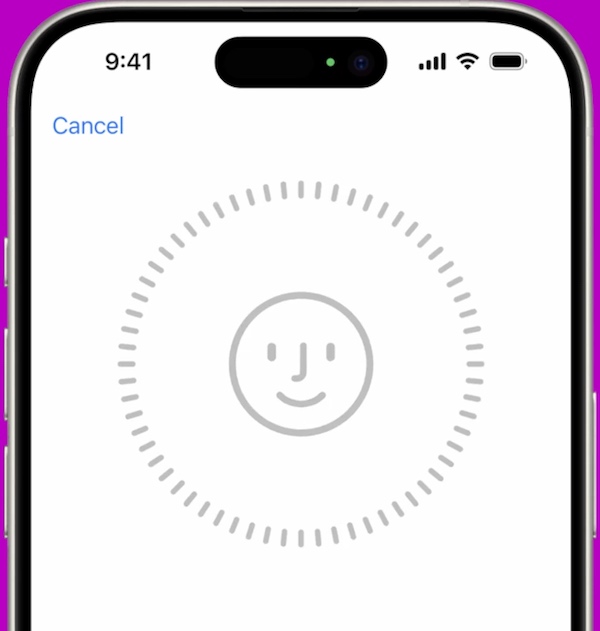
यह समझना महत्वपूर्ण है कि फेस आईडी कैसे काम करती है ताकि यह पता लगाया जा सके कि क्या आप तस्वीर के साथ फेस आईडी अनलॉक कर सकते हैं।
फेस आईडी केवल कैमरे द्वारा ली गई तस्वीर पर निर्भर नहीं करता है। इसके बजाय, यह ट्रूडेप्थ कैमरा सिस्टम नामक जटिल हार्डवेयर मॉड्यूल पर निर्भर करता है। यह सिस्टम आपके चेहरे का 3D डेप्थ मैप बनाने के लिए 30,000 से ज़्यादा अदृश्य इंफ्रारेड डॉट्स प्रोजेक्ट करता है। इसके बाद iPhone मॉडल को एन्क्रिप्ट करने और डिवाइस में संग्रहीत कच्चे चेहरे के डेटा से मिलान करने के लिए न्यूरल नेटवर्क प्रोसेसर का उपयोग करता है।
इसके अलावा, यह प्रक्रिया पूरी तरह से स्थानीय है और क्लाउड पर अपलोड नहीं की जाती है, जिससे गोपनीयता सुनिश्चित होती है। इसके अलावा, फेस आईडी आपके दिखने में होने वाले सूक्ष्म बदलावों, जैसे कि चश्मा पहनना, दाढ़ी बढ़ाना या थोड़ा फूला हुआ होना, के अनुसार भी अनुकूल हो सकता है, जिससे यह स्मार्ट और रिस्पॉन्सिव दोनों बन जाता है।
इससे यह भी पता चलता है कि एक सपाट तस्वीर सत्यापन में पास क्यों नहीं होती है? फेस आईडी बायपास करें. दो-आयामी छवियों में फेस आईडी के लिए आवश्यक गहराई की जानकारी नहीं होती है, चाहे छवि कितनी भी यथार्थवादी क्यों न हो। इसलिए, जब आप "क्या आप एक तस्वीर के साथ iPhone अनलॉक कर सकते हैं?" जैसे प्रश्न देखते हैं, तो उत्तर इन अंतर्निहित तंत्रों की समझ पर आधारित होना चाहिए।
भाग 3: बिना पासकोड या फेस आईडी के iPhone अनलॉक कैसे करें
भले ही फेस आईडी सुरक्षित और विश्वसनीय हो, लेकिन हमेशा कुछ गलत होने की संभावना बनी रहती है: उदाहरण के लिए, लंबे समय से अनलॉक न किया गया आईफोन अपने आप पासकोड मांगता है, या डिवाइस खराब हो जाती है और चेहरे नहीं पहचान पाती। इस बिंदु पर, कई उपयोगकर्ता यह खोज करने लगे: पासकोड और फेस आईडी के बिना आईफोन को कैसे अनलॉक करें? इस मामले में, एक पेशेवर उपकरण जैसे imyPass iPassGoजो कि iOS डिवाइसों के लिए बनाया गया है और जिसके लिए किसी पासवर्ड, फेस आईडी या परिष्कृत तकनीकी पृष्ठभूमि की आवश्यकता नहीं है, आपका बहुत समय बचा सकता है।

4,000,000+ डाउनलोड
पासवर्ड या फेस आईडी के बिना सिस्टम में प्रवेश करना आसान है।
एकाधिक अनलॉकिंग मोड, सभी प्रकार की iOS अनलॉकिंग समस्याओं के लिए वन-स्टॉप समाधान।
लोकेटर उपयोगकर्ता की सूचना सुरक्षा को अधिकतम सीमा तक सुनिश्चित करने के लिए लॉकिंग प्रक्रिया को समझता है।
संस्करण सीमाओं की चिंता किए बिना सभी प्रमुख iOS संस्करणों और उपकरणों के साथ संगत।
नवीनतम इंस्टॉलेशन पैकेज संस्करण प्राप्त करें, प्रोग्राम इंस्टॉल करें और लॉन्च करें। अपने iPhone को अपने कंप्यूटर से कनेक्ट करें, और प्रोग्राम स्वचालित रूप से डिवाइस मॉडल और वर्तमान सिस्टम संस्करण को पहचान लेगा। टैप करें पासकोड वाइप करें होम स्क्रीन से, जो पासवर्ड या फेस आईडी से लॉक किए गए सभी डिवाइसों के साथ काम करता है।
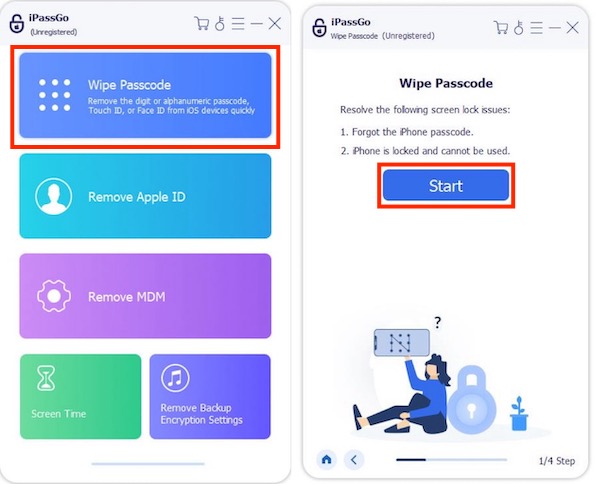
आपके डिवाइस मॉडल के आधार पर, प्रोग्राम स्वचालित रूप से उपयुक्त फ़र्मवेयर संस्करण की अनुशंसा करेगा। क्लिक करें शुरू और डाउनलोड पूरा होने तक प्रतीक्षा करें, जबकि नेटवर्क को खुला रखना अनुशंसित है। फ़र्मवेयर तैयार होने के बाद, टैप करें अगला अनलॉक करना शुरू करने के लिए, और सिस्टम लॉक स्क्रीन पासवर्ड और चेहरे की पहचान डेटा को साफ़ कर देगा। पूरी प्रक्रिया में कुछ मिनट लगते हैं।
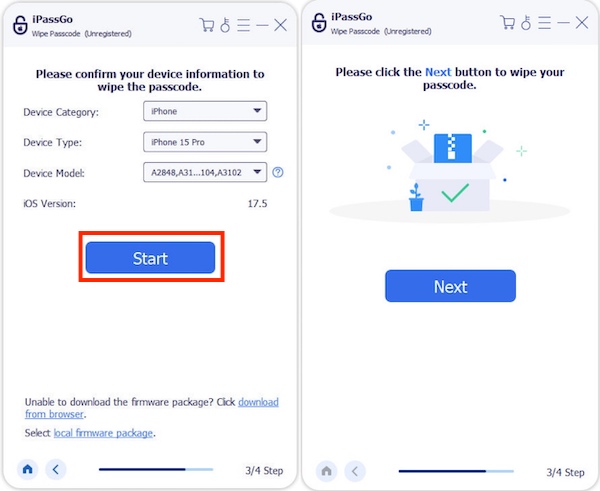
डिवाइस अनलॉक होने के बाद, आपका iPhone अपने आप रीस्टार्ट हो जाएगा और अपनी अनलॉक स्थिति में वापस आ जाएगा, जिसके बाद आप एक नया पासकोड रीसेट कर सकते हैं या शुरुआती सेटिंग्स को छोड़ सकते हैं। यह प्रक्रिया इतनी सहज है कि आप आसानी से संकेतों का पालन कर सकते हैं, भले ही आपने अनलॉक टूल का कभी इस्तेमाल न किया हो। जिन उपयोगकर्ताओं को इस तरह की समस्याएँ आती हैं कि क्या आप तस्वीर से iPhone अनलॉक कर सकते हैं, उनके लिए iPassGo एक ऐसा समाधान प्रदान करता है जो फेस आईडी या पासवर्ड पर निर्भर नहीं करता है।
भाग 4: दूसरों को आपके iPhone को अनलॉक करने से रोकने के लिए सुझाव
प्रश्न की तकनीकी पृष्ठभूमि को समझने के बाद, क्या आप किसी तस्वीर से iPhone अनलॉक कर सकते हैं? आप अपने iPhone को दूसरों द्वारा आसानी से अनलॉक किए जाने से बचाने के बारे में अधिक चिंतित हो सकते हैं। आपके डिवाइस की सुरक्षा को बेहतर बनाने में आपकी मदद करने के लिए यहां कुछ व्यावहारिक सुझाव दिए गए हैं:
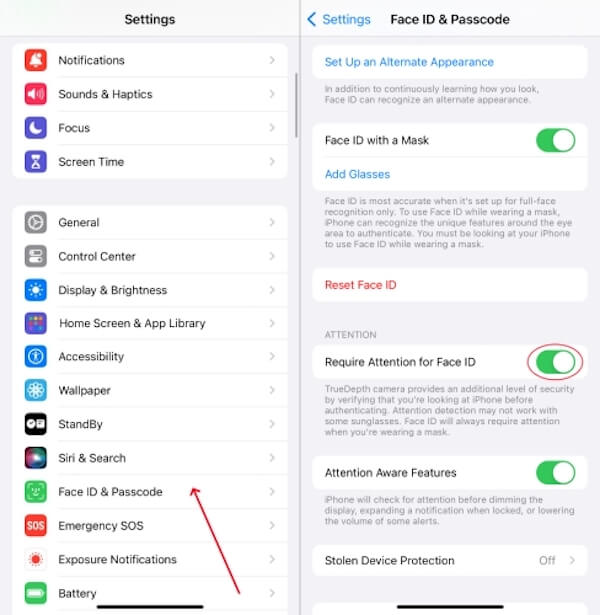
फेस आईडी के लिए ध्यान देने की आवश्यकता सेट करें
डिफ़ॉल्ट रूप से, फेस आईडी आपके फ़ोन को अनलॉक करने के लिए आपके चेहरे की विशेषताओं को पहचानता है। हालाँकि, किसी को आपकी आँखें बंद होने या बेहोश होने पर डिवाइस को अनलॉक करने से रोकने के लिए, रिक्वायर अटेंशन फ़ीचर को चालू करने की सलाह दी जाती है, जिसके लिए आपको अपनी आँखें खुली रखकर स्क्रीन को घूरना पड़ता है ताकि फेस आईडी आपको सफलतापूर्वक पहचान सके।
खुला हुआ समायोजन होम स्क्रीन पर नीचे स्वाइप करें और क्लिक करें फेस आईडी और पासकोड.
अगले पेज पर अपना अनलॉक पासवर्ड डालें और अनलॉक बटन को सक्षम करें। फेस आईडी के लिए ध्यान देने की आवश्यकता विकल्प।
फिर अनलॉकिंग प्रक्रिया की सुरक्षा बढ़ाने के लिए अटेंशन अवेयरनेस फ़ंक्शन स्वचालित रूप से सक्षम हो जाता है। यह सुविधा लोगों को फ़ोटो, सोते हुए चेहरे या यहाँ तक कि आपकी आँखें बंद करके आपके iPhone को अनलॉक करने की कोशिश करने से रोकती है।
Find My ऐप सेट अप करें
यदि आपका iPhone खो जाए या चोरी हो जाए, तो उसे चालू करें पाएँ मेरा आपको डेटा को दूरस्थ रूप से ढूंढने, लॉक करने या मिटाने की अनुमति देता है ताकि इसे अनलॉक होने और दूसरों द्वारा दुरुपयोग करने से रोका जा सके।
खुला हुआ समायोजन और स्क्रीन के शीर्ष पर अपने Apple ID (अवतार) पर टैप करें। iCloud मेन्यू।
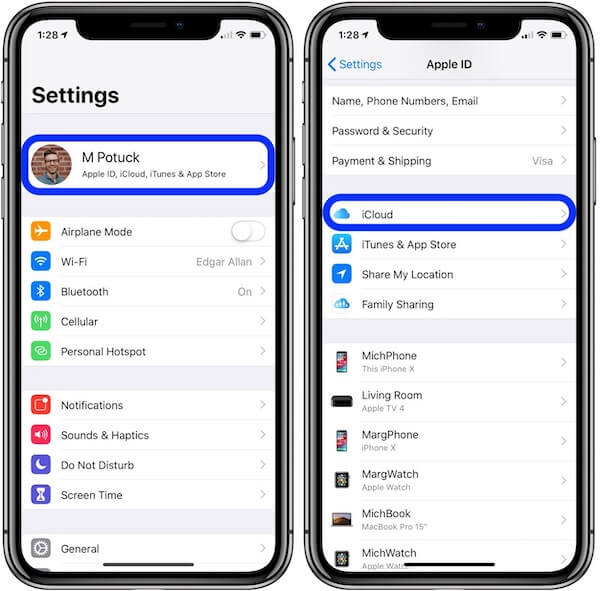
चुनना मेरा आई फोन ढूँढो सक्षम करने के लिए मेरा आई फोन ढूँढो तथा अंतिम स्थान भेजें यह विकल्प डिवाइस की पावर खत्म होने से पहले ही स्वचालित रूप से स्थान की सूचना दे देता है।
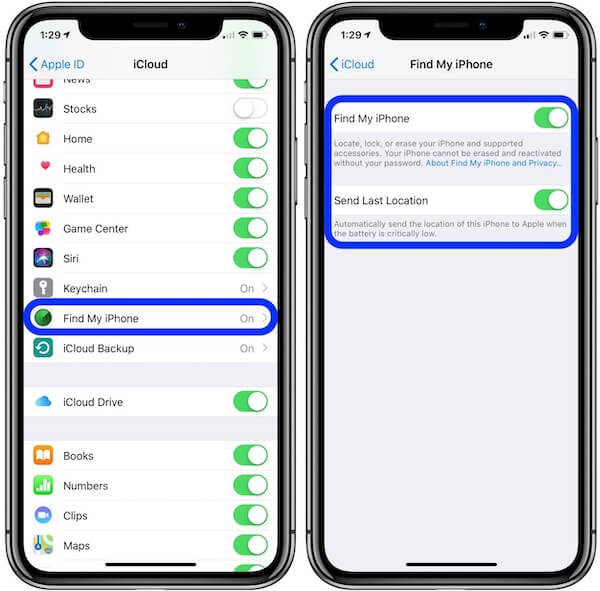
इस सुविधा को सक्षम करना आपके iPhone को पहली बार सेट करते समय किया जाना चाहिए। यदि आप अपना डिवाइस खो देते हैं, तो आप इसे दूरस्थ रूप से प्राप्त करने के लिए iCloud या Find My का उपयोग कर सकते हैं। यदि आप इस सुविधा के माध्यम से किसी के द्वारा आपको ट्रैक किए जाने के बारे में चिंतित हैं, फाइंड माई आईफोन पर फर्जी स्थान.
Apple Pay प्रमाणीकरण अक्षम करें
कुछ मामलों में, Apple Pay लॉक स्क्रीन में पेमेंट पेज को प्रदर्शित कर सकता है, जिससे दूसरों द्वारा अपने चेहरे को सत्यापित करने के लिए इसका उपयोग करने का जोखिम रहता है। आप दूसरों को फेस आईडी अनलॉक करने से रोकने के लिए चैनल को बंद कर सकते हैं।
सेटिंग्स खोलें, पर जाएँ फेस आईडी और पासवर्ड, और सेटिंग्स विकल्पों तक पहुँचने के लिए लॉक स्क्रीन पासवर्ड दर्ज करें
में के लिए फेस आईडी का उपयोग करें सूची बनाना, खोजना वॉलेट और एप्पल पेलॉक स्क्रीन पर फेस आईडी भुगतान सत्यापन को अक्षम करने के लिए इस विकल्प को बंद करें।
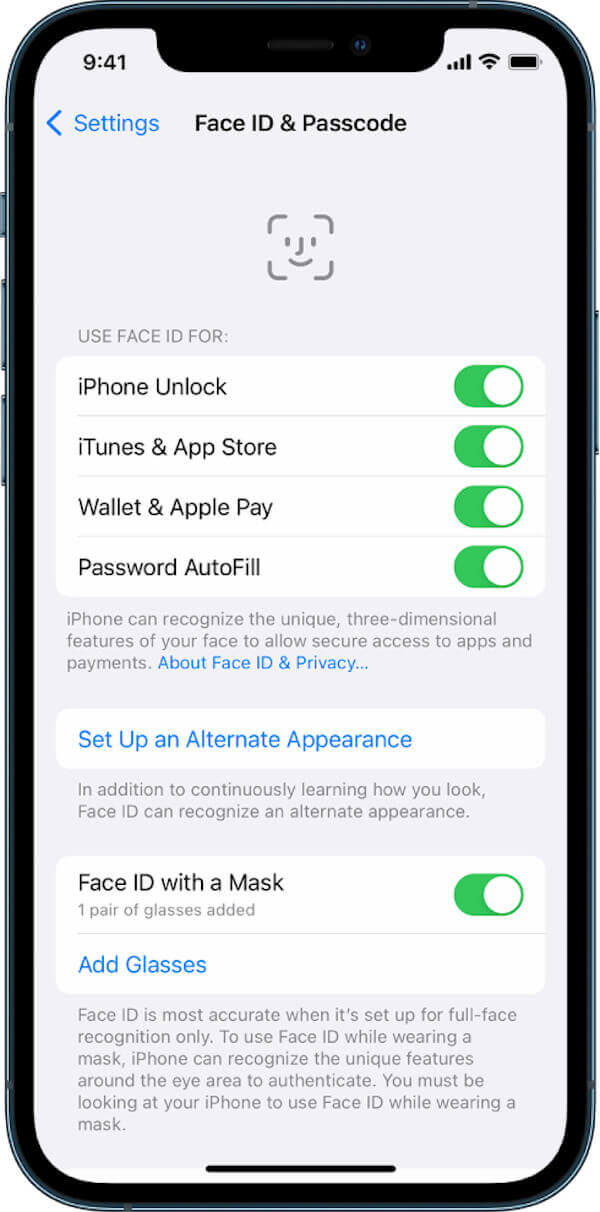
अक्षम करने पर, एप्पल पे केवल डिवाइस के पूरी तरह अनलॉक हो जाने के बाद ही सक्रिय होगा, जिससे सुरक्षा में काफी सुधार होगा।
वैकल्पिक स्वरूप सेट अप करें
यदि आपका चेहरा अलग-अलग दृश्यों में अलग है, जैसे कि जब आप चश्मा, मेकअप, टोपी आदि पहनते हैं, तो आप फेस आईडी पहचान को अधिक सटीक बनाने के लिए एक वैकल्पिक रूप जोड़ सकते हैं और फ़ोटो या वीडियो की गलत पहचान की संभावना को प्रभावी ढंग से कम कर सकते हैं।
के लिए जाओ समायोजन > फेस आईडी और पासवर्ड, अनलॉक पासवर्ड दर्ज करें, और क्लिक करें एक वैकल्पिक उपस्थिति स्थापित करें.
दबाएं शुरू हो जाओ बटन दबाएं, और स्क्रीन के संकेतों के अनुसार धीरे-धीरे अपना सिर घुमाएं ताकि अलग-अलग कोणों पर पूरा चेहरा डेटा दर्ज किया जा सके। पूरा होने के बाद, सिस्टम स्वचालित रूप से अनलॉकिंग और पहचान की सफलता दर में सुधार करने के लिए वैकल्पिक उपस्थिति को सहेज लेगा।
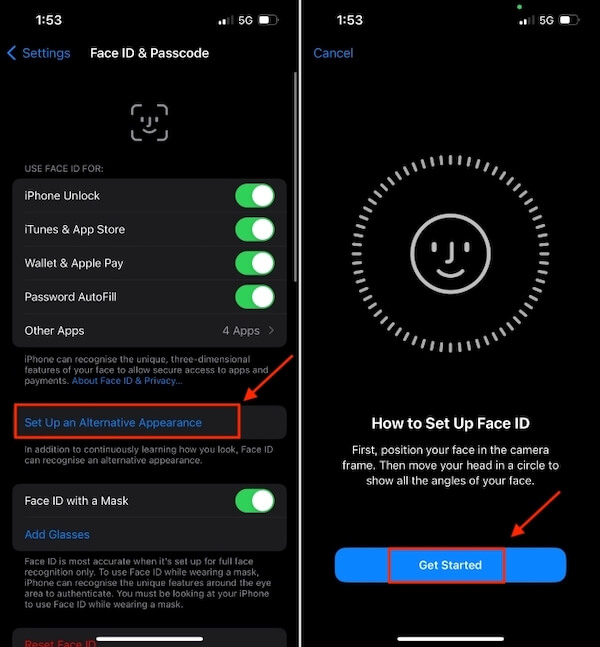
आप अधिक प्राकृतिक चेहरे की स्थिति में प्रवेश करने के लिए वैकल्पिक दिखावट का भी उपयोग कर सकते हैं, जिससे गतिशील वास्तविक चेहरों को पहचानने की फेस आईडी की क्षमता बढ़ जाती है।
ये चार तरीके आपके iPhone को डिवाइस लोकल प्रोटेक्शन से लेकर रिमोट कंट्रोल तक कई तरह की बाधाएँ प्रदान करते हैं। अगर आप फ़ोटो से iPhone अनलॉक करने की संभावना के बारे में चिंतित हैं, तो इसे तुरंत सेट अप करने के लिए ऊपर दिए गए चरणों का पालन करें और अपनी डिजिटल सुरक्षा का प्रभार लें।
निष्कर्ष
अब, यह माना जाता है कि आपके दिल में, प्रश्न का उत्तर क्या आप तस्वीर से फेस आईडी अनलॉक कर सकते हैं नहीं, लेकिन सिद्धांत को समझना और सेटिंग्स को मजबूत करना वास्तव में iPhone सुरक्षा सुनिश्चित कर सकता है। imyPass iPassGo अगर आपको अपना डिवाइस अनलॉक करने में परेशानी हो रही है क्योंकि आप अपना पासकोड भूल गए हैं या आपका फेस आईडी काम नहीं कर रहा है, तो यह सबसे भरोसेमंद समाधान है। इसे अभी आज़माएँ और अपने iPhone को फिर से काम करने लायक बनाएँ!
पेनी imyPass की एक वरिष्ठ संपादक हैं। उन्होंने सभी परिस्थितियों में सटीक GPS लोकेशन समाधान खोजने पर ध्यान केंद्रित किया है, और उन्हें कंप्यूटर ठीक करने का भी अनुभव है।
गरम समाधान
-
आईओएस अनलॉक करें
- निःशुल्क iCloud अनलॉक सेवाओं की समीक्षा
- IMEI के साथ iCloud सक्रियण को बायपास करें
- iPhone और iPad से Mosyle MDM हटाएँ
- support.apple.com/iphone/passcode हटाएँ
- Checkra1n iCloud बाईपास की समीक्षा
- iPhone लॉक स्क्रीन पासकोड को बायपास करें
- आईफोन को जेलब्रेक कैसे करें?
- बिना कंप्यूटर के iPhone अनलॉक करें
- बायपास iPhone मालिक के लिए लॉक किया गया
- Apple ID पासवर्ड के बिना iPhone को फ़ैक्टरी रीसेट करें
-
आईओएस टिप्स
-
एंड्रॉयड अनलॉक करें
-
विंडोज पासवर्ड


