



 समाधान
 समर्थन केंद्र
 हमारे बारे में
 संपर्क करना
आपके iPhone से संपर्क गायब होने पर क्या करें [समाधान]
 क्लारा प्रेस्कॉट पर प्रकाशित जनवरी 23, 2026डेटा पुनर्प्राप्त करें3-मिनट पढ़ना
अपने iPhone को खोलते ही अपने कॉन्टैक्ट्स गायब देखना बेहद निराशाजनक होता है। अचानक हुए इस नुकसान से आप चिंतित हो सकते हैं कि कहीं आपके ज़रूरी नंबर हमेशा के लिए गायब न हो जाएं। iCloud सिंक में समस्या, छिपी हुई अकाउंट सेटिंग्स या सॉफ़्टवेयर के नए अपडेट, ज़्यादातर मामलों में इसके पीछे का कारण होते हैं। अपने कॉन्टैक्ट्स को सुरक्षित रूप से वापस पाने के लिए सबसे पहले आपको इसके कारणों को समझना होगा। यह ट्यूटोरियल आपको सभी चरणों से अवगत कराता है, जैसे कि त्वरित समाधान, iCloud की जांच, अकाउंट वेरिफिकेशन और पूरी तरह से रिकवरी। आईफोन संपर्क गायब हैं यह जितना आप सोचते हैं उससे कहीं ज्यादा सरल है।

इस आलेख में:
भाग 1. तत्काल जांच (5 मिनट में ठीक किए जाने वाले उपाय)
अगर आपको समझ नहीं आ रहा है कि अचानक से संपर्क गायब हो जाने पर क्या करना है, तो इस समस्या को हल करने के लिए इन उपायों को आजमाएं।
1. अपने संपर्क समूह और दृश्य सेटिंग्स की जाँच करें
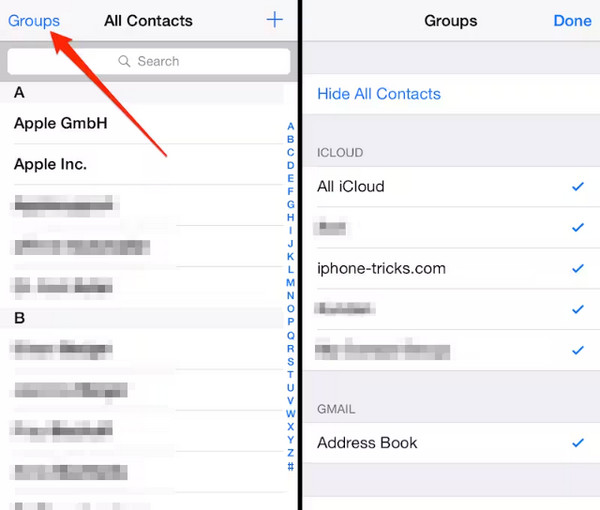
यदि आपके iPhone से संपर्क गायब हैं, तो सबसे पहले अपने संपर्क समूह और सेटिंग्स की जाँच करें। संपर्क ऐप, टैप करें समूह ऊपरी बाएँ कोने में, सुनिश्चित करें कि सभी खाते चयनित हैं। कभी-कभी, समूह या खाते की निगरानी न होने पर कुछ संपर्क दिखाई नहीं देते हैं। इन सेटिंग्स की जाँच करना एक त्वरित और आसान परीक्षण है, और यह बिना किसी अतिरिक्त समस्या निवारण के खोई हुई प्रविष्टियों को पुनः जोड़ सकता है।
2. अपने iPhone को रीस्टार्ट करें
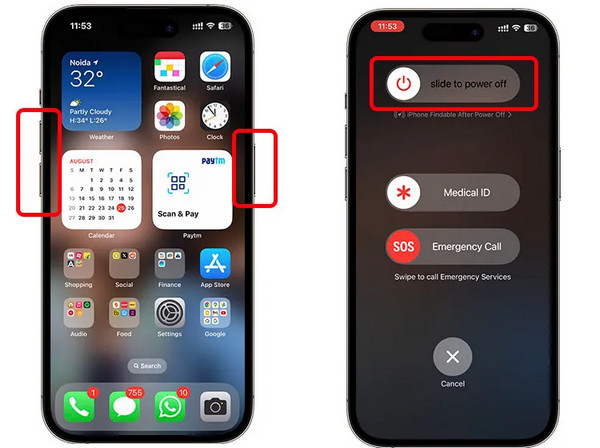
रीस्टार्ट करने से अक्सर सिस्टम की छोटी-मोटी गड़बड़ियां ठीक हो जाती हैं। अगर आपके iPhone से कॉन्टैक्ट्स गायब हो गए हैं, तो डिवाइस को बंद करके फिर से चालू करने से iCloud सिंकिंग फिर से शुरू हो सकती है और सिस्टम प्रोसेस रीफ़्रेश हो सकते हैं। पावर बटन को दबाकर रखें, स्लाइड करके बंद करें, कुछ सेकंड प्रतीक्षा करें और फिर से चालू करें। यह तरीका कॉन्टैक्ट डिस्प्ले से जुड़ी कई आम समस्याओं को हल करने में कारगर है।
3. अपना नेटवर्क कनेक्शन जांचें
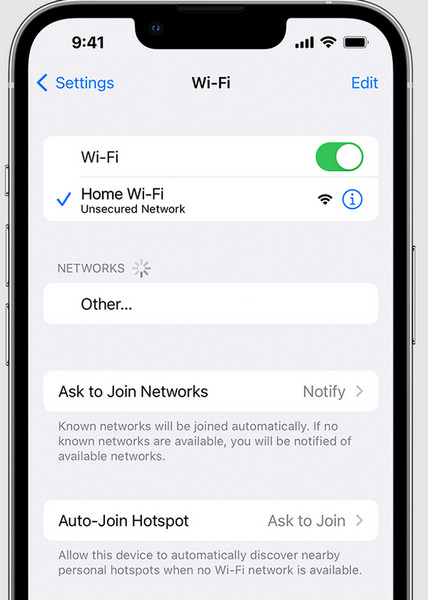
iPhone से संपर्क गायब होने का कारण कनेक्टिविटी संबंधी समस्याएँ भी हो सकती हैं। iCloud और अन्य खातों को सिंक्रनाइज़ करने के लिए सुनिश्चित करें कि आपका iPhone वाई-फ़ाई या सेलुलर नेटवर्क से कनेक्टेड है। स्थिर नेटवर्क के बिना iCloud या अन्य खातों में भी संपर्क दिखाई नहीं देंगे। आगे की समस्या निवारण से पहले एक त्वरित नेटवर्क स्कैन समय बचा सकता है।
भाग 2. iCloud सेटिंग्स में गहराई से जानें (मुख्य समाधान)
क्या पहला भाग योजना के अनुसार काम नहीं किया? तो, समस्या को हल करने के लिए हमारे पास मौजूद मूल समाधान पर गौर करें।
1. सुनिश्चित करें कि iCloud संपर्क सिंक चालू है।
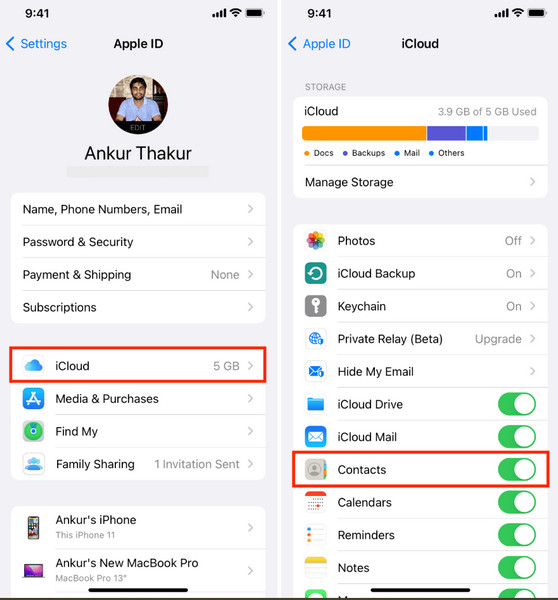
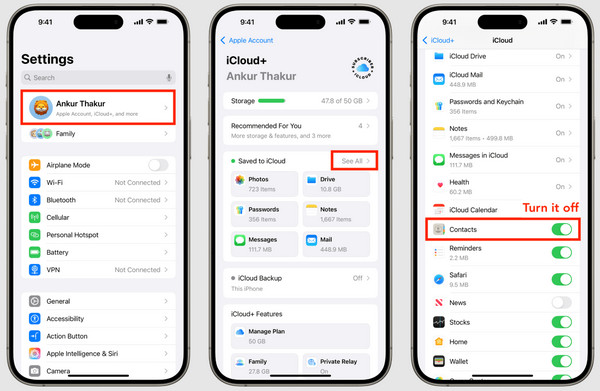
अगर iPhone पर संपर्क नाम दिखाई नहीं दे रहे हैं, तो अक्सर इसका कारण iCloud सिंक का बंद होना होता है। सेटिंग्स > आपका नाम > आईक्लाउड > संपर्क और सुनिश्चित करें कि टॉगल परयह सुनिश्चित करता है कि आपका डिवाइस iCloud में संग्रहीत संपर्कों को ठीक से सिंक कर रहा है। इसे सक्षम किए बिना, संपर्क आपके खाते में मौजूद होने पर भी दिखाई नहीं दे सकते हैं। गुम हुई प्रविष्टियों को विश्वसनीय रूप से पुनर्स्थापित करने के लिए इस सेटिंग की जाँच करना एक महत्वपूर्ण कदम है। यदि iCloud पर सिंकिंग रोक दी गई है।समस्या का समाधान करने के लिए आपको यह जांचने की आवश्यकता है कि इसका कारण क्या है।
2. iCloud संपर्कों को बंद और चालू करें
अगर आप पूछ रहे हैं कि मेरे iPhone से कुछ संपर्क क्यों गायब हैं, तो iCloud को दोबारा सिंक करने से अक्सर समस्या ठीक हो जाती है। संपर्क टॉगल को चालू/बंद करें। बंदअपने iPhone पर संपर्कों को रखने का विकल्प चुनें, और फिर इसे वापस चालू कर दें। परपूछे जाने पर, चुनें मर्ज स्थानीय संपर्कों को iCloud के साथ संयोजित करना। यह गुम हुई प्रविष्टियों को सत्यापित करने और उन्हें पुनर्स्थापित करने की दिशा में एक महत्वपूर्ण कदम है।
भाग 3. अन्य संपर्क खातों की जाँच करें
अगर आपके iPhone से कुछ संपर्क गायब हैं, तो समस्या आपके डिवाइस से जुड़े अन्य खातों, जैसे Gmail, Yahoo या Exchange से संबंधित हो सकती है। सेटिंग्स > संपर्क > खाते और यह सत्यापित करें कि प्रत्येक खाता सक्रिय है और संपर्कों को सिंक कर रहा है।
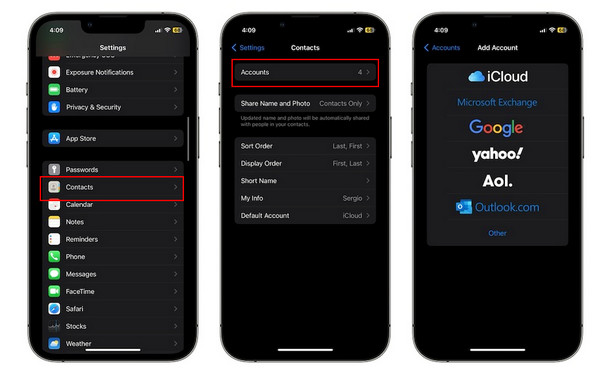
सुनिश्चित करें कि सभी खातों में संपर्क सिंक करने का विकल्प चालू हो। कुछ मामलों में, खाता निष्क्रिय होने या ठीक से कनेक्ट न होने पर संपर्क दिखाई नहीं दे सकते हैं। इन खातों की जाँच करके उन्हें पुनः सक्रिय किया जा सकता है, जिससे iCloud में आपके संपर्कों को प्रभावित किए बिना छूटे हुए संपर्क पुनः प्राप्त किए जा सकते हैं।
भाग 4. गुम हुए संपर्कों को पुनर्स्थापित करें
1. आईक्लाउड बैकअप से
अगर आपके iPhone के कॉन्टैक्ट्स गायब हो गए हैं, तो आप उन्हें iCloud बैकअप से रिकवर कर सकते हैं। यह तब काम आता है जब सिंकिंग की समस्याओं या अनजाने में डिलीट होने के कारण कॉन्टैक्ट्स खो जाते हैं। इन चरणों का पालन करें:
के लिए जाओ सेटिंग्स > आपका नाम > आईक्लाउड > आईक्लाउड बैकअपयह सुनिश्चित करने के लिए कि आपके संपर्क बैकअप में शामिल हैं, अंतिम बैकअप की तारीख की जांच करें।
के लिए जाओ सेटिंग्स > सामान्य > रीसेट > सभी सामग्री और सेटिंग्स मिटाएँइससे आपका डिवाइस बैकअप को पुनर्स्थापित करने के लिए तैयार हो जाता है। iCloud में मौजूद न होने वाले किसी भी नए डेटा को सहेज लें।
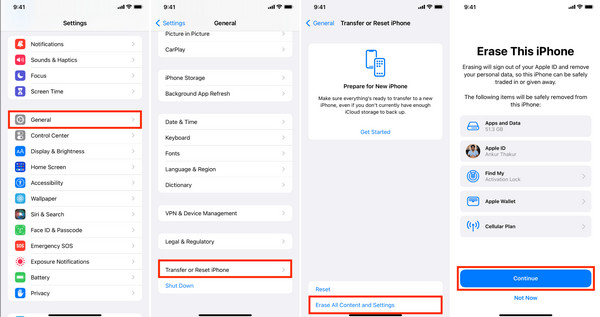
आपके iPhone के रीस्टार्ट होने के बाद, सेटअप निर्देशों का पालन करें और चुनें iCloud बैकअप से पुनर्स्थापित करेंचरण 1 में आपने जिस बैकअप का चयन किया था, उसे चुनें। आपके संपर्क उस बैकअप में मौजूद अन्य डेटा के साथ पुनर्स्थापित हो जाएंगे।
2. imyPass iPhone डेटा रिकवरी का उपयोग करें
अपने संपर्कों को खोना तनावपूर्ण हो सकता है, लेकिन imyPass iPhone डेटा रिकवरी इससे संपर्क वापस पाना बेहद आसान हो जाता है। अगर आपके iPhone से संपर्क गायब हो गए हैं, तो यह टूल आपके डिवाइस, iCloud या iTunes बैकअप को स्कैन करके खोए हुए संपर्कों को तुरंत ढूंढ लेता है। इसमें एक प्रीव्यू फीचर है जिससे आप रिस्टोर करने से पहले ही जान सकते हैं कि क्या-क्या रिस्टोर किया जा सकता है, इसलिए कोई अप्रत्याशित समस्या नहीं होती। यह प्रक्रिया तकनीकी जानकारी न रखने वाले उपयोगकर्ताओं के लिए भी सरल है और यह आपके मौजूदा डेटा को ओवरराइट नहीं करती।
सबसे पहले, नीचे दिए गए डाउनलोड बटन पर क्लिक करके अपने विंडोज या मैक पर डेटा रिकवरी ऐप डाउनलोड करें। आवश्यक सेटअप और प्रक्रिया का पालन करें, फिर आगे बढ़ने के लिए 'स्टार्ट नाउ' पर क्लिक करें।
इसके बाद, अपने iOS डिवाइस को चार्जिंग केबल के माध्यम से पीसी से कनेक्ट करें और चुनें iOS डिवाइस से पुनर्प्राप्त करें ऐप्स इंटरफ़ेस पर क्लिक करें। फिर, क्लिक करें स्कैन शुरू करें.
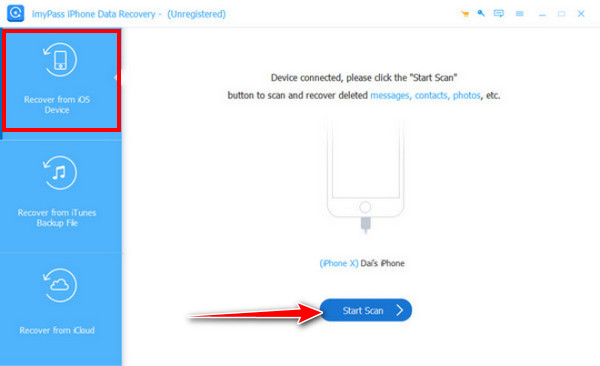
आपके iPhone पर मौजूद सभी पुनर्प्राप्त करने योग्य डेटा को स्कैन करने के बाद, आगे बढ़ें। संदेश और संपर्कबॉक्स पर निशान लगाने के लिए संपर्कयहां आपको वे सभी गुम हुए संपर्क मिल जाएंगे जो पहले आपके आईफोन में सेव थे और जिन्हें आप वास्तव में रिकवर कर सकते हैं।
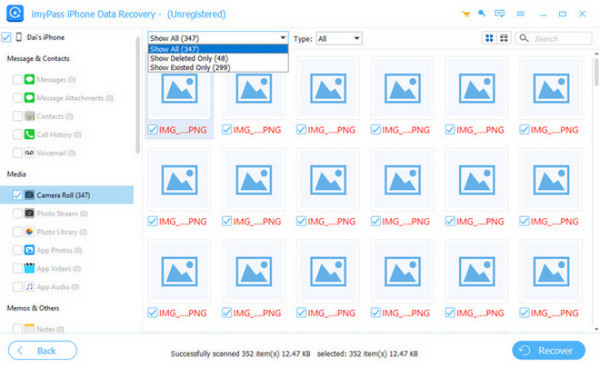
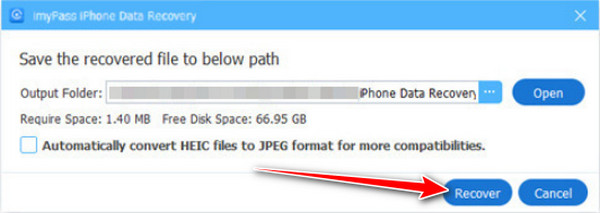
चयन करने के बाद, क्लिक करें वापस पानाआउटपुट फ़ोल्डर सेट करें और क्लिक करें वापस पाना गुम हुए संपर्कों को फिर से निर्यात करने के लिए।
भाग 5. संपर्क दोबारा गुम होने से कैसे रोकें
1. iCloud संपर्क सिंक चालू करें
हमेशा रखें iCloud में संपर्क सिंक होते हैंइससे यह सुनिश्चित होता है कि सभी बदलाव और जोड़ वास्तविक समय में बैकअप हो जाएं। लगातार सिंक करने से iPhone से संपर्क गायब होने जैसी भविष्य की समस्याओं से बचा जा सकता है।
2. अपने iPhone का नियमित रूप से बैकअप लें
नियमित रूप से iCloud या iTunes बैकअप बनाएं। सॉफ़्टवेयर में गड़बड़ी या गलती से डिलीट होने की स्थिति में, आप अपने संपर्कों को तुरंत पुनर्स्थापित कर सकते हैं। iPhone से संपर्क गायब होने जैसी स्थितियों से बचने के लिए यह एक महत्वपूर्ण कदम है।
3. खाते की सेटिंग नियमित रूप से जांचें
सुनिश्चित करें कि संपर्क जानकारी वाले सभी ईमेल या क्लाउड खाते ठीक से काम कर रहे हों। बिना किसी पूर्व सूचना के iPhone पर संपर्क नाम गायब हो सकते हैं।
4. अस्थिर iOS अपडेट से बचें
अपने iPhone को अपडेट करने से पहले, स्थिर संस्करणों की जांच करें और उपयोगकर्ता रिपोर्ट पढ़ें। कुछ अपडेट सिंकिंग त्रुटियाँ उत्पन्न कर सकते हैं। ऐसा करने से यह समस्या हल हो जाती है कि मेरे iPhone से कुछ संपर्क क्यों गायब हैं।
5. आवश्यकता पड़ने पर विश्वसनीय डेटा रिकवरी टूल का उपयोग करें
यदि संपर्क गलती से डिलीट हो जाते हैं, तो विश्वसनीय रिकवरी सॉफ़्टवेयर का उपयोग करके अन्य डेटा को ओवरराइट किए बिना गुम हुई प्रविष्टियों को पुनर्स्थापित करें। इससे यह सुनिश्चित होता है कि iPhone से गुम हुए कुछ संपर्कों की समस्या को सुरक्षित रूप से हल किया जा सकता है।
निष्कर्ष
कब आईफोन से संपर्क गायब हो गएयह चिंताजनक लग सकता है। अधिकतर समस्याएं सिंकिंग त्रुटियों, खाता सेटिंग्स या बैकअप से संबंधित होती हैं। सेटिंग्स की जांच करना, iCloud को रीस्टोर करना और निवारक उपाय करना आपके संपर्कों को सुरक्षित रखने में सहायक होगा। निम्नलिखित कुछ आसान उपाय हैं जो यह सुनिश्चित कर सकते हैं कि आपके महत्वपूर्ण नंबर हमेशा आसानी से उपलब्ध रहें और भविष्य में आप उन्हें न खोएं।
क्लारा imyPass की एक संपादक हैं। वह डेटा रिकवरी में विशेषज्ञ हैं। आप किसी भी डिवाइस से खोए हुए डेटा को रिकवर करने के लिए पेशेवर ट्यूटोरियल और समाधान पा सकते हैं। कई उपयोगकर्ताओं ने बताया कि उनका ट्यूटोरियल आसान और उपयोगी है।
गरम समाधान
-
डेटा पुनर्प्राप्त करें
- WhatsApp View Once फ़ोटो पुनर्प्राप्त करें
- मोबाइल पर डिलीट किए गए TikTok वीडियो रिकवर करें
- हटाए गए फेसबुक फोटो को पुनर्प्राप्त करें
- Viber संदेश, फ़ोटो आदि पुनर्प्राप्त करें.
- हटाए गए स्नैपचैट फ़ोटो पुनर्प्राप्त करें
- 5 सर्वश्रेष्ठ संपर्क पुनर्प्राप्ति ऐप्स
- हटाए गए डिस्कॉर्ड संदेशों को पुनर्प्राप्त करें
- AppGeeker iOS डेटा रिकवरी समीक्षा
- DFU मोड से डेटा पुनर्प्राप्त करें
- iPhone बैकअप पुनर्स्थापित नहीं किया जा सकता
-
आईओएस अनलॉक करें
-
आईओएस टिप्स
-
पासवर्ड युक्तियाँ

