



 समाधान
 समर्थन केंद्र
 हमारे बारे में
 संपर्क करना
iPhone पर नोट्स कैसे रिकवर करें: 5 आसान तरीकों के साथ पूरी गाइड
 क्लारा प्रेस्कॉट पर प्रकाशित फरवरी 06, 2026डेटा पुनर्प्राप्त करें3-मिनट पढ़ना
नोट्स खोना तनावपूर्ण हो सकता है, खासकर जब उनमें काम, योजनाएँ या महत्वपूर्ण जानकारी हो। यह गाइड iPhone पर डिलीट हुए नोट्स को कैसे रिकवर करें उन्हें बिना किसी उलझन के बहाल करने के सबसे भरोसेमंद तरीकों की व्याख्या करता है। आप जानेंगे कि Recently Deleted फ़ोल्डर कब मदद करता है, कब iCloud एक्सेस ही पर्याप्त है, और कब बैकअप मायने रखते हैं। हम भरोसेमंद रिकवरी टूल्स और उनकी सीमाओं पर भी बात करते हैं। अंत तक, आप अपने मामले के लिए सबसे सुरक्षित विकल्प जान जाएंगे। अगला, हम हर समाधान को चरण-दर-चरण समझाते हैं।.

इस आलेख में:
iPhone पर नोट्स रिकवर करने के लिए सबसे बेहतर समाधान चुनें
किसी भी तरीका चुनने से पहले, सभी विकल्प एक जगह देख लेना मददगार होता है। यह त्वरित ओवरव्यू बताता है कि आम स्थितियों में, हाल ही में डिलीट होने से लेकर पूरा डेटा खोने तक, iPhone पर नोट्स कैसे रिकवर करें। हर समाधान आसानी, गति और जोखिम के मामले में अलग है। नीचे दी गई तालिका आपको अगले स्टेप्स पर जाने से पहले सबसे सुरक्षित विकल्प चुनने में मदद करती है।.
| समाधान | सबसे उपयुक्त उपयोग स्थिति | आवश्यकताएं | मुख्य कमी | उपयोग में आसानी | डिलीट हुई नोट्स को सफलतापूर्वक रिकवर करने में अनुमानित समय |
| हाल ही में हटाए गए फ़ोल्डर | 30 दिन से कम समय पहले डिलीट हुई नोट्स | सिर्फ iPhone की पहुँच पर्याप्त | 30 दिनों के बाद सारी फ़ाइलें स्थायी रूप से डिलीट हो जाएँगी | आसान | 1 से 2 मिनट |
| iCloud वेब | सिंक हुई लेकिन डिवाइस पर न दिखने वाली नोट्स | iCloud अकाउंट और ब्राउज़र | iCloud सिंक सक्षम होना चाहिए | औसत | 3 से 5 मिनट |
| imyPass iPhone डेटा रिकवरी | बिना बैकअप के स्थायी रूप से हटाए गए नोट्स | कंप्यूटर और iPhone के लिए USB चार्जिंग केबल | नोट्स एक्सपोर्ट करने के लिए कंप्यूटर और पेड लाइसेंस की आवश्यकता होती है | सबसे आसान | 3 से 5 मिनट |
| iCloud बैकअप | हाल ही के बैकअप में शामिल नोट्स | Apple ID और इंटरनेट | वर्तमान iPhone डेटा को ओवरराइट करता है | औसत | 30 से 60 मिनट |
| Finder या iTunes बैकअप | लोकल कंप्यूटर बैकअप में संग्रहीत नोट्स | चार्जिंग केबल वाला Mac या PC | पूरा डिवाइस डेटा रिस्टोर करता है, न कि वह एकल नोट जिसे आप खोज रहे हैं | औसत | 30 से 60 मिनट |
अब जब आपको हर समाधान का ओवरव्यू मिल गया है, तो आगे पढ़ें iPhone पर डिलीट हुआ Note कैसे रिकवर करें, जिसे आपने ऊपर दिए गए विकल्पों में से चुना है।.
समाधान 1. Recently Deleted फ़ोल्डर जाँचें
iPhone पर डिलीट हुए नोट्स को रिकवर करने के लिए, शुरुआत करें हाल ही में हटाया गया फ़ोल्डर Notes ऐप में मौजूद
से। यह 30 दिन तक नोट्स को अस्थायी रूप से स्टोर रखता है, ताकि गलती से डिलीट हुई चीजों को आसानी से वापस लाया जा सके। यह तेज़, सुरक्षित है और किसी अतिरिक्त उपकरण की ज़रूरत नहीं पड़ती। इन चरणों का पालन करें: Notes ऐप खोलें और ऊपरी बाएं कोने में.
पर थपथपाना हाल ही में हटाया गया बैक ऐरो.
नल संपादन करना पर टैप करके Folders मेन्यू में जाएँ, ताकि आप पिछले 30 दिनों में हटाए गए नोट्स देख सकें। ऊपर दाईं ओर पर टैप करें, फिर जिन नोट्स को वापस लाना है उन्हें चुनने के लिए हर नोट के बगल वाले.
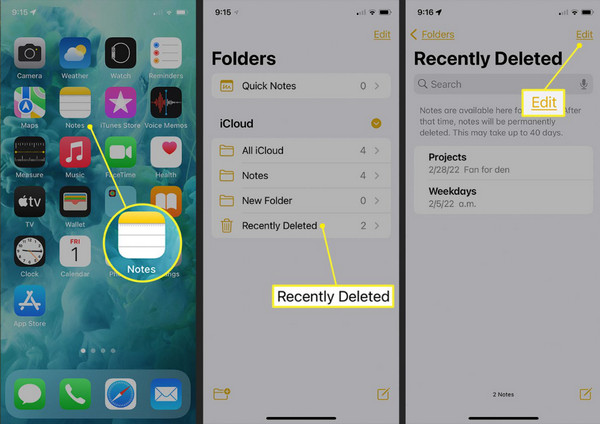
नल गोले पर टैप करें।.
यह तरीका हाल ही में डिलीट हुई नोट्स को वापस लाने का सबसे तेज़ और सुरक्षित तरीका है, लेकिन यह सिर्फ उन्हीं नोट्स पर काम करता है जो पिछले 30 दिनों के भीतर डिलीट हुए हों। जो नोट्स इससे पहले हटाए गए हों या जिन्हें स्थायी रूप से डिलीट कर दिया गया हो, उन्हें इस तरीके से रिकवर नहीं किया जा सकता।.
समाधान 2. iCloud Web जाँचें
नीचे बाईं ओर iCloud वेब. Move To…
पर टैप करें और उन्हें मुख्य नोट्स लिस्ट में बहाल करने के लिए Notes चुनें। iCloud.com.
उस Apple ID से लॉग इन करें जिससे आपका iPhone जुड़ा हुआ है।.
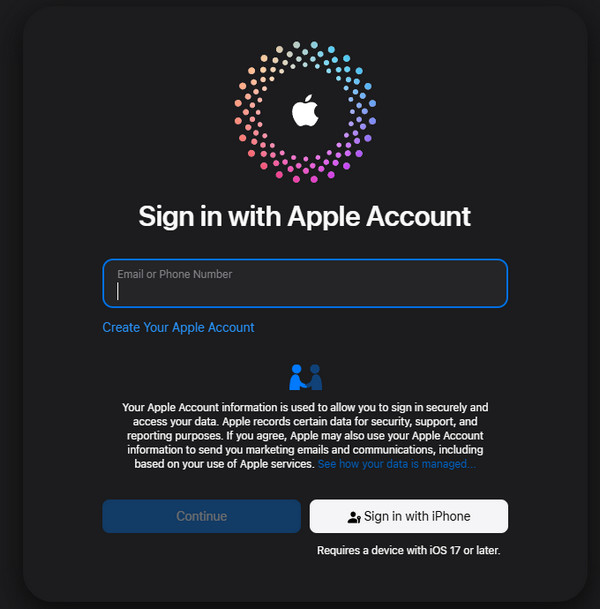
पर क्लिक करें अगर आप अपना नोट Recently Deleted फ़ोल्डर में नहीं पा रहे हैं, तो आप का उपयोग करके iPhone पर नोट्स रिकवर करने की कोशिश कर सकते हैं। यह उन नोट्स के लिए काम करता है जो डिलीट होने से पहले iCloud के साथ सिंक किए गए थे। यह एक सुरक्षित तरीका है जो आपके डिवाइस के दूसरे डेटा को प्रभावित नहीं करता। इन चरणों का पालन करें:.
जिन नोट्स को वापस लाना है उन्हें चुनें, फिर उन्हें कॉपी या मूव करके वापस अपने iPhone की Notes ऐप में ले आएँ।.
iCloud Web का इस्तेमाल करके आप सिंक हुई नोट्स को, iPhone के दूसरे डेटा को छुए बिना, वापस ला सकते हैं। कमी यह है कि सिर्फ वही नोट्स रिकवर हो सकती हैं जो डिलीट होने से पहले iCloud पर सिंक थीं; जो नोट्स कभी सिंक ही नहीं हुईं, वे यहाँ दिखाई नहीं देंगी।.
समाधान 3. प्रो टूल से iPhone Notes रिकवर करें
अपने कंप्यूटर या iPhone पर वेब ब्राउज़र खोलें और जाएँ imyPass iPhone डेटा रिकवरी iCloud Web के अंदर.
अपने PC या Mac पर imyPass iPhone Data Recovery डाउनलोड और इंस्टॉल करें। फिर USB या Lightning केबल से अपना फ़ोन कंप्यूटर से जोड़ें।.
Notes ऐप iOS डिवाइस से पुनर्प्राप्त करें. में, ताकि सभी सिंक हुए नोट्स देख सकें। विश्वास कभी‑कभी डिलीट हुए नोट्स हमेशा के लिए चले जाते हैं और Recently Deleted फ़ोल्डर या iCloud मदद नहीं कर पाते। अगर आप स्थायी रूप से डिलीट हुए iPhone नोट्स रिकवर करना चाहते हैं, तो अगला उन्हें वापस लाने का एक आसान और भरोसेमंद तरीका है। यह आपके डिवाइस को गहराई से स्कैन करेगा, बहाल की जा सकने वाली चीजों का प्रीव्यू दिखाएगा और बिना दूसरे फाइलों को ओवरराइट किए सिर्फ वही नोट्स पढ़ेगा जिनकी आपको ज़रूरत है। इससे यह सुनिश्चित होता है कि यह महत्वपूर्ण काम, निजी मेमो या कोई भी ऐसा नोट जिसे आप खोना बर्दाश्त नहीं कर सकते, उनके लिए सुरक्षित तरीका है। अपने खोए हुए नोट्स रिकवर करने के लिए ये कदम उठाएँ।.
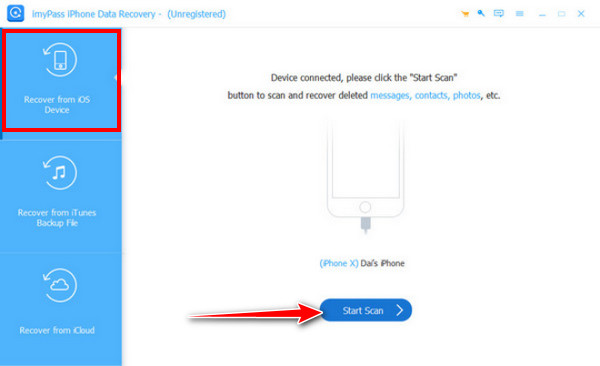
प्रोग्राम लॉन्च करें और सब दिखाएं तथा केवल हटाए गए दिखाएँ चुनें। अपना iPhone अनलॉक करें और प्रॉम्प्ट आने पर.
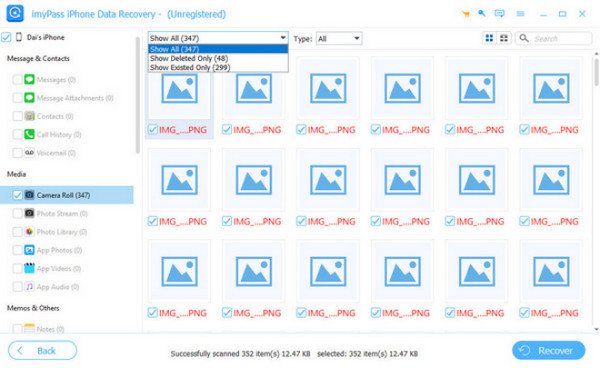
क्लिक वापस पाना पर टैप करें। कंप्यूटर पर.
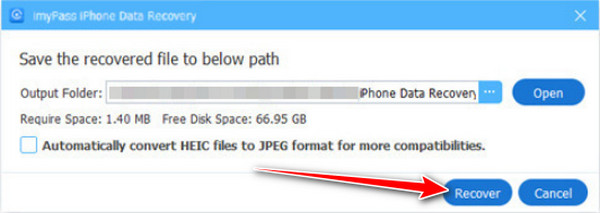
imyPass iPhone Data Recovery जैसे प्रो टूल्स, बिना बैकअप के भी स्थायी रूप से डिलीट हुई नोट्स रिकवर कर सकते हैं। अगर आपके पास कंप्यूटर है और आप अपने डिवाइस पर डीप स्कैन करना चाहते हैं, तो यह आपके लिए सही विकल्प है।.
समाधान 4. iCloud Backup से रिस्टोर करें
पर क्लिक करें। iPhone 4/3GS, iPad 1 या iPod Touch 4 जैसे पुराने डिवाइसेज़ के लिए, ऑन‑स्क्रीन निर्देशों का पालन करके प्लग‑इन डाउनलोड करें और स्कैनिंग मोड में जाएँ। स्कैनिंग के बाद, सभी डेटा प्रकार बाएँ साइडबार में दिखाई देंगे। अपने नोट्स ढूँढने के लिए. के बीच स्विच करें। नोट्स का प्रीव्यू करें और जिन नोट्स को रिकवर करना है, उनके बगल वाले बॉक्स पर टिक करें।.
के लिए जाओ नीचे‑दाईं ओर पर क्लिक करें। रिकवर किए गए नोट्स को सेव करने के लिए अपने पीसी पर एक लोकेशन चुनें। प्रोग्राम कुछ ही सेकंड में प्रक्रिया पूरी कर देगा और आपके खोए हुए नोट्स को सुरक्षित रूप से बहाल कर देगा।.
दबाएं सेटिंग्स > सामान्य > रीसेट > सभी सामग्री और सेटिंग्स मिटाएँ अगर दूसरे तरीके काम न करें, तो आप.
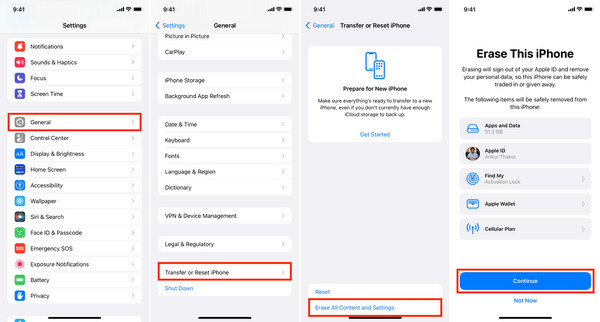
अपने iPhone को iCloud बैकअप से रिस्टोर कर सकते हैं iCloud बैकअप से पुनर्स्थापित करें . यह तब उपयोगी है जब आपको ऐसे नोट्स रिकवर करने हों जो स्थायी रूप से डिलीट हो गए हों या डिवाइस की समस्या की वजह से खो गए हों। अगर आप सोच रहे हैं कि मैं अपने iPhone पर डिलीट हुआ नोट कैसे रिकवर करूँ, तो iCloud से रिस्टोर करना एक भरोसेमंद विकल्प है, बस ध्यान रहे कि यह आपके डिवाइस के मौजूदा डेटा को बैकअप वाले डेटा से बदल देगा।.
रिस्टोर पूरा होने तक इंतज़ार करें। प्रक्रिया खत्म होने के बाद Notes ऐप खोलकर जाँचें कि आपकी डिलीट हुई नोट्स वापस आ गई हैं या नहीं।.
iCloud Backup से रिस्टोर करने पर वे नोट्स भी वापस मिल सकती हैं जिन्हें दूसरे तरीके नहीं ढूँढ पाते। मुख्य कमी यह है कि यह आपके iPhone के मौजूदा सभी डेटा को बैकअप वर्ज़न से बदल देता है, जिससे बैकअप के बाद जो नया डेटा जोड़ा गया था, वह खो सकता है।.
समाधान 5. Finder/iTunes Backup से रिस्टोर करें
Settings > Account Name > iCloud > Manage Storage > Backups खोजक या में जाएँ और यह सुनिश्चित करें कि कोई ऐसा बैकअप मौजूद है जिसमें आपके Notes शामिल हों। रिस्टोर की तैयारी के लिए.
पर टैप करें। खोजक सेटअप प्रक्रिया के दौरान ई धुन चुनें और साइन इन करें। वह बैकअप चुनें जिसमें आपके खोए हुए नोट्स मौजूद हों।.
अपने आई - फ़ोन यदि आपने पहले अपने iPhone का बैकअप किसी कंप्यूटर पर लिया है, तो आप.
में बैकअप अनुभाग, क्लिक करें iTunes बैकअप. से रिस्टोर करके खोए हुए नोट्स रिकवर कर सकते हैं। यह तरीका तब मददगार होता है जब दूसरे विकल्प काम न करें और आप सोच रहे हों कि iPhone पर डिलीट हुए Notes कैसे रिकवर करें। ध्यान रखें कि बैकअप रिस्टोर करने से मौजूदा डेटा ओवरराइट हो जाएगा, इसलिए बैकअप के बाद किए गए बदलाव खो सकते हैं।.
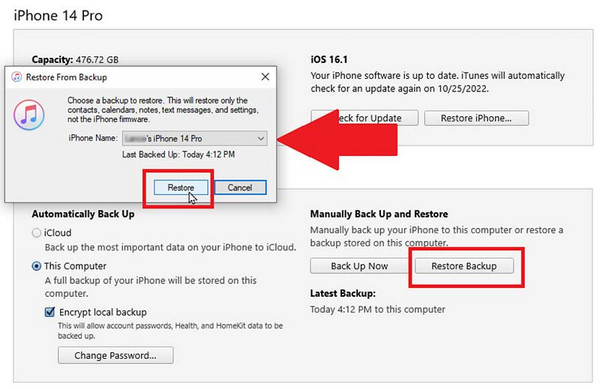
रिस्टोर खत्म होने तक इंतज़ार करें। iPhone रीस्टार्ट होकर फिर से कंप्यूटर से कनेक्ट हो जाएगा। उसके बाद Notes ऐप खोलें और देखें कि आपकी डिलीट हुई नोट्स वापस आई हैं या नहीं।.
एक USB या Lightning केबल का उपयोग करके अपने iPhone को Mac या PC से कनेक्ट करें। खोलें macOS Catalina या बाद के वर्ज़न पर या पुराने macOS और Windows पर.
निष्कर्ष
अब जब आप जानते हैं iPhone Notes को कैसे रिकवर करें, आप अपनी स्थिति के अनुसार सबसे उपयुक्त तरीका चुन सकते हैं। Recently Deleted फ़ोल्डर से लेकर iCloud, बैकअप या रिकवरी टूल्स तक – हर विकल्प के अपने फ़ायदे और सीमाएँ हैं। इस गाइड को उन लोगों के साथ साझा करें जिन्हें इसकी ज़रूरत है, और याद रखें: सही तरीका चुनने से आपके खोए हुए नोट्स को वापस पाना आसान और ज़्यादा सुरक्षित हो जाता है।.
क्लारा imyPass की एक संपादक हैं। वह डेटा रिकवरी में विशेषज्ञ हैं। आप किसी भी डिवाइस से खोए हुए डेटा को रिकवर करने के लिए पेशेवर ट्यूटोरियल और समाधान पा सकते हैं। कई उपयोगकर्ताओं ने बताया कि उनका ट्यूटोरियल आसान और उपयोगी है।
गरम समाधान
-
डेटा पुनर्प्राप्त करें
- WhatsApp View Once फ़ोटो पुनर्प्राप्त करें
- मोबाइल पर डिलीट किए गए TikTok वीडियो रिकवर करें
- हटाए गए फेसबुक फोटो को पुनर्प्राप्त करें
- Viber संदेश, फ़ोटो आदि पुनर्प्राप्त करें.
- हटाए गए स्नैपचैट फ़ोटो पुनर्प्राप्त करें
- 5 सर्वश्रेष्ठ संपर्क पुनर्प्राप्ति ऐप्स
- हटाए गए डिस्कॉर्ड संदेशों को पुनर्प्राप्त करें
- AppGeeker iOS डेटा रिकवरी समीक्षा
- DFU मोड से डेटा पुनर्प्राप्त करें
- iPhone बैकअप पुनर्स्थापित नहीं किया जा सकता
-
आईओएस अनलॉक करें
-
आईओएस टिप्स
-
पासवर्ड युक्तियाँ

