



 समाधान
 समर्थन केंद्र
 हमारे बारे में
 संपर्क करना
iPhone से डिलीट हुई फ़ोटो वापस पाने के 6 तरीके - संपूर्ण गाइड
 क्लारा प्रेस्कॉट पर प्रकाशित फरवरी 06, 2026डेटा पुनर्प्राप्त करें3-मिनट पढ़ना
आज हमारा उद्देश्य यह समझाना है कि iPhone से डिलीट हुई फ़ोटो कैसे रिकवर करें ऐसे परीक्षण‑किए गए विकल्पों का उपयोग करते हुए जिनमें अनुसरण करने के लिए स्पष्ट चरण दिए हों। कभी‑कभी किसी गलती, सिंक समस्या या सिस्टम अपडेट के बाद फ़ोटो गायब हो जाती हैं। हमने काम में इस्तेमाल हो रहे वास्तविक डिवाइसों पर रिकवरी के व्यावहारिक रास्तों की जाँच की, ताकि यह पता चल सके कि कौन‑से तरीके फ़ोटो वापस लाते हैं और कौन‑से नहीं। आप जान पाएँगे कि कब बिल्ट‑इन टूल्स उपयोगी हैं, कब क्लाउड तक पहुँच फायदेमंद है, और कब कोई रिकवरी एप्लिकेशन इस्तेमाल करने लायक साबित हो सकता है। दोनों तरह के विकल्पों की अपनी‑अपनी सीमाएँ और परिणाम होते हैं।.

इस आलेख में:
- तरीका 1. Photos ऐप में Recently Deleted फ़ोल्डर जाँचें
- तरीका 2. iCloud.com का Recovery फ़ीचर इस्तेमाल करें
- तरीका 3. रिकवरी टूल की मदद से iPhone फ़ोटो स्थायी रूप से वापस पाएँ
- तरीका 4. iCloud बैकअप से iPhone पर फ़ोटो रिकवर करें
- तरीका 5. Google Drive बैकअप से iPhone पर फ़ोटो रिकवर करें
- तरीका 6. Finder/iTunes बैकअप से iPhone पर फ़ोटो रिकवर करें
- कौन‑सा तरीका शुरू करने के लिए सबसे बेहतर है?
तरीका 1. Photos ऐप में Recently Deleted फ़ोल्डर जाँचें
बैकअप या टूल्स आज़माने से पहले, अपने iPhone के बिल्ट‑इन सेफ़्टी नेट से शुरुआत करें। Apple हटाई गई इमेजेज़ को एक अस्थायी एल्बम में रखता है, जो अक्सर बिना किसी अतिरिक्त चरण के iPhone से डिलीट हुई फ़ोटो को वापस पाने का सबसे तेज़ तरीका होता है। फ़ोटो यहाँ अंतिम रूप से हटाए जाने से पहले 30 दिन तक रहती हैं, इसलिए समय का ध्यान रखना ज़रूरी है।.
खोलें तस्वीरें ऐप खोलें और नीचे की ओर स्क्रॉल करें उपयोगिताओं खंड।
नल हाल ही में हटाया गया और चुनें एल्बम देखें यदि पूछा जाए।
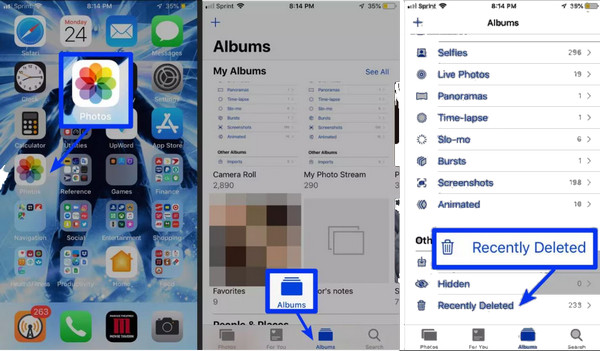
एल्बम को अनलॉक करें Face ID, Touch ID, या अपने डिवाइस के पासकोड से।.
वह फ़ोटो या फ़ोटो चुनें जिन्हें आप वापस पाना चाहते हैं, फिर टैप करें वापस पाना ताकि वे आपकी लाइब्रेरी में लौट आएँ।.
Recently Deleted फ़ोल्डर पिछले 30 दिनों के भीतर डिलीट हुई फ़ोटो को बहाल करने का सबसे तेज़ तरीका है। अगर आपकी गुम हुई फ़ोटो इससे पुरानी हैं या इस एल्बम में नहीं हैं, तो अगला चरण रिकवरी विकल्पों के लिए iCloud जाँचना है।.
तरीका 2. iCloud.com का Recovery फ़ीचर इस्तेमाल करें
अगर फ़ोटो हाल ही में डिलीट हुई हैं और iCloud के साथ सिंक थीं, तो आप उन्हें अपने iPhone को छुए बिना भी ऑनलाइन वापस पा सकते हैं। यह तरीका तब उपयोगी है जब आप iPhone पर डिलीट हुई फ़ोटो को उसके बिल्ट‑इन क्लाउड नियंत्रणों के ज़रिए वापस पाना सीख रहे हों। iCloud स्थायी रूप से हटाने से पहले कुछ समय के लिए डिलीट की गई आइटम्स को रखता है।.
किसी ब्राउज़र में जाएँ और अपने iPhone पर उपयोग किए गए वही Apple ID से iCloud.com में साइन इन करें।.
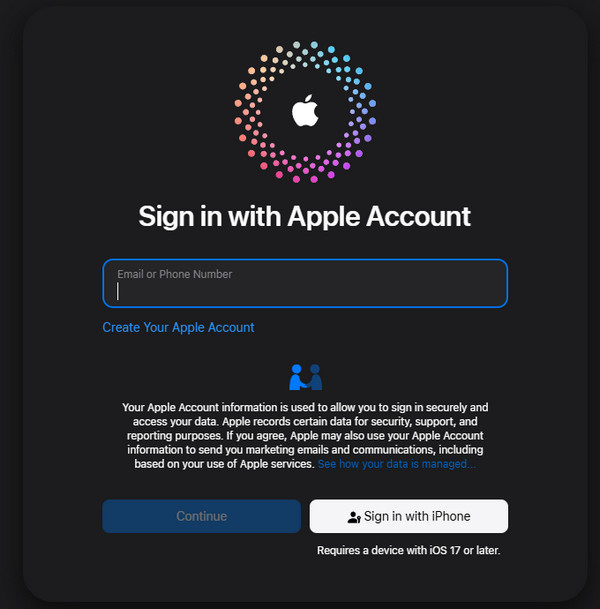
क्लिक तस्वीरें, फिर साइडबार से हाल ही में हटाया गया एल्बम खोलें।.
क्लिक करके वे फ़ोटो चुनें जिन्हें आप वापस पाना चाहते हैं।.
क्लिक वापस पाना. फ़ोटो आपके iCloud Photos में दोबारा दिखाई देंगी और अपने‑आप आपके iPhone पर सिंक हो जाएँगी। अगर iCloud के साथ समन्वयन रोक दिया गया है, तो ऐसा करना संभव नहीं होगा, और आपको पहले यह समस्या ठीक करनी पड़ेगी कि यह रुका क्यों हुआ है।.
जब फ़ोटो डिलीट हो चुकी हों लेकिन अब भी iCloud के क्लाउड स्टोरेज में मौजूद हों, तब iCloud.com उपयोगी होता है। अगर आपकी फ़ोटो अब iCloud में नहीं हैं, तो अगला तरीका स्थायी रूप से डिलीट हुई इमेजेज़ को पाने के लिए एक समर्पित रिकवरी टूल का उपयोग समझाता है।.
तरीका 3. रिकवरी टूल की मदद से iPhone फ़ोटो स्थायी रूप से वापस पाएँ
जब फ़ोटो न तो आपके iPhone पर हों और न ही iCloud में, तो भी एक रिकवरी टूल मदद कर सकता है, जैसे कि imyPass iPhone डेटा रिकवरी. ये टूल आपके डिवाइस के स्टोरेज को स्कैन करते हैं ताकि iPhone पर स्थायी रूप से डिलीट हुई फ़ोटो को वापस लाया जा सके, जिन्हें सामान्य विकल्प नहीं ढूँढ पाते। परीक्षण के आधार पर, यह तरीका तब सबसे अच्छा काम करता है जब डिलीट होने के बाद फ़ोन का इस्तेमाल कम से कम किया गया हो।.
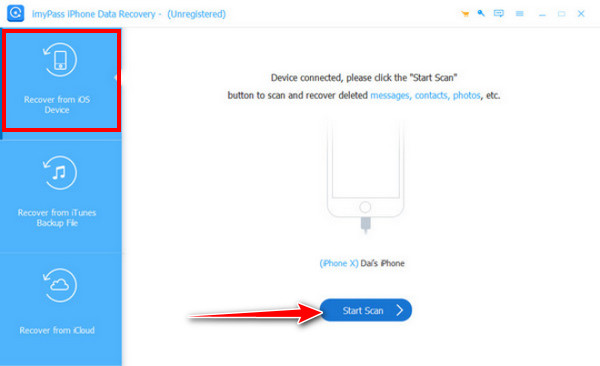
अपने Mac या Windows PC पर iPhone डेटा रिकवरी सॉफ़्टवेयर डाउनलोड करें। इंस्टॉल करने के बाद, USB या Lightning केबल की मदद से अपने iPhone को कनेक्ट करें।.
ऐप लॉन्च करें और iOS डिवाइस से पुनर्प्राप्त करें. क्लिक स्कैन शुरू करें चुनें ताकि यहाँ मौजूद सभी डेटा में से जो‑जो वापस लाया जा सकता है उसे प्राप्त करने की प्रक्रिया आगे बढ़ सके।.
स्कैन पूरा होने के बाद फ़ोटो के परिणाम देखें। सूची को सीमित करने के लिए केवल हटाए गए दिखाएँ जैसे फ़िल्टर का उपयोग करें। फ़ोटो का प्रीव्यू करें और जिन्हें आप वापस पाना चाहते हैं उन्हें बॉक्स पर टिक लगाकर चुनें।.
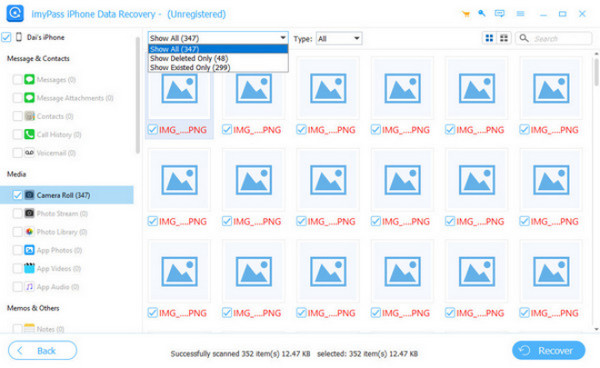
क्लिक वापस पाना, अपने कंप्यूटर पर कोई फ़ोल्डर चुनें और टूल को चयनित फ़ोटो सुरक्षित रूप से सेव करने दें।.
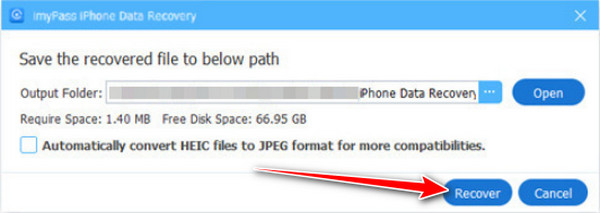
जब फ़ोटो स्थायी रूप से डिलीट हो चुकी हों या iCloud में भी दिखाई न दें, तब रिकवरी टूल आदर्श होते हैं। जो लोग Apple के अपने बैकअप सिस्टम का उपयोग करना पसंद करते हैं, उनके लिए अगला तरीका iCloud बैकअप से फ़ोटो बहाल करने की प्रक्रिया बताता है।.
तरीका 4. iCloud बैकअप से iPhone पर फ़ोटो रिकवर करें
अगर फ़ोटो अब आपके iPhone पर दिखाई नहीं दे रही हैं, तो संभव है कि iCloud के किसी पुराने बैकअप में उनकी कॉपी हो। यह विकल्प तब सबसे अच्छा काम करता है जब आपके डिवाइस ने फ़ोटो डिलीट होने से पहले सिंक कर लिया हो, और यह बताने में मदद करता है कि जब स्थानीय विकल्प असफल हो जाएँ तो iPhone पर डिलीट हुई फ़ोटो कैसे वापस पाई जाएँ। इस प्रक्रिया में आपका फ़ोन किसी पुराने स्टेट पर बहाल होता है, इसलिए इसमें अधिक समय और सावधानी की ज़रूरत होती है।.
खुला हुआ समायोजन, अपना टैप करें एप्पल आईडी, फिर जाएं iCloud > फ़ोटो और अगर iCloud Photos चालू है तो उसे बंद कर दें।.
के लिए जाओ Settings > iCloud > iCloud Backup और टैप करें अब समर्थन देना पर जाएँ और अपना मौजूदा डेटा सेव करें।.
पर जाए Settings > General > Transfer or Reset iPhone, उसके बाद चुनो सभी सामग्री और समायोजन को मिटा दें.
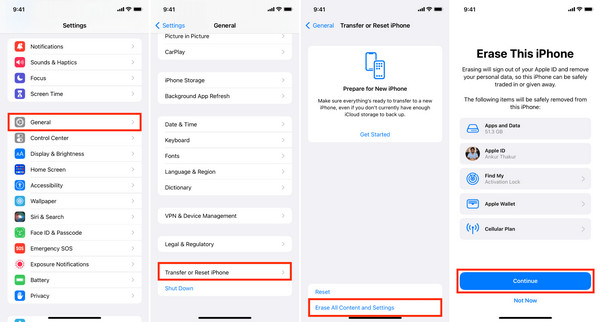
पर जाएँ। अपने iPhone को दोबारा सेट अप करें और iCloud बैकअप से पुनर्स्थापित करें. चुनें। वह बैकअप चुनें जो फ़ोटो डिलीट होने से पहले बनाया गया था और सेटअप पूरा करें।.
iCloud बैकअप से बहाल करने पर वे फ़ोटो वापस आ जाती हैं जो बैकअप लेते समय आपके डिवाइस पर मौजूद थीं। अगर आप थर्ड‑पार्टी क्लाउड सेवाएँ इस्तेमाल करना पसंद करते हैं, तो अगला तरीका बताता है कि Google Photos डिलीट हुई इमेजेज़ को वापस पाने में कैसे मदद कर सकता है।.
तरीका 5. Google Drive बैकअप से iPhone पर फ़ोटो रिकवर करें
अगर गूगल फ़ोटो को आपकी इमेजेज़ का बैकअप लेने के लिए सेट किया गया है, तो डिलीट हुई फ़ोटो भी सीमित समय के लिए उसकी Trash फ़ोल्डर में सेव रह सकती हैं। यह तरीका क्लाउड बैकअप का उपयोग करके iPhone पर डिलीट हुई फ़ोटो वापस पाना सीखने का एक व्यावहारिक तरीका है, भले ही इमेज अब आपके डिवाइस पर न हों।.
अपने iPhone पर Google Photos ऐप खोलें और बैकअप के लिए उपयोग किए गए Google अकाउंट से साइन इन करें।.
नल नीचे दिए गए पर टैप करें, फिर डिलीट की गई आइटम्स देखने के लिए कचरा फ़ोल्डर खोलें।.
हर उस फ़ोटो को दबाकर रखें जिसे आप रिकवर करना चाहते हैं, या एक साथ कई इमेजेज़ चुनें।.
नल पुनर्स्थापित करना. फोटो आपके Google Photos लाइब्रेरी में वापस कर दिए जाएँगे और संभव होने पर फिर से आपके एल्बमों के साथ सिंक हो जाएँगे।.
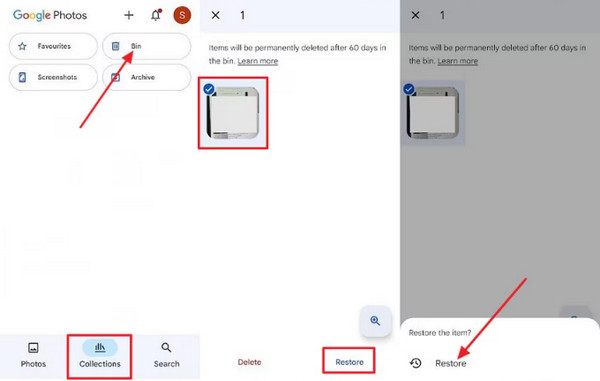
अगर आपके चित्र डिलीट होने से पहले सिंक हो चुके थे, तो Google Photos एक सुविधाजनक बैकअप रिकवरी विकल्प प्रदान करता है। यदि कोई क्लाउड बैकअप मौजूद नहीं है, तो भी आपके कंप्यूटर के बैकअप मदद कर सकते हैं, जैसा कि अगले तरीके में समझाया गया है।.
तरीका 6. Finder/iTunes बैकअप से iPhone पर फ़ोटो रिकवर करें
यदि आपके डिलीट किए गए फोटो ‘Recently Deleted’ या क्लाउड सेवाओं में नहीं हैं, तो आपके कंप्यूटर पर मौजूद बैकअप समाधान हो सकता है। यह तरीका दिखाता है कि आप iPhone पर डिलीट किए गए फोटो कैसे रिकवर कर सकते हैं खोजक या ई धुन, यहाँ तक कि जब वे स्थायी रूप से खोए हुए लगें। ध्यान रखें, बैकअप को रिस्टोर करने पर आपके डिवाइस का मौजूदा डेटा बदल जाएगा, इसलिए सावधानी से आगे बढ़ें।.
अपने iPhone को उस कंप्यूटर से कनेक्ट करें, जिस पर आपने पहले बैकअप लिया था। USB या Lightning केबल का उपयोग करें और macOS Catalina या बाद के वर्जन पर Finder खोलें, या Windows या पुराने macOS पर iTunes खोलें।.
Finder में साइडबार में अपना iPhone ढूँढें या iTunes के डिवाइस मेन्यू में और वह बैकअप चुनें जो आपके फोटो डिलीट होने से पहले का हो। रिस्टोर की पुष्टि करें और इंतज़ार करें, जब तक आपका iPhone बैकअप वाली स्थिति में वापस न आ जाए। रीस्टार्ट होने के बाद, Photos ऐप खोलें और अपने रिकवर किए गए चित्र देखें। और उसका चयन करें.
क्लिक बैकअप बहाल यदि बाकी सभी तरीके विफल हो जाएँ, तो Finder और iTunes बैकअप अंतिम विश्वसनीय विकल्प होते हैं। फिर भी, कभी‑कभी.
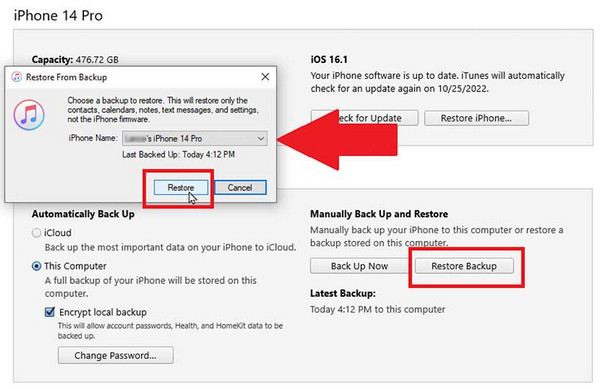
किसी अज्ञात त्रुटि के कारण यह प्रक्रिया पूरी नहीं हो पाती। जब यह समस्या बनी रहे, तो हम सलाह देते हैं कि आप यहाँ बताए गए अन्य तरीकों को अपनाएँ।.
शुरू करने के लिए सबसे आसान स्थान Photos ऐप का Recently Deleted फ़ोल्डर है। यह तेज़, सुरक्षित है और आपके मौजूदा डेटा को खोने का कोई जोखिम नहीं होता। यदि आपके फोटो वहाँ नहीं हैं, तो अगला कदम iCloud या Google Photos जैसे क्लाउड बैकअप की जाँच करना है। ये तरीके अब भी सरल और सुरक्षित हैं। iTunes iPhone को पुनर्स्थापित नहीं कर सकता कंप्यूटर बैकअप या किसी रिकवरी टूल का उपयोग अपेक्षाकृत अधिक सीमित और जटिल होता है। Finder या iTunes से रिकवरी में समय लग सकता है और यह मौजूदा जानकारी को ओवरराइट कर सकता है। यह प्रक्रिया एक विशेष ‘Recover Deleted Photos iPhone Finder’ टूल की मदद से आसान हो सकती है, जो आपको चरण‑दर‑चरण मार्गदर्शन देता है और आपका डेटा सुरक्षित रखता है।.
कौन‑सा तरीका शुरू करने के लिए सबसे बेहतर है?
इस तथ्य से कि आपने गलती से अपने iPhone से फोटो खो दिए हैं, तनाव हो सकता है, लेकिन आम तौर पर आप उन्हें वापस पा सकते हैं। सबसे पहले Recently Deleted देखें या iCloud और Google Photos जैसे क्लाउड बैकअप की जाँच करें, ताकि आप जल्दी रिकवरी कर सकें। यदि फोटो सचमुच हमेशा के लिए हट गए हों, तो रिकवरी टूल या Finder/iTunes बैकअप विश्वसनीय तरीके प्रदान करते हैं.
iPhone से फोटो रिकवर करने के लिए।.
निष्कर्ष
इन तरीकों का चरण‑दर‑चरण पालन करने से आप सही तरीका चुन सकते हैं, अपने मौजूदा डेटा की सुरक्षा कर सकते हैं और अपने महत्वपूर्ण पलों को आत्मविश्वास के साथ वापस ला सकते हैं। recently-deleted-photos-iphone. iCloud- Website Signin.
क्लारा imyPass की एक संपादक हैं। वह डेटा रिकवरी में विशेषज्ञ हैं। आप किसी भी डिवाइस से खोए हुए डेटा को रिकवर करने के लिए पेशेवर ट्यूटोरियल और समाधान पा सकते हैं। कई उपयोगकर्ताओं ने बताया कि उनका ट्यूटोरियल आसान और उपयोगी है।
गरम समाधान
-
डेटा पुनर्प्राप्त करें
- WhatsApp View Once फ़ोटो पुनर्प्राप्त करें
- मोबाइल पर डिलीट किए गए TikTok वीडियो रिकवर करें
- हटाए गए फेसबुक फोटो को पुनर्प्राप्त करें
- Viber संदेश, फ़ोटो आदि पुनर्प्राप्त करें.
- हटाए गए स्नैपचैट फ़ोटो पुनर्प्राप्त करें
- 5 सर्वश्रेष्ठ संपर्क पुनर्प्राप्ति ऐप्स
- हटाए गए डिस्कॉर्ड संदेशों को पुनर्प्राप्त करें
- AppGeeker iOS डेटा रिकवरी समीक्षा
- DFU मोड से डेटा पुनर्प्राप्त करें
- iPhone बैकअप पुनर्स्थापित नहीं किया जा सकता
-
आईओएस अनलॉक करें
-
आईओएस टिप्स
-
पासवर्ड युक्तियाँ

