



 समाधान
 समर्थन केंद्र
 हमारे बारे में
 संपर्क करना
मोबाइल और कंप्यूटर पर फ़ोटोशॉप फ़ाइलें कैसे पुनर्प्राप्त करें
 पेनी वॉरेन पर प्रकाशित फरवरी 08, 2025डेटा पुनर्प्राप्त करें3-मिनट पढ़ना
आज, फ़ोटोशॉप फ़ोटोग्राफ़रों, सोशल मीडिया उपयोगकर्ताओं और अन्य लोगों के बीच व्यापक रूप से इस्तेमाल किया जाने वाला फ़ोटो संपादक है। पेशेवर फ़ोटो संपादन सॉफ़्टवेयर में चित्र बनाने या संपादित करने में घंटों बिताने के बाद, सॉफ़्टवेयर क्रैश या फ़ोटो फ़ाइल भ्रष्टाचार के कारण यह खो सकता है। यह मार्गदर्शिका व्यावहारिक तरीकों की पहचान करती है और प्रदर्शित करती है कि कैसे फ़ोटोशॉप फ़ाइलें पुनर्प्राप्त करें अपने iPhone, PC या Mac पर। ताकि आप अपनी कड़ी मेहनत के परिणाम न खोएं।

इस आलेख में:
भाग 1: iPhone पर फ़ोटोशॉप फ़ाइलें कैसे पुनर्प्राप्त करें
यदि आप गलती से अपने iPhone पर PSD फ़ाइलें हटा देते हैं, तो आपको एक शक्तिशाली फ़ोटो रिकवरी टूल की आवश्यकता होगी। इस बिंदु से, हम imyPass iPhone डेटा रिकवरी की सलाह देते हैं। यह आपको बैकअप के बिना iPhone मेमोरी से फ़ोटोशॉप फ़ाइलों को पुनर्प्राप्त करने में सक्षम बनाता है।
iPhone के लिए सर्वश्रेष्ठ फ़ोटोशॉप रिकवरी टूल की मुख्य विशेषताएं
1. बिना बैकअप के iPhone पर PSD फ़ाइलें पुनर्प्राप्त करें।
2. बिना किसी अतिरिक्त प्रयास के iCloud या iTunes से PSD फ़ाइलें निकालें iPhone रीसेट करना.
3. चुनिंदा पुनर्प्राप्ति के लिए फ़ोटोशॉप फ़ाइलों का पूर्वावलोकन करें।
4. छवि और फ़ाइल स्वरूपों की एक विस्तृत श्रृंखला का समर्थन करें।
5. iOS के नवीनतम संस्करणों के साथ संगत।
बिना बैकअप के iPhone पर फ़ोटोशॉप फ़ाइलें कैसे पुनर्प्राप्त करें
iPhone से कनेक्ट करें
अपने कंप्यूटर पर इसे इंस्टॉल करने के बाद सबसे अच्छा iPhone डेटा रिकवरी सॉफ़्टवेयर लॉन्च करें। यह विंडोज 11/10/8/7 और मैक ओएस एक्स पर उपलब्ध है। चुनें iOS डिवाइस से पुनर्प्राप्त करें, और अपने iPhone को लाइटनिंग केबल से अपने कंप्यूटर में प्लग करें। आगे बढ़ने के लिए स्टार्ट स्कैन बटन पर क्लिक करें।
बख्शीश: यदि आप iTunes या iCloud बैकअप से हटाई गई PSD फ़ाइलें पुनर्प्राप्त करना चाहते हैं, तो चुनें आईट्यून्स बैकअप फ़ाइल से पुनर्प्राप्त करें या iCloud बैकअप फ़ाइल से पुनर्प्राप्त करें बजाय।
PSD फ़ाइलों का पूर्वावलोकन करें
अपने iPhone पर खोई हुई PSD फ़ाइलें कहाँ सहेजना है, इसका चयन करें, जैसे कैमरा रोल तथा ऐप फ़ोटो. फिर चुनें केवल हटाए गए दिखाएँ शीर्ष ड्रॉप-डाउन विकल्प से। इसके बाद, हटाई गई फ़ोटो फ़ाइलों को ढूंढें और उनका पूर्वावलोकन करें।
फ़ोटोशॉप फ़ाइलें पुनर्प्राप्त करें
अंत में, उन फ़ोटोशॉप फ़ाइलों का चयन करें जिन्हें आप पुनर्प्राप्त करना चाहते हैं, और क्लिक करें वापस पाना बटन दबाएं। फिर एक आउटपुट फ़ोल्डर चुनें, और दबाएं वापस पाना दोबारा।
भाग 2: पीसी/मैक पर फ़ोटोशॉप फ़ाइलें कैसे पुनर्प्राप्त करें
हाल की फ़ाइलों से बिना सहेजे फ़ोटोशॉप फ़ाइलों को कैसे पुनर्प्राप्त करें
हाल ही की फ़ाइलें एडोब फ़ोटोशॉप में एक सुविधा है। यदि आपका फ़ोटो एडिटर क्रैश हो जाता है या आप गलती से अपनी तस्वीर को सहेजे बिना इसे बंद कर देते हैं, तो आप इसे इस सुविधा से पुनः प्राप्त कर सकते हैं। बिना सहेजे गए फ़ोटोशॉप फ़ाइल को पुनर्प्राप्त करने के लिए नीचे दिए गए चरणों का पालन करें।
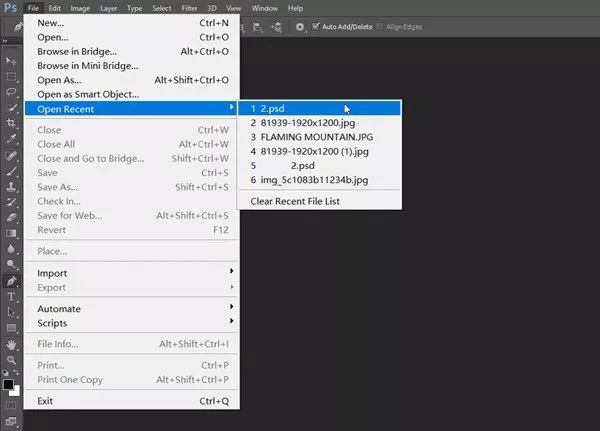
के पास जाओ फ़ाइल अपने फोटो एडिटर में मेनू खोलें.
चुनना हाल ही वाला खोलें उन सभी हाल की फ़ाइलों को खोजने के लिए जिन पर आपने काम किया है।
हटाई गई फ़ोटोशॉप फ़ाइल को खोलने के लिए उसका चयन करें, और उसे पुनः सेव करें।
ऑटोसेव के माध्यम से फ़ोटोशॉप फ़ाइलें कैसे पुनर्प्राप्त करें
ऑटोसेव फ़ोटोशॉप में बनाया गया एक और फीचर है। जैसा कि इसके नाम से पता चलता है, यह फीचर हर मिनट आपके द्वारा संपादित की जा रही तस्वीर को सहेजता है, अगर यह सक्षम है। यह आपको फ़ोटोशॉप फ़ाइलों को पुनर्प्राप्त करने के लिए एक विंडो देता है।
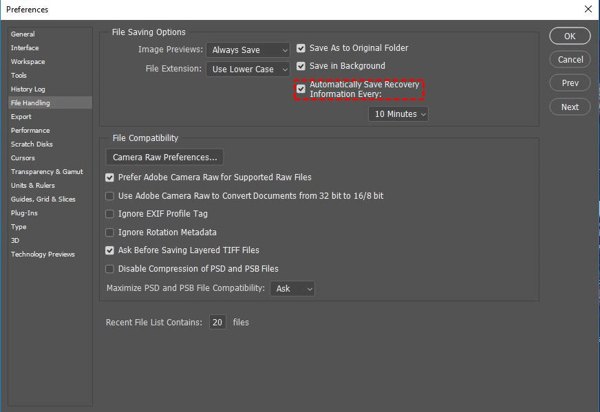
के पास जाओ संपादन करना फ़ोटोशॉप में मेनू, चुनें वरीयता, और सिर के लिए फ़ाइल रखरखाव टैब. यदि स्वचालित रूप से सहेजें पुनर्प्राप्ति जानकारी हर विकल्प चेक किया गया है, क्लिक करें ठीक है और आगे बढ़ो.
पर जाए C:/Users/आपका उपयोगकर्ता नाम/AppData/Roaming/Adobe Photoshop/AutoRecover पीसी पर.
मैक पर, फाइंडर खोलें, क्लिक करें जाना मेनू और चयन फ़ोल्डर पर जाएँ। जाओ ~/लाइब्रेरी/एप्लिकेशन सपोर्ट/एडोब/एडोब फोटोशॉप 2017 (या अन्य संस्करण)/ऑटोरिकवर बिना सहेजे गए PSD फ़ाइल को देखने के लिए.
पीसी पर फ़ाइल इतिहास का उपयोग करके फ़ोटोशॉप फ़ाइलों को कैसे पुनर्प्राप्त करें
इसके अलावा, विंडोज 11/10/8/7 पर फ़ाइल इतिहास सुविधा उस फ़ाइल का बैकअप बनाती है जिसे आप संपादित कर रहे हैं। दूसरे शब्दों में, यदि आपने फ़ाइल इतिहास सुविधा चालू की है, तो आप बिना सहेजे फ़ोटोशॉप फ़ाइलों को पुनर्प्राप्त कर सकते हैं।
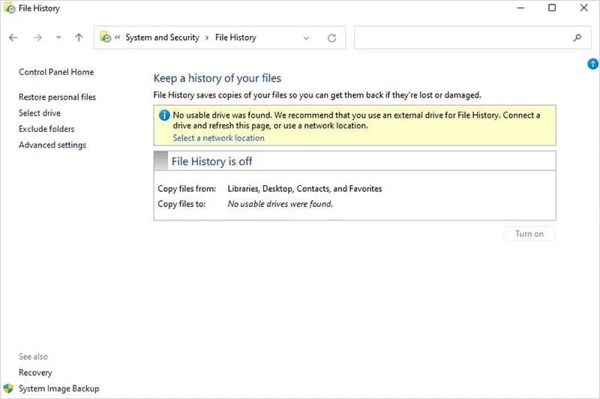
खुला हुआ कंट्रोल पैनल अपने से शुरू मेनू, चुनें सिस्टम और सुरक्षा, और क्लिक करें फ़ाइल इतिहास.
यदि फ़ाइल इतिहास विकल्प चालू है, दबाएँ व्यक्तिगत फ़ाइलें पुनर्स्थापित करें.
हरे बटन पर क्लिक करें पुनर्स्थापित करना बटन दबाकर खोई हुई PSD फ़ाइल वापस पाएँ।
मैक पर अस्थायी फ़ाइलों के साथ बिना सहेजे फ़ोटोशॉप फ़ाइलों को कैसे पुनर्प्राप्त करें
मैक पर अस्थायी फ़ाइलें मैक पर फ़ोटोशॉप फ़ाइलों के लिए आपके द्वारा किए गए परिवर्तनों की प्रतियाँ संग्रहीत करती हैं। एक बार जब आप फ़ोटोशॉप फ़ाइल खो देते हैं, तो अपने मैक को बंद न करें या अन्य गतिविधियाँ न करें। फिर आप नीचे दिए गए चरणों का पालन करके बिना सहेजे गए फ़ोटोशॉप फ़ाइल को पुनर्प्राप्त कर सकते हैं।
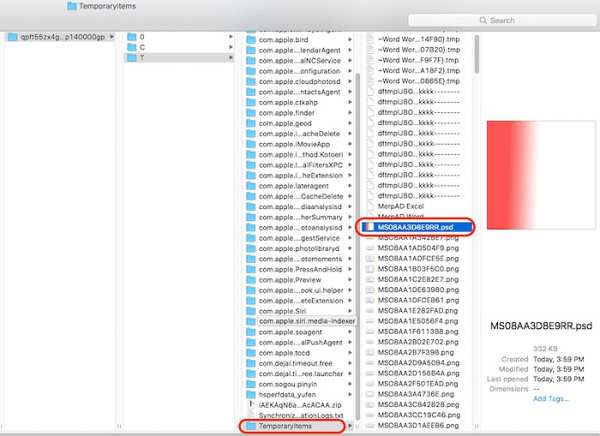
फाइंडर खोलें, और चलाएँ टर्मिनल में अनुप्रयोग फ़ोल्डर।
में टाइप करें $TMPDIR खोलें, और दबाएँ वापस करना अपने कीबोर्ड पर कुंजी।
इसके बाद, यहां जाएं अस्थायीआइटम, खोजें, और खोई हुई PSD फ़ाइल को पाएँ। इसे अपने फ़ोटोशॉप में खोलें, और फिर से सेव करें।
भाग 3: फ़ोटोशॉप फ़ाइलों को बाद में खोने से कैसे बचाएं
हालाँकि फ़ोटोशॉप फ़ाइल रिकवरी संभव है, लेकिन बेहतर होगा कि आप अपनी फ़ोटो खोने से बचने के लिए कुछ सुझाव सीखें। आप अपनी मेहनत को सुरक्षित रखने और डेटा हानि को प्रभावी ढंग से रोकने के लिए इन सुझावों का पालन कर सकते हैं।
1. फ़ोटोशॉप में ऑटोसेव फ़ंक्शन सक्षम करें।
2. अपने कार्य को बार-बार मैन्युअल रूप से सेव करें।
3. मूल छवियों का बैकअप लें.
4. पीसी पर फ़ाइल इतिहास चालू करें।
5. फोटोशॉप के फ़ाइल स्वरूपों को समझें।
6. उपयोग करें पासवर्ड मैनेजर अपना बैकअप पासवर्ड सहेजने के लिए.
निष्कर्ष
अब, आपको यह समझना चाहिए कि कैसे बिना सहेजे गए फ़ोटोशॉप फ़ाइलों को पुनर्प्राप्त करें iPhone, Windows और Mac पर। फ़ोटोशॉप और कंप्यूटर में अंतर्निहित सुविधाएँ आपको अपनी खोई हुई और बिना सहेजी गई तस्वीरों को तुरंत वापस पाने में सक्षम बनाती हैं। imyPass iPhone डेटा रिकवरी iOS उपकरणों पर फ़ोटो रिकवरी पर कुशलतापूर्वक काम करता है।
पेनी imyPass की एक वरिष्ठ संपादक हैं। उन्होंने सभी परिस्थितियों में सटीक GPS लोकेशन समाधान खोजने पर ध्यान केंद्रित किया है, और उन्हें कंप्यूटर ठीक करने का भी अनुभव है।
गरम समाधान
-
डेटा पुनर्प्राप्त करें
- WhatsApp View Once फ़ोटो पुनर्प्राप्त करें
- मोबाइल पर डिलीट किए गए TikTok वीडियो रिकवर करें
- हटाए गए फेसबुक फोटो को पुनर्प्राप्त करें
- Viber संदेश, फ़ोटो आदि पुनर्प्राप्त करें.
- हटाए गए स्नैपचैट फ़ोटो पुनर्प्राप्त करें
- 5 सर्वश्रेष्ठ संपर्क पुनर्प्राप्ति ऐप्स
- हटाए गए डिस्कॉर्ड संदेशों को पुनर्प्राप्त करें
- AppGeeker iOS डेटा रिकवरी समीक्षा
- DFU मोड से डेटा पुनर्प्राप्त करें
- iPhone बैकअप पुनर्स्थापित नहीं किया जा सकता
-
आईओएस अनलॉक करें
-
आईओएस टिप्स
-
पासवर्ड युक्तियाँ

